Рабочие графики
Рабочий график говорит WFM, в какие дни сотрудник работает и из какого набора смен выбирать ему смену. Например, график «5/2 день»: с понедельника по пятницу — набор «День 9 ч», суббота и воскресенье — выходные. Или график «2/2»: два дня работы, два дня отдыха по кругу.
Без рабочего графика сотрудник не попадёт в черновик расписания: WFM не знает, когда он может работать.
Что нужно заранее
- Наборы смен для рабочих дней. → Наборы и шаблоны смен
- Сотрудники, которым назначите график. → Сотрудники
Типы графиков
| Тип | Как устроен | Пример |
|---|---|---|
| Недельный | Повторяется каждую неделю. Для каждого дня недели — свой набор смен или выходной | 5/2: пн–пт работа, сб–вс выходные |
| Посменный | Цикл из N дней, который повторяется от даты начала. Для каждого дня цикла — набор смен или выходной | 2/2: цикл 4 дня — день 1 и 2 работа, день 3 и 4 выходные |
Создание графика
- Откройте Персонал → Рабочие графики и нажмите «Создать график».
-
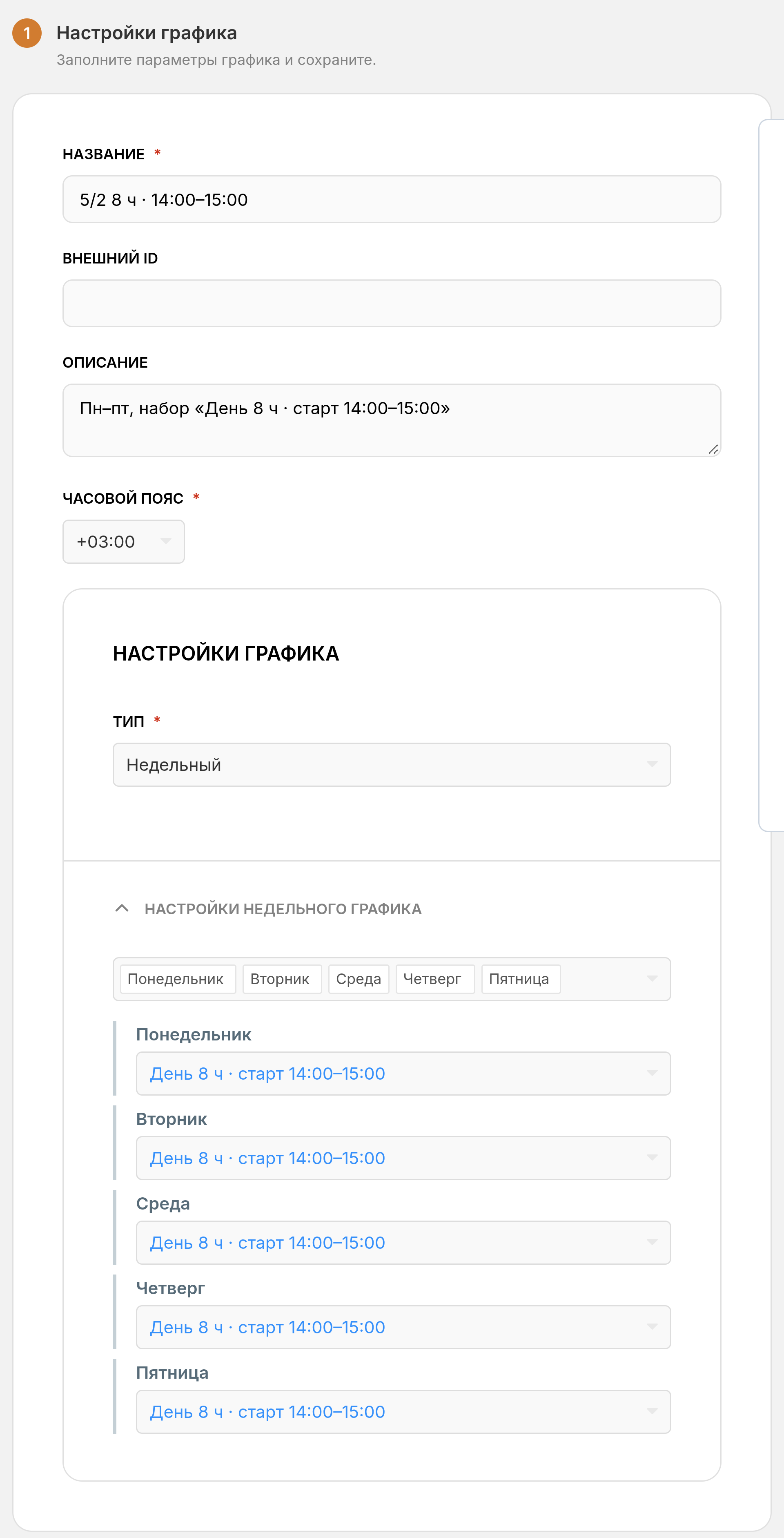
Заполните поля:
Поле Обязательное Что вписать Пример Название ✓ Название, по которому график выбирают у сотрудника 5/2 день МСКВнешний ID — Номер графика в другой вашей системе. Если интеграции нет — оставьте пустым — Описание — Комментарий для коллег Первая линия, Москва Часовой пояс ✓ Смещение от UTC, в котором заданы смены графика. По умолчанию +00:00: не забудьте поменять+03:00 -
В карточке «Настройки графика» в поле «Тип» (обязательное) выберите «Недельный» или «Посменный». Ниже появятся настройки выбранного типа.
- Заполните дни — см. недельный или посменный график.
- Нажмите «Создать». Появится «Создание произошло успешно», график появится в списке.
Часовой пояс
Время в наборах смен — это время в часовом поясе графика. Если в наборе вариант 09:00–18:00, а у графика +03:00, смена будет с 09:00 до 18:00 по Москве. Для операторов из разных регионов делайте отдельные графики: «5/2 день МСК» (+03:00) и «5/2 день ЕКБ» (+05:00).
Список поясов — целые часы от -12:00 до +12:00.
Недельный график
Блок «Настройки недельного графика».
- В поле «Рабочие дни недели» выберите дни, которые хотите настроить. Под полем появится строка на каждый выбранный день.
- Чтобы назначить один набор сразу, выберите его в поле «Один набор смен для выбранных дней» и нажмите «Применить к выбранным дням». Действие заменяет набор во всех выбранных днях, включая дни с уже заполненным набором. Дни, которых нет в выборе, не затрагиваются. Каждый день по-прежнему можно изменить отдельно в его строке. Пустое поле — «Выходной», такая строка отмечена красной полосой слева.
- Если нужного набора нет, нажмите + рядом с полем. Откроется окно «Создать набор смен» — та же форма, что в разделе Наборы смен. После создания набор появится в списке.
День, которого нет в верхнем поле, — тоже выходной.
Пример «5/2 день»: выберите понедельник–пятницу, выберите набор «День 9 ч» и примените его к выбранным дням. Невыбранные суббота и воскресенье останутся выходными.
Посменный график
Блок «Настройки посменного графика».
- «Дата начала графика» (обязательное) — первый день цикла. До этой даты график смен не даёт.
- «Длина цикла» — сколько дней в цикле, не меньше
1. Ниже появятся строки «День 1», «День 2» и т. д. - В строке каждого дня выберите набор смен или оставьте пустым — «Выходной». Кнопка + создаёт новый набор смен, как в недельном графике.
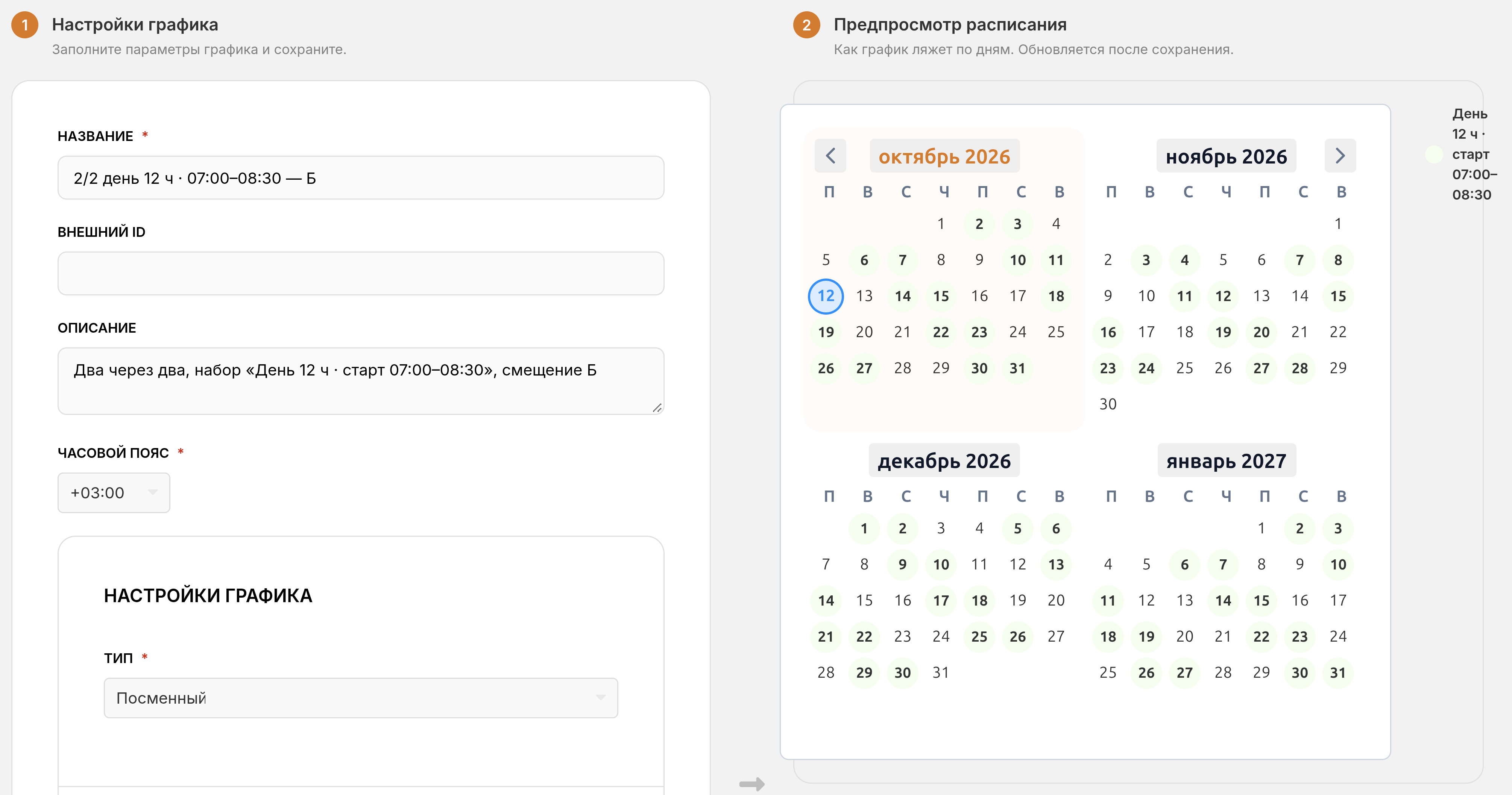
Пример «2/2 с 1 ноября»: дата начала 01.11.2026, длина цикла 4, «День 1» и «День 2» — «День 12 ч», «День 3» и «День 4» — пустые. 1 и 2 ноября — работа, 3 и 4 — выходные, 5 и 6 — снова работа.
Длина цикла должна быть положительным целым числом. Пустой цикл WFM не сохранит ни при создании, ни при редактировании. Если старый график уже содержит пустой цикл, откройте редактирование, задайте длину не меньше одного дня и сохраните — до исправления предпросмотр такого графика недоступен.
Отдых после смены задают в наборе смен
В посменном графике, как и в недельном, для дня выбирают только набор смен. Отдельного поля для отдыха в графике нет: WFM берёт «Продолжительность отдыха, чч:мм» из выбранного набора. Нужен отдых 24 часа после ночной смены — задайте его в наборе «Ночь 12 ч». → Наборы и шаблоны смен
Предпросмотр расписания
Откройте график из списка. Экран разделён на две части:
- «Настройки графика» слева — та же форма, что при создании. Чтобы изменить график, нажмите Редактировать, внесите правки и нажмите Обновить. Отменить вернёт прежние значения.
- «Предпросмотр расписания» справа — как график ляжет по дням. Предпросмотр обновляется после сохранения.
В предпросмотре — четыре месяца начиная с текущего, сегодняшний день выделен. Другие месяцы — стрелками у календаря. Рабочие дни закрашены цветом набора смен, наведите курсор на день — появится название набора. Выходные не закрашены. Под календарём — легенда с наборами графика. Нажмите на день или на набор в легенде, чтобы открыть набор смен.
На узком экране предпросмотр стоит под настройками.
Копия и удаление
- Чтобы сделать похожий график, в строке списка выберите Создать копию. Откроется форма создания с теми же настройками и названием с пометкой «(Копия)», «Внешний ID» будет пустым. → Начало работы: меню строки
- Чтобы удалить график, в строке списка выберите Удалить и подтвердите. Удалить можно и на странице графика кнопкой «Удалить», а несколько графиков сразу — отметив их флажками в списке.
Удалённый график снимается у сотрудников
Вместе с графиком WFM удаляет его назначения всем сотрудникам: в эти даты они останутся без графика и не попадут в расписание. Перед удалением назначьте сотрудникам другой график. → Назначение графика сотруднику
Назначение графика сотруднику
- Откройте Персонал → Сотрудники, выберите сотрудника и перейдите на вкладку «Рабочий график». Слева — «Настройка графиков», справа — «Предпросмотр расписания» сотрудника.
- В поле «Введите название...» выберите график. В таблице появится строка с графиком: по умолчанию с сегодняшнего дня, с включённым флажком «Бессрочно».
- В столбце «Период» задайте начало действия. Если нужна дата окончания, снимите «Бессрочно» и укажите конечный период. Ранее сохранённые конечные даты, в том числе 1 января 2070 года, остаются конечными — чтобы сделать такое назначение бессрочным, включите флажок и сохраните изменение.
- Нажмите Обновить. Появится сообщение «Рабочие графики сотрудника успешно обновлены», предпросмотр справа обновится.
У сотрудника может быть несколько графиков на разные периоды. Например, до 31 декабря — «5/2 день», с 1 января — «2/2». Один и тот же график можно добавить дважды с разными периодами: кнопка + в строке добавляет ещё одну строку этого графика. Убрать строку — ✕.
Периоды не должны пересекаться
Если периоды двух строк пересекаются или период пустой, кнопка Обновить станет неактивной, а под ней появится «Периоды не должны быть пусты или пересекаться». Исправьте даты.
Создать новый график можно прямо с вкладки: кнопкой + рядом с полем выбора.
Нескольким сотрудникам сразу
- В списке Персонал → Сотрудники отметьте сотрудников флажками. Появится панель массовых действий. → Сотрудники: массовое редактирование
- Выберите Редактировать поля..., затем слева — «Графики работы».
- Выберите режим: «Добавить» — график добавится к уже назначенным, «Заменить» — заменит графики сотрудников. «Заменить» без строк снимет у выбранных сотрудников все графики.
- Нажмите Добавить. Появится строка графика.
- Выберите график и период: «С» (обязательно) и «По». Пустое «По» — бессрочно. Ещё один график — снова Добавить.
- Нажмите Применить. Кнопка неактивна, пока в строке нет графика или даты «С». Окно покажет «Обновлено: N сотрудника(ов)» и таблицу «Ошибки», если кого-то изменить не удалось. В режиме «Добавить» в ошибки попадёт сотрудник, у которого новый период пересекается с уже назначенным.
Графики можно загрузить и из файла. → Сотрудники: импорт рабочих графиков
Как WFM использует график
- Вы строите черновик расписания на период. → Черновик расписания и версии расписания
- Для каждого сотрудника и каждого дня WFM находит график, действующий в этот день, и набор смен этого дня.
- Если набора нет — выходной, сотрудник в этот день не работает. Если набор есть — WFM выбирает в нём вариант смены. → Наборы и шаблоны смен: как WFM использует набор
Обе даты периода у сотрудника входят в период.
Как проверить, что всё работает
- В «Предпросмотр расписания» графика рабочие дни закрашены, выходные — нет, цикл посменного графика идёт с нужной даты.
- На вкладке «Рабочий график» сотрудника в предпросмотре видны те же смены в нужном периоде.
- В списке Рабочие графики у графика верный тип и часовой пояс.