Черновик расписания и версии расписания
Расписание смен WFM строит в два этапа: сначала в черновике, потом переносит в календарь. В группе меню Планирование для этого два пункта:
- Черновик — заготовка расписания. WFM берёт потребность в операторах из прогноза и расставляет сотрудников по сменам так, чтобы её закрыть. Черновик можно проверить и поправить, а потом применить — тогда смены появятся в календаре сотрудников.
- Версии расписания — сохранённые копии черновика за период. Версия пригодится, чтобы сохранить вариант расписания и вернуться к нему позже.
flowchart LR
    F[Прогноз] --> B[Построить черновик]
    B --> D[Черновик]
    D -- Применить --> C[Календарь]
    D -- Создать версию --> S[Версия расписания]
    S -- Применить --> D
Черновик в WFM один на всех. Его видят и правят все, у кого есть права wfm.schedule_draft.*.
Что нужно заранее
- Права на черновик и версии расписания. Пункты меню видны с правом
wfm.schedules.read, а работать в них можно с правамиwfm.schedule_draft.*иwfm.snapshot.*. Если страница не открывается — обратитесь к администратору. → Роли - Кампании с сотрудниками в нужных отделах. → Кампании
- Активные каналы в этих кампаниях. Прогноз на период черновика WFM построит сам. → Прогноз
- Рабочие графики сотрудников с наборами смен. Сотрудник без смены по рабочему графику в этот день смену не получит. → Рабочие графики, Наборы и шаблоны смен
- Больничные и другие события уже стоят в календаре, если они известны. → Календарь
- Производственный календарь у сотрудников — если хотите, чтобы WFM учёл праздники и сокращённые дни. → Производственные календари
Черновик
Черновик — Планирование → Черновик расписания, адрес https://<адрес WFM>/#/schedules. Страница открывается на текущем месяце.
Черновик показывает календарь сотрудников, а поверх него — то, что построил WFM, и ваши правки в черновике. Пока вы не применили черновик, сотрудники этих изменений не видят.
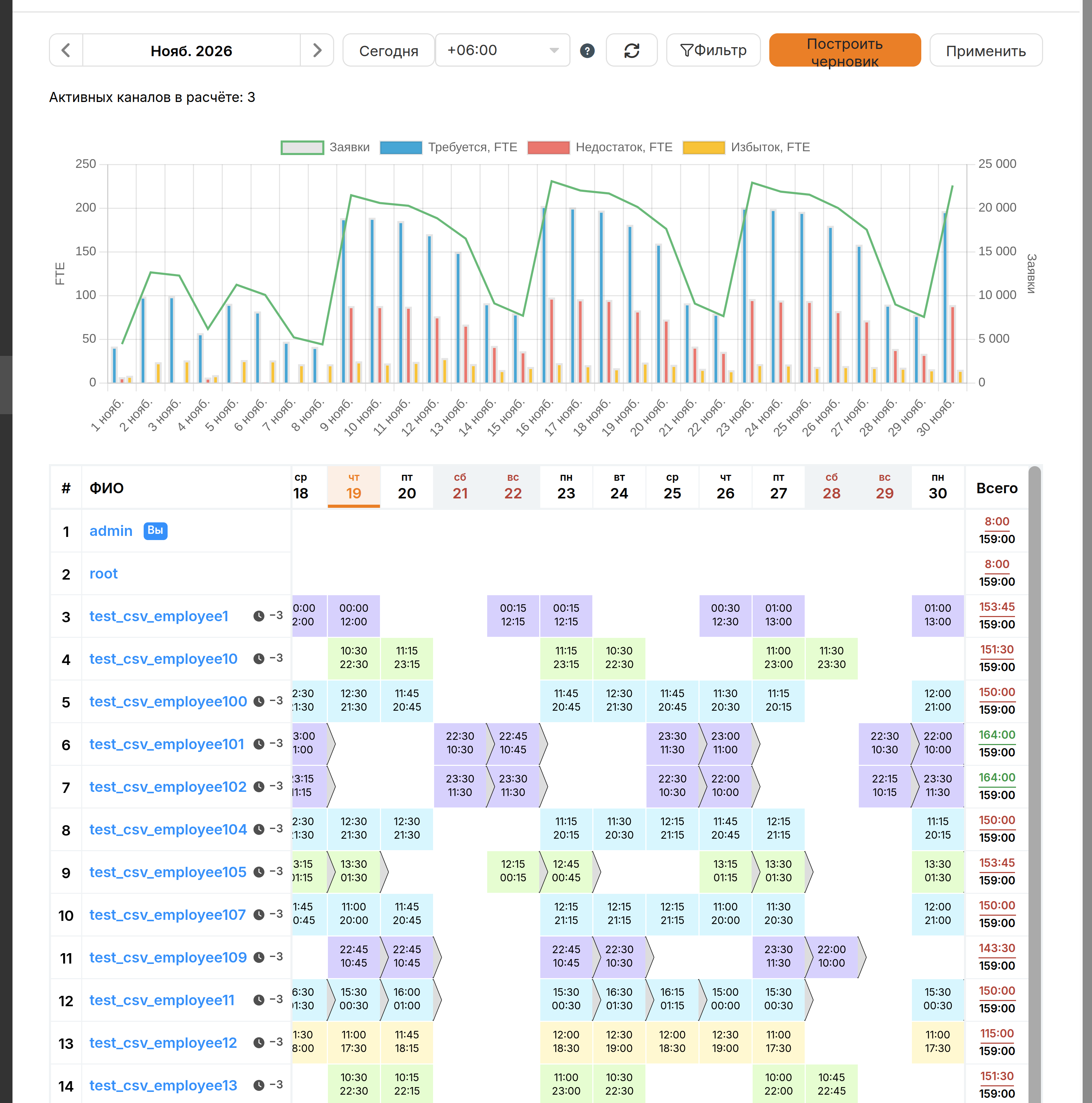
Панель над черновиком
Слева направо:
| Элемент | Что делает |
|---|---|
| ‹ › и месяц | Предыдущий и следующий месяц. Нажмите на месяц, чтобы выбрать другой |
| Сегодня | Перейти к текущему месяцу |
| Часовой пояс | В каком часовом поясе показывать время смен |
| Кнопка со значком ⟳ | Загрузить данные заново |
| Фильтр | Показать только нужных сотрудников, отделы, кампании или расписания. Набор условий можно сохранить кнопкой «Сохранить текущий» |
| Построить черновик | Построить расписание на период, см. ниже. Пока идёт построение, кнопка недоступна |
| Применить | Перенести черновик в календарь, см. ниже |
Под панелью — «Активных каналов в расчёте»: по скольким каналам WFM считает нагрузку. Если какие-то каналы не учитываются, рядом появится «Внимание: не учитываются каналы — N».
Месяц
График показывает по дням, хватает ли операторов:
| Элемент | Что значит |
|---|---|
| Заявки | Зелёная линия: сколько обращений придёт за день по прогнозу. Шкала справа |
| Требуется, FTE | Синий столбец: сколько операторов нужно по прогнозу |
| Недостаток, FTE | Красный столбец: сколько операторов не хватает |
| Избыток, FTE | Жёлтый столбец: сколько запланировано сверх нужного |
FTE — сколько операторов должно работать, чтобы успеть обработать обращения. Шкала FTE слева, шкала заявок справа. Три столбца дня стоят рядом.
Под графиком — таблица: сотрудники по строкам, дни по столбцам, в ячейках — смены и события на весь день.
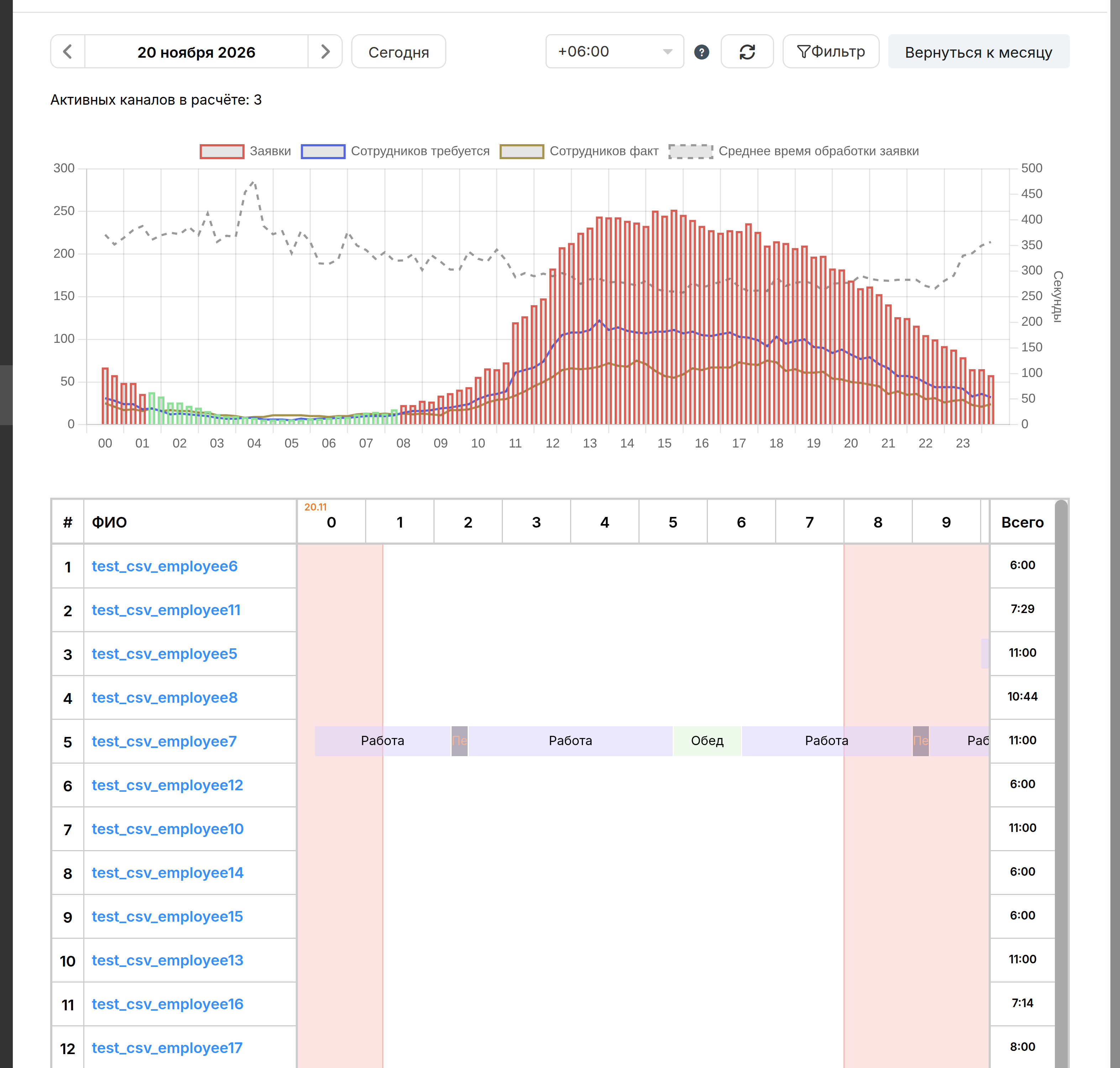
День
Чтобы открыть день, нажмите на дату в заголовке таблицы. Стрелки переключают день, «Вернуться к месяцу» — назад к месяцу. Кнопок «Построить черновик» и «Применить» в дне нет — они на странице месяца.
График по интервалам:
- Заявки — столбцы: прогноз обращений;
- Сотрудников требуется — сколько операторов нужно;
- Сотрудников факт — сколько поставлено в черновике;
- Среднее время обработки заявки — пунктир, шкала справа в секундах.
Столбец Заявки красный, если в интервале поставлено меньше сотрудников, чем нужно, и зелёный, если хватает. Под графиком — смены и события сотрудников по часам, справа — сколько часов у сотрудника в этот день.
Как построить черновик
- Откройте Планирование → Черновик расписания и нажмите «Построить черновик». Откроется окно «Построить черновик».
- Заполните поля, нажмите «Проверить готовность» и устраните блокирующие замечания. После изменения отдела, периода или параметров повторите проверку.
- Нажмите «Построить». Закрытие окна означает, что задача принята: расчёт продолжается в фоне. Во время расчёта перед таблицей видны этап и прогресс. Страницу можно закрыть.
- Результат завершённого построения смотрите в «Фоновых задачах». Успешный расчёт может оставить недостаточное покрытие — проверьте предупреждение и число недостающих сотруднико-часов. В подробностях задачи показаны сотрудники без назначения: имя/ID, причина, первая дата и число случаев. Например, нет рабочего графика, подходящей смены, назначения кампании или навыков; вариант нарушает норму/отдых либо не выбран решателем. Обычный выходной рабочего графика ошибкой не считается.
- Проверьте график: красных столбцов «Недостаток, FTE» мало или нет.
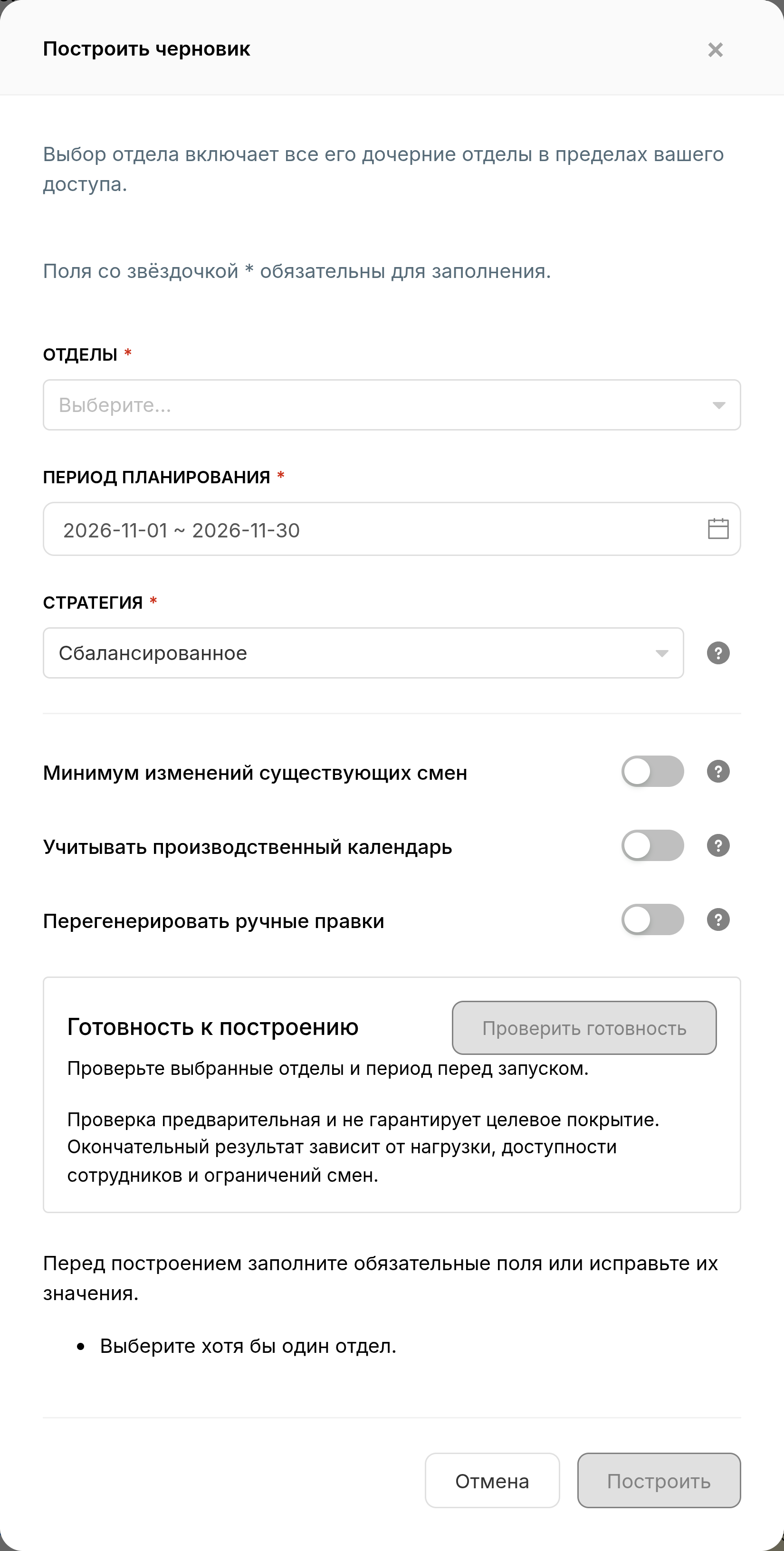
| Поле | Обязательное | Что вписать | Пример |
|---|---|---|---|
| Отделы | Да | Отделы и все их доступные подотделы. WFM включает сотрудников выбранных ветвей; участники тех же кампаний из других отделов не расширяют выборку | «Поддержка, Омск» |
| Период планирования | Да | Первый и последний день расписания. По умолчанию — открытый месяц | 01.11.2026 — 30.11.2026 |
| Стратегия | Да | Что WFM ставит на первое место при подборе смен. Варианты — в таблице ниже. По умолчанию — «Сбалансированное» | «Сбалансированное» |
| Минимум изменений существующих смен | Нет | Включите, если черновик уже построен и вы хотите поправить его, а не построить заново: WFM постарается сохранить смены и поменяет только то, без чего не добиться покрытия. По умолчанию выключено | Включено |
| Требуемое покрытие нагрузки, % | Да, если поле видно | Появляется при стратегии «Экономное» или включённом «Минимуме изменений». Какую долю прогнозной нагрузки должны закрыть сотрудники: 95 % допускает до 5 % непокрытой нагрузки. От 1 до 100 | 95 |
| Учитывать производственный календарь | Нет | Включите для выходных и сокращённых дней пятидневки пн–пт. Циклические схемы сохраняют свои рабочие дни. Месячная норма проверяется независимо от флага. По умолчанию выключено | Включено |
| Перегенерировать ручные правки | Нет | Включите, чтобы WFM перестроил и те смены, которые вы правили в черновике вручную. По умолчанию правки сохраняются | Выключено |
«Отделы» — те же отделы, что в разделе Отделы. Выберите хотя бы один.
| Стратегия | Что делает | Когда выбрать |
|---|---|---|
| Сбалансированное | Подгоняет число сотрудников под прогноз, уменьшая и нехватку, и избыток | Обычное планирование |
| Максимальное покрытие | Сначала закрывает нехватку в часы нагрузки, избыток вне пиков допускает | Важнее ответить на все обращения, чем сэкономить часы |
| Экономное | Снижает стоимость рабочего времени по часовым ставкам должностей и держит заданное покрытие. Обязательные смены сохраняет | Нужно уложиться в фонд оплаты. Требует часовых ставок у должностей всех выбранных сотрудников и права просмотра ставок |
Если ставок нет, стратегия «Экономное» недоступна: в окне появится подсказка и кнопка «Открыть ставки должностей».
Границы выбранных отделов
Выбор родительского отдела включает доступные дочерние отделы. Сотрудники кампании вне выбранных ветвей не включаются; проверка готовности предупреждает об их исключении.
Если смен после построения мало или нет, проверьте условия из раздела Что учитывает построение.
Если ошибка известна сразу после запуска, окно остаётся открытым и показывает сообщение. Устраните причину и повторите запуск. Если расчёт завершился ошибкой в фоне, откройте результат в «Фоновых задачах»: там видны причина и идентификатор задачи для поддержки. Предыдущий черновик сохраняется. Завершённые и ошибочные задачи не накапливаются перед таблицей календаря.
Что учитывает построение
- Прогноз. WFM достраивает прогноз на период для активных каналов выбранных кампаний. Интервалы, где прогноз уже есть, он не трогает — ваши ручные правки прогноза остаются.
- Потребность. FTE — сколько операторов должно работать в интервал, чтобы успеть обработать обращения по прогнозу. Для каждой кампании WFM складывает FTE всех её каналов по интервалам: сколько операторов нужно с 09:00 до 09:15, с 09:15 до 09:30 и так далее. Потребность WFM подгоняет под минимум и максимум сотрудников из периодов работы кампании. → Кампании
- Кто может работать в этот день. WFM берёт сотрудника в расчёт, если:
- сотрудник активен и состоит в кампании;
- день попадает в его период работы в кампании — поля «Работает с» и «Работает до» во вкладке «Сотрудники» кампании;
- на этот день у него есть смена по рабочему графику;
- у него нет события на весь день, поставленного в календаре вручную: например, больничного. Если событие занимает часть дня, смену WFM ставит только после его окончания;
- для пятидневки пн–пт при включённом «Учитывать производственный календарь» — день не выходной по календарю. У циклических схем выход определяется самой схемой.
- Варианты смен. Для каждого сотрудника WFM перебирает варианты смен из набора, который стоит в его рабочем графике на этот день. Пример: в наборе «Дневные» — 08:00–17:00, 09:00–18:00 и 10:00–19:00. Для пятидневки пн–пт в сокращённый день при включённом флаге календаря WFM отбрасывает варианты с оплачиваемым временем длиннее дневной нормы. Оплачиваемые перерывы входят в это время, даже если не покрывают нагрузку.
- Отдых и месячная норма. Между сменами — не меньше 12 часов либо большего минимума кампании/шаблона. Проверяются 42 часа непрерывного отдыха в скользящем семидневном окне и не более шести рабочих дней подряд. Оплачиваемое время месяца ограничивается нормой сотрудника, включая существующие смены за границами запроса; ночные смены распределяются по локальным месяцам. При отсутствии нормы результат содержит предупреждение. Уже заданные ручные нарушения перечисляются, а не исправляются автоматически.
- Навыки и приоритет. Для каждой кампании WFM сначала проверяет, что сотрудник достиг минимального уровня по каждому требуемому навыку. Сотрудник без нужного навыка или с недостаточным уровнем не назначается в эту кампанию. Если сотрудник допущен в несколько кампаний, WFM учитывает его «Приоритет» в каждой из них. При нехватке квалифицированных сотрудников остаётся дефицит покрытия. → Кампании
- Часовой пояс сотрудника. Границы дня, отдых и события WFM считает в часовом поясе сотрудника. → Сотрудники
- Подбор. Решатель WFM подбирает каждому сотруднику вариант смены и кампанию так, чтобы покрыть потребность. Решатель — закрытый пакет
wfm-solver, работает генетическим алгоритмом: перебирает множество расстановок и оставляет лучшие. WFM строит расписание по дням, от первого дня периода к последнему.
Что WFM оставляет как есть:
- смены и события, которые поставили в календаре вручную, — WFM переносит их в черновик и вычитает из потребности;
- ваши правки в черновике — если не включён «Перегенерировать ручные правки».
После указанной даты увольнения WFM не назначает сотруднику новые смены. Сам последний рабочий день включён в расчёт, если сотрудник активен и не находится в архиве.
Как поправить черновик
Смены в черновике меняют так же, как в календаре: нажмите на ячейку сотрудника — внизу откроется панель дня с кнопками «Изменить смену» и «Создать событие». → Календарь: правка расписания
В таблице по месяцу смены можно копировать между ячейками:
| Действие | Клавиши |
|---|---|
| Скопировать выбранные ячейки | Ctrl+C |
| Вставить в выбранные ячейки | Ctrl+V |
| Отменить вставку | Ctrl+Z |
| Удалить смены и события в выбранных ячейках — после подтверждения | Del |
| Следующий месяц | Ctrl+Right |
| Предыдущий месяц | Ctrl+Left |
После вставки внизу появляются кнопки «Отмена» и «Применить». Вставка сохранится, только когда нажмёте «Применить». Удаление сохраняется сразу после подтверждения. Вставлять можно в одну ячейку — блок встанет от неё — или в область кратного размера, иначе WFM покажет «Выбранные области несоразмерны с областью копирования». Подробнее — Календарь: копирование.
Ваши правки WFM помечает как ручные: при следующем построении черновика они останутся на месте.
Как применить черновик
Применить — перенести смены черновика в календарь сотрудников. После этого их видят операторы. Сотрудники, чьё расписание изменилось, получают уведомление о публикации; доставка по email зависит от настроек уведомлений.
- Нажмите «Применить» на панели черновика. Откроется окно «Применить черновик».
- В поле «Отделы» выберите отделы, в поле «Период» — даты. Без отдела или корректного периода продолжить нельзя.
- Нажмите «Проверить изменения». WFM покажет отделы, даты включительно и число сотрудников, у которых изменятся смены или события. На этом шаге календарь ещё не меняется и уведомления не отправляются. При отсутствии изменений применение недоступно.
-
При необходимости включите «Создать снимок черновика перед применением». Требуется право создания версий; действуют обычные ограничения создания версии, в том числе по периоду и готовности черновика. Это копия публикуемого черновика, а не резервная копия прежнего календаря.
-
Проверьте предупреждение о необратимости и нажмите «Применить в календарь». «Назад» возвращает к выбору охвата, «Отмена» закрывает окно без публикации.
Если создать версию не удалось, применение не начнётся. Если версия сохранена, но публикация не завершилась, она останется в «Версиях расписания». Перед повторной попыткой снова проверьте сводку. Изменения черновика, календаря или состава сотрудников после просмотра сводки требуют нового подтверждения. Версия не отменяет уже выполненную публикацию.
За выбранный период у сотрудников кампаний этих отделов смены и события в календаре заменяются сменами и событиями из черновика. Построенная WFM часть черновика за этот период очищается: черновик снова показывает календарь. Ваши ручные правки в черновике остаются.
Применение не отменить
Вернуть календарь к прежнему виду кнопкой нельзя. Перед применением проверьте черновик. Чтобы сохранить прежний вариант, создайте версию расписания до того, как строить новый черновик. Версия начинается не раньше завтрашнего дня, поэтому сегодняшние и прошедшие дни так не сохранить.
Если в выбранной области черновика нет событий, применение ничего не меняет. Иначе WFM заменяет пересекающиеся смены календаря событиями черновика и обновляет отдельные события в выбранном интервале. Непересекающиеся смены и части отдельных событий вне области сохраняются; пересекающаяся смена переносится целиком. Специальной защиты по названию «Отпуск», «Больничный» или признаку ручного события производственного календаря нет — проверьте эти дни перед применением. После применения автоматическая часть черновика в области очищается, ручные переопределения черновика сохраняются. Применение версии сначала переносит данные в черновик; публикация в календарь — отдельный шаг.
Версии расписания
Версия расписания — копия черновика за период и отделы на момент сохранения. Версии находятся в Планирование → Версии расписания, адрес https://<адрес WFM>/#/schedules_snapshot.
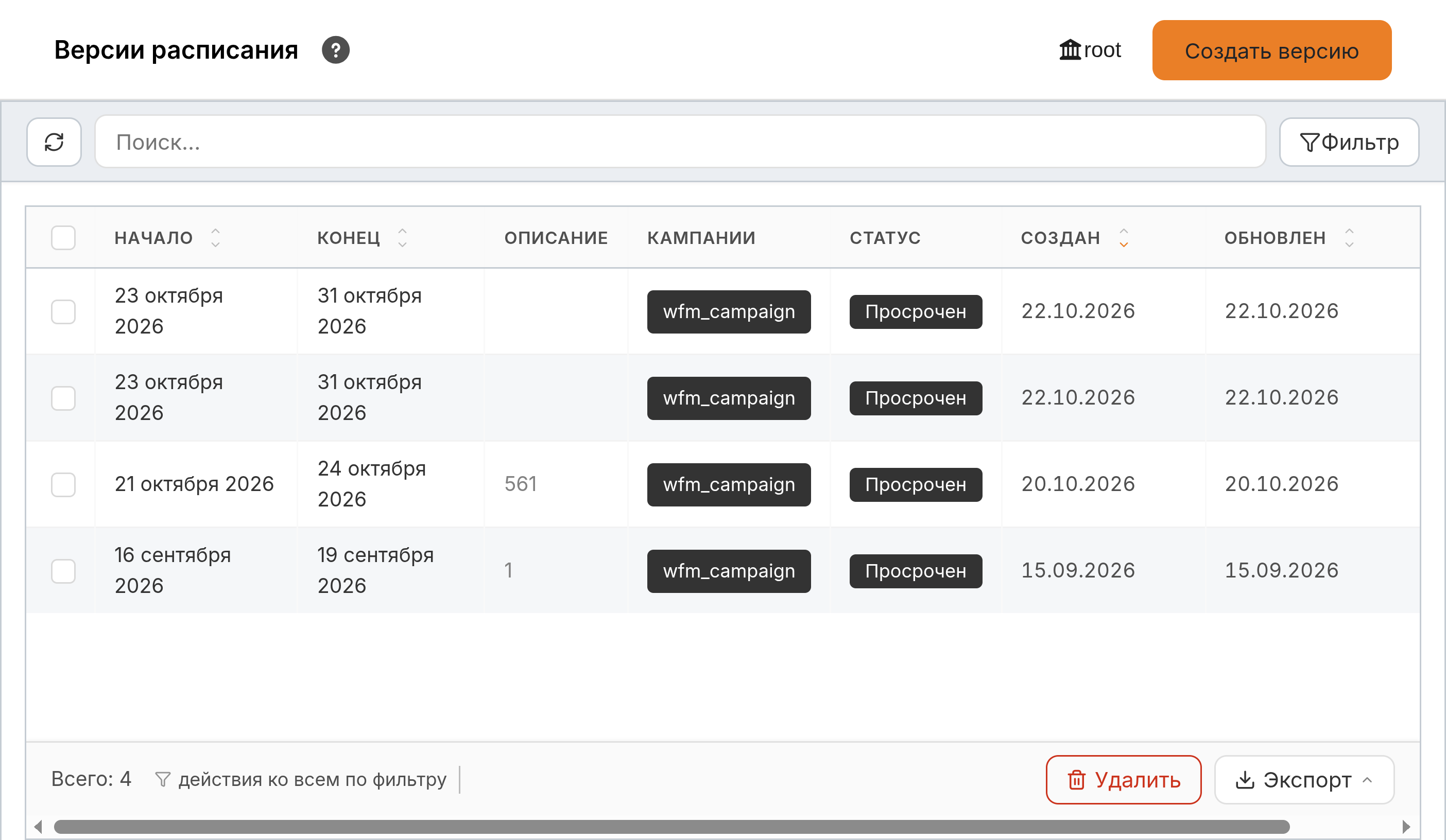
В списке — столбцы «Начало», «Конец», «Описание», «Кампании», «Статус», «Создан», «Обновлен». По каждому столбцу можно отфильтровать список. У статуса «Ошибка» при наведении видна причина.
Как создать версию
Версию создают из построенного черновика. Если за выбранные даты черновика нет, WFM не даст создать пустую версию и предложит сначала построить черновик.
- Откройте Планирование → Версии расписания и нажмите «Создать версию» справа вверху.
- Выберите «Отделы» и «Период планирования». Под формой WFM сразу проверит черновик: пока поля пустые, там написано «Выберите отделы и период планирования для проверки черновика.», во время проверки — «Проверяем черновик…».
- Посмотрите результат проверки:
- каждый день периода построен хотя бы для одного выбранного сотрудника — кнопку «Создать версию» можно нажать. Смежные построения дополняют друг друга, смена у каждого сотрудника на каждый день не нужна;
- часть дней не построена — кнопка серая, WFM пишет, сколько дней не хватает: «Черновик не построен на 7 из 7 дней в выбранных отделах. Перед созданием версии постройте весь период.» Нажмите «Построить черновик на этот период» — WFM построит черновик на те же отделы и даты. «Проверить черновик ещё раз» повторяет проверку, например если черновик строил коллега;
- есть сотрудники без смен и событий — WFM перечислит их. Они не мешают создать версию, но в неё не войдут, и применение версии не изменит их черновики.
- Нажмите «Создать версию». WFM скопирует смены и события, включая те, что пересекают границу периода, и покажет «Версия создана». Сотрудник с событием отпуска тоже входит в версию, если отпуск пересекает период.
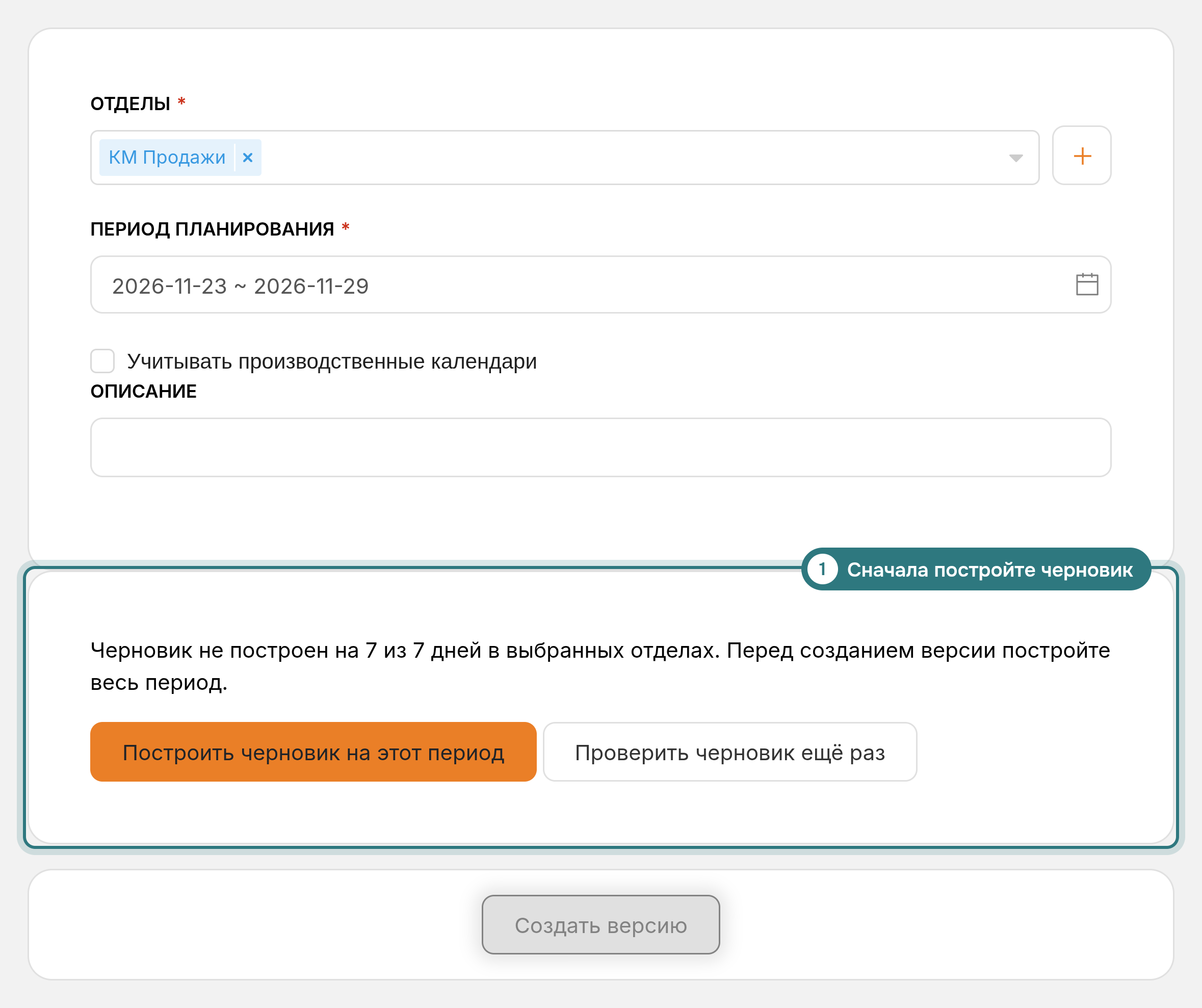
Выделен блок проверки черновика: дни не построены, версию создать нельзя.
| Поле | Обязательное | Что вписать | Пример |
|---|---|---|---|
| Отделы | Да | Отделы, расписание которых сохранить | «Поддержка, Омск» |
| Период планирования | Да | Первый и последний день. Начать можно не раньше завтрашнего дня | 01.12.2026 — 31.12.2026 |
| Учитывать производственные календари | Нет | Отметьте, если черновик строили с учётом производственного календаря | — |
| Описание | Нет | Пометка для себя: чем этот вариант отличается от других | «Декабрь, вариант с акцией» |
Если часть периода ещё не построена ни для одного выбранного сотрудника, создать версию нельзя. Полностью пустая версия и один только хвост смены из предыдущего периода также не сохраняются. Перед сохранением сервер повторяет проверку, поэтому изменение черновика после предварительного просмотра учитывается.
Статусы версии
| Статус | Что значит | Что можно делать |
|---|---|---|
| Генерация | WFM перестраивает версию после «Обновить» | Ждать |
| Не применен | Версия готова | Смотреть, править, «Обновить», «Применить», удалить |
| Применен | Версия перенесена в черновик | Смотреть, удалить |
| Просрочен | Закончился последний день периода, версия не применена | Смотреть, удалить |
| Ошибка | Перестроить версию не удалось | Посмотреть причину, удалить |
Как читать и править версию
Над расписанием — «Период», «Сдвиг UTC», «Кампании» и «Описание», если его заполнили. Справа вверху — когда версия построена или в последний раз обновлена: «Построен 12 октября в 14:05».
Месяц и день устроены так же, как в черновике, см. выше. Пока версия «Не применен», смены в ней правят так же: панель дня, копирование, вставка. Правки меняют только версию, черновик и календарь не меняются. Для сохранения нужно право wfm.snapshot.update. Во время генерации, после применения и по окончании последнего дня периода версия доступна только для чтения. Если другая операция уже изменила её состояние, сохранение будет отклонено — обновите страницу. Копирование смен работает внутри одной версии; исходные смены и выбранные сотрудники должны входить в доступные отделы.
Кнопка «Обновить» перестраивает версию за часть периода или за весь:
- Нажмите «Обновить». Откроется окно «Оптимизация расписания».
- В поле «Период дат» выберите дни внутри периода версии.
- Нажмите «Оптимизировать». Статус сменится на «Генерация». Страница проверяет статус раз в 5 секунд и сама покажет расписание.
WFM перестраивает версию по тем же правилам, что и черновик, см. Что учитывает построение.
Если перестроить не удалось, на странице версии написано «При генерировании графика произошла ошибка». Если рядом есть кнопка «Подробнее», нажмите её — откроется окно «Ошибки генерации» с текстом ошибки. Что проверить:
- у каналов кампаний статус «Активен» → Каналы;
- у сотрудников есть рабочий график на период → Сотрудники;
- в наборах смен есть варианты → Наборы и шаблоны смен.
Как применить версию
Применить версию — вернуть сохранённый вариант в черновик.
- Откройте версию в статусе «Не применен».
- Нажмите «Применить». Статус сменится на «Применен».
За период версии у её сотрудников построенная WFM часть черновика заменяется сменами из версии. Ваши ручные правки в черновике остаются. Календарь сотрудников не меняется: чтобы смены появились у операторов, примените черновик.
Применить версию можно, только пока не наступил первый день её периода.
Как проверить, что всё работает
- Нажмите «Построить черновик», выберите один отдел и следующую неделю, нажмите «Построить».
- На графике по месяцу красных столбцов «Недостаток, FTE» мало или нет. Если их много — не хватает сотрудников или вариантов смен в рабочие часы.
- Откройте любой день: у сотрудников стоят смены из их наборов, между сменами соблюдён отдых.
- Создайте версию на ту же неделю: она появилась в «Версиях расписания» со статусом «Не применен».
- Нажмите «Применить» в черновике, выберите отдел и неделю. Откройте Моё → Календарь: смены черновика появились у сотрудников.