Производственные календари
Производственный календарь задаёт, сколько часов в каждый день года положено работать: обычные рабочие дни, выходные, праздники и сокращённые предпраздничные дни. По нему WFM считает норму часов сотрудника на месяц и показывает в календаре, сколько он отработал сверх нормы или недоработал.
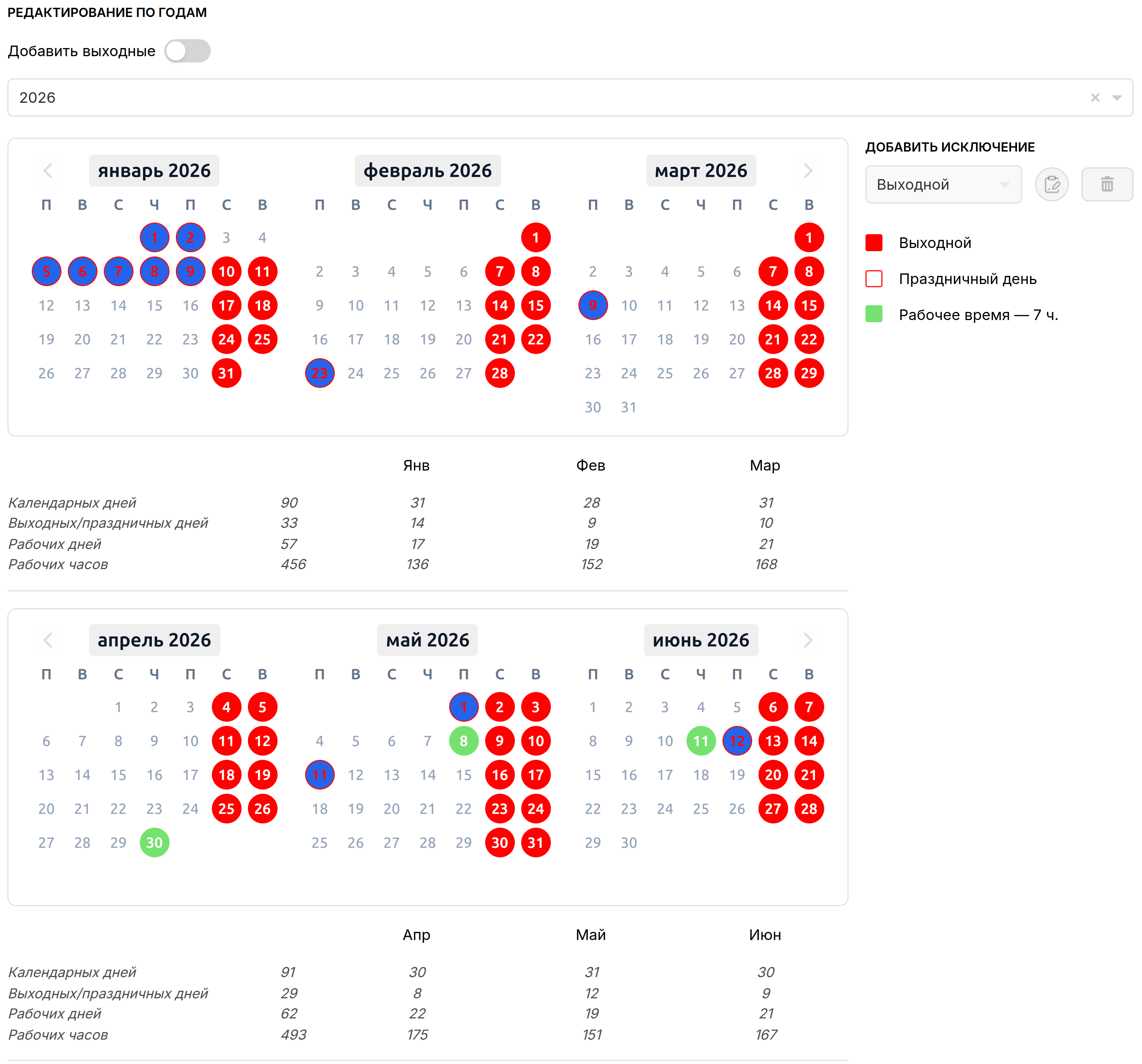
Пример. Календарь «РФ 2026, 8 ч»: будни по 8 часов, субботы и воскресенья — выходные, 1–8 января — праздники, 30 апреля — сокращённый день на 7 часов.
Что нужно заранее
- Сотрудники, которым назначите календарь. → Сотрудники
- Для неполной ставки — ставка у сотрудника на вкладке «Должности»: норму WFM умножает на ставку. → Сотрудники: должности
Как WFM считает дни
- День без исключения: понедельник–пятница — рабочий на «Рабочих часов в день», суббота и воскресенье — выходной.
- День с исключением — как указано в исключении. Исключение — день, для которого вручную задан тип: выходной, праздник или своё число часов.
| Исключение | Сколько часов работы | Пример |
|---|---|---|
| Выходной | 0 | Перенесённый выходной в понедельник |
| Праздничный день | 0 | 1 января |
| Рабочее время — N ч. | N | Сокращённый предпраздничный день — 7 ч.; рабочая суббота — 8 ч. |
«Выходной» и «Праздничный день» для нормы одинаковы — оба дают 0 часов. Разделите их, чтобы праздники было видно отдельно в календаре года.
Норма месяца — сумма часов всех дней месяца. Норма сотрудника — норма месяца, умноженная на ставку его должности: при ставке 0,5 и норме 160 ч. — 80 ч.
Создание календаря
- Откройте Смены и календари → Производственные календари и нажмите «Создать календарь».
-
Заполните «Основные настройки»:
Поле Обязательное Что вписать Пример Имя ✓ Название, по которому календарь выбирают у сотрудника РФ, 8 чВнешний ID — Номер календаря в другой вашей системе. Если интеграции нет — оставьте пустым — Рабочих часов в день ✓ Сколько часов длится обычный рабочий день. Целое число от 1 до 24. По умолчанию 8 8 -
Нажмите «Создать». Появится «Создание произошло успешно», календарь появится в списке.
Годы и исключения заполняют в уже созданном календаре: откройте его из списка Производственные календари. У календаря вкладки «Настройки» и «Аудит» — кто и когда менял календарь. Вкладку «Аудит» видят роли с правом на историю изменений.
Чтобы сделать похожий календарь, в строке списка выберите Создать копию. В копию попадают имя с пометкой «(Копия)», часы в день, годы и исключения. Если любой год не удалось загрузить, копия не создаётся. Несохранённые изменения года сохраняются при переключении на другой год в этой карточке; перед уходом сохраните каждый изменённый год.
Заполнение года
- Откройте календарь. Под основными настройками — блок «Редактирование по годам»: в нём можно посмотреть сохранённые годы. Чтобы менять, нажмите Редактировать.
- Включите переключатель «Добавить выходные» — до выбора года.
- В поле «Выберите год» введите четырёхзначный год и нажмите Enter или перейдите в другое поле. В подсказках первым идёт текущий год, затем ближайшие годы (два предыдущих и пять следующих) и остальные сохранённые годы. Сохранённые годы отмечены подписью «Год заполнен». Можно ввести год вне подсказок; допустимы годы от 1000 до 9999. В режиме просмотра доступны только сохранённые годы. Появятся четыре квартала с календарями и статистикой. Если переключатель включён, все субботы и воскресенья нового года сразу станут исключениями «Выходной».
- Для федеральной пятидневки загрузите готовые данные РФ — см. ниже. Другие праздники и особые дни задайте вручную.
- Нажмите Обновить. WFM сохранит календарь и год, выбранный в поле «Выберите год». Другие годы этим нажатием не сохраняются: чтобы заполнить несколько лет, нажимайте Обновить перед тем, как переключить год.
Выходные для построения расписания
Статистика нормы учитывает субботы и воскресенья по умолчанию. Для ограничения смен в черновике нужны явные исключения: используйте «Добавить выходные» или загрузите календарь РФ, который уже содержит выходные.
Переключатель действует только на год, которого ещё нет в календаре. Для уже сохранённого года выходные расставьте через «Заполнить исключения».
Загрузить праздники РФ
Готовые данные доступны на 2026 и 2027 годы для федеральной пятидневной недели с выходными в субботу и воскресенье. В них включены праздники, дополнительные дни отдыха, рабочие субботы и сокращённые дни. Для других лет WFM сообщает, что проверенных данных нет; настройте их вручную.
- Выберите год в режиме редактирования и нажмите «Загрузить праздники РФ на …».
- Проверьте окно: год, обычное и сокращённое рабочее время, число существующих исключений и ссылку на постановление. Сокращённый день на один час короче значения «Рабочих часов в день».
- Нажмите «Заменить в черновике». Все исключения и комментарии выбранного года заменятся. Региональные праздники и индивидуальные правила добавьте заново после загрузки. «Отмена» оставляет год без изменений.
- Проверьте календарь и статистику, затем нажмите «Обновить». До этого изменения остаются в карточке и не записываются на сервер. Другие годы не меняются.
Для восьмичасового дня в обоих наборах — 247 рабочих дней, 118 выходных и праздничных дней и 1972 рабочих часа. В 2027 году 20 февраля — рабочая сокращённая суббота, а 22 февраля — выходной. Шестидневку и региональные праздники эти наборы не описывают.
Источники: постановления Правительства РФ от 24.09.2025 №1466 и от 17.09.2026 №1187, перечень дополнительных выходных Банка России. Нормы сверены с производственными календарями КонсультантПлюс на 2026 год и на 2027 год.
Исключения
- В поле «Добавить исключение» выберите тип: «Выходной», «Праздничный день» или «Рабочее время — N ч.» (от 1 до 24 часов, кроме значения «Рабочих часов в день»). По умолчанию — «Выходной».
- Нажимайте на дни в календаре года. Каждый день станет исключением выбранного типа и окрасится его цветом.
Как изменить исключения:
- убрать исключение — нажмите на день ещё раз; он вернётся к правилу по умолчанию;
- заменить тип — уберите исключение, выберите другой тип в поле и нажмите на день снова;
- добавить комментарий — нажмите на день с исключением, удерживая Ctrl. Откроется окно «Добавить комментарий»: впишите текст, например «Новый год», и нажмите Ок. Комментарий виден при наведении на день;
- заполнить год по правилу — первая круглая кнопка справа от поля, подсказка «Заполнить исключения», см. ниже;
- очистить год — вторая круглая кнопка, с корзиной, подсказка «Очистить исключения». Удаляет все исключения года. Если после этого нажать Обновить, WFM удалит год из календаря целиком.
Под полем — легенда: цвет каждого типа исключения, который есть в году.
Заполнить исключения по шаблону
Первая круглая кнопка справа от поля «Добавить исключение», подсказка «Заполнить исключения», расставляет исключения на весь год по правилу — как рабочий график.
- Нажмите кнопку «Заполнить исключения». Откроется одноимённое окно.
-
В поле «Тип» выберите правило:
- «Недельный» — выберите дни недели. Для каждого дня выберите часы или оставьте пустым — «Выходной». Пример: суббота и воскресенье пустые — все выходные года станут исключениями «Выходной». Пример шестидневки: суббота — 5 ч., воскресенье пустое (ст. 95 ТК РФ: накануне выходного при шестидневке — не больше 5 ч).
- «Посменный» — укажите «Дата начала графика» и «Длина цикла» — целое число от 1 до 366. Для каждого дня цикла выберите «Выходной», часы или оставьте пустым — «Стандартный день», без исключения. Исключения встанут только с «Дата начала графика»: дни года до неё правило не трогает. При пустой или неверной длине цикла заполнение не выполняется, имеющиеся исключения сохраняются.
График сменности, например 2/2 по 12 ч, задают рабочим графиком, а не календарём. Норму часов при суммированном учёте считают по обычной пятидневке (ст. 104 ТК РФ). 3. Нажмите Заполнить. 4. Проверьте год и нажмите Обновить.
Шаблон сохраняет уже отмеченные праздники и исключения на датах, которых правило не касается. Загрузка календаря РФ, напротив, явно заменяет все исключения выбранного года.
Статистика
Под каждым кварталом — таблица по месяцам, справа — «Статистика за год»:
| Строка | Что значит |
|---|---|
| Календарных дней | Дней в месяце |
| Выходных/праздничных дней | Выходные и праздничные дни месяца |
| Рабочих дней | Остальные дни |
| Рабочих часов | Норма месяца: сумма часов рабочих дней |
Статистика пересчитывается сервером после изменения дней. Во время расчёта прежние цифры скрыты. При ошибке нажмите «Повторить»; сохранённые данные при этом не меняются.
Назначение календаря сотруднику
- Откройте Персонал → Сотрудники, выберите сотрудника и перейдите на вкладку «Производственные календари». Столбцы вкладки — в разделе Сотрудники: производственные календари.
- В поле «Введите название...» выберите календарь.
В таблице появится строка с периодом: по умолчанию с сегодняшнего дня по
2070-01-01. Если строки уже есть, новая начнётся сразу после предыдущей: бессрочную предыдущую строку WFM закроет сегодняшним днём, а новая начнётся завтра. - В столбце «Период» укажите даты действия календаря.
- Нажмите Обновить. Появится сообщение «Производственные календари сотрудника успешно обновлены».
Вместо календаря можно выбрать «Пользовательские часы» и в столбце «Часов за месяц» указать норму числом, по умолчанию 160. Так задают норму сотруднику с индивидуальным договором. Эти часы WFM тоже умножает на ставку. У строки с календарём в этом столбце написано «По календарю»: норма берётся из календаря и разная по месяцам.
Новый календарь можно создать прямо с вкладки — кнопкой + рядом с полем выбора.
Периоды разных строк не должны пересекаться: иначе кнопка Обновить станет неактивной, а под ней появится «Периоды не должны быть пусты или пересекаться».
Назначить календарь сразу нескольким сотрудникам: в списке сотрудников отметьте их флажками, выберите Редактировать поля... → «Производственные календари». Для каждой строки выберите «Календарь» или «Своё значение» («Часов/месяц») и период «С» — «По», затем нажмите Применить. → Начало работы: массовые действия
Где видна норма
В календаре и черновике норма за один и тот же месяц и того же сотрудника берётся из общего расчёта. Она учитывает назначенный производственный календарь, даты назначения и ставку. Выбор часового пояса не должен добавлять день соседнего месяца к норме. Например, для ноября 2026 с праздником 4 ноября и сокращённым днём 3 ноября на полной ставке получается 159 часов; при назначении календаря с 9 ноября — 128 часов. Эти значения относятся к указанной настройке календаря, а не ко всем сотрудникам: индивидуальная норма или ставка могут отличаться.
В разделе Моё → Календарь в итоговом столбце справа у каждого сотрудника — отработанные часы над нормой месяца. Отработано меньше нормы — число красное, больше — зелёное. Наведите курсор — появится разница: «недостаток N ч.» или «переработка N ч.». → Календарь
Сотрудник видит свою норму в Моё → Мои смены: над календарём — «Норма:», «План:» и «Недоработка:» или «Переработка:». → Мои смены
Как календарь влияет на расписание
Производственный календарь влияет на черновик, только если в окне «Построить черновик» включён переключатель «Учитывать производственный календарь». По умолчанию он выключен. → Черновик расписания и версии расписания
Тогда WFM смотрит на исключения календаря сотрудника:
- исключение на 0 часов («Выходной» или «Праздничный день») — сотрудник в этот день не работает, даже если по рабочему графику у него смена;
- исключение «Рабочее время — N ч.» — время событий с «Учитывать в нагрузке» в смене сотрудника в этот день не больше N часов;
- день без исключения — календарь на расписание не влияет, работает только рабочий график.
Если у сотрудника на эту дату календаря нет, WFM строит смены только по рабочему графику.
Как проверить, что всё работает
- Откройте календарь и выберите год: праздники и выходные окрашены, в «Статистика за год» число рабочих дней совпадает с официальным календарём. Для загруженного федерального календаря РФ при восьмичасовом дне норма ноября 2026 и 2027 годов — 159 ч.
- У сотрудника на вкладке «Производственные календари» календарь назначен на нужный период.
- В Моё → Календарь у сотрудника в итоговом столбце видна норма месяца.
- Постройте черновик с включённым «Учитывать производственный календарь»: в праздничные дни у сотрудника нет смен, в сокращённые дни работы с учётом нагрузки не больше заданных часов.