Настройки продукта¶
Настройки, общие для всей установки WFM: лицензия, способы входа, длина интервала и часовой пояс, почтовый сервер и Telegram для уведомлений, интеграции по API. Их меняет администратор WFM.
Чтобы открыть, нажмите на своё имя внизу бокового меню и выберите «Настройки продукта». Пункт виден, если у роли есть право читать лицензию: по умолчанию — только у администратора. Адрес страницы — https://<адрес WFM>/#/product-settings. Сначала открывается вкладка «Информация о системе».
Вкладки — слева направо:
| Вкладка | Что в ней |
|---|---|
| «Информация о системе» | Версия WFM, состояние сервера, базы данных, сервисов и плановых заданий |
| «Лицензирование» | Текущая лицензия и ввод нового ключа |
| «Провайдеры авторизации» | Как сотрудники входят в WFM: по паролю, через LDAP, OAuth или по ссылке на email |
| «Настройки системы» | Длина интервала, интервал для сравнения, часовой пояс |
| «Наблюдаемость» | Отправка ошибок интерфейса в Sentry |
| «Нотификации» | Почтовый сервер и Telegram-бот для уведомлений, шаблоны уведомлений |
| «Вебхуки» | Отправка событий WFM в другие системы |
| «API-ключи» | Ключи, по которым другие системы обращаются к WFM |
| «Алертинг отклонений» | Уведомления супервайзерам, когда оператор долго отклоняется от расписания |
Каждый раздел виден только при наличии соответствующего права. Для «Лицензирования» требуется wfm.licenses.read, для «Настроек системы» — ss-core.settings.usage. Вкладку «Нотификации» видно, если у роли есть хотя бы одно из двух прав: управлять настройками отчётов (wfm.reports.settings) или шаблонами уведомлений (wfm.notifications.templates). Администратор по умолчанию видит все вкладки. → Роли
Информация о системе¶
Сводка о сервере, на котором работает WFM. Пригодится, когда пишете в поддержку: здесь версия WFM и состояние всех частей системы. Блоки — сверху вниз: «Приложение» (название и «Версия»), «Операционная система», «Процессор», «Память», «Диски», «PostgreSQL», «Сервисы», «Плановые задания» — когда задание запускалось последний раз и чем закончилось. Кнопка «Обновить» перечитывает данные.
Лицензирование¶
Лицензия ограничивает, сколько сотрудников могут быть активны одновременно. Активный сотрудник — со статусом «Активен» и не в архиве: он может входить в WFM и попадает в расписания.
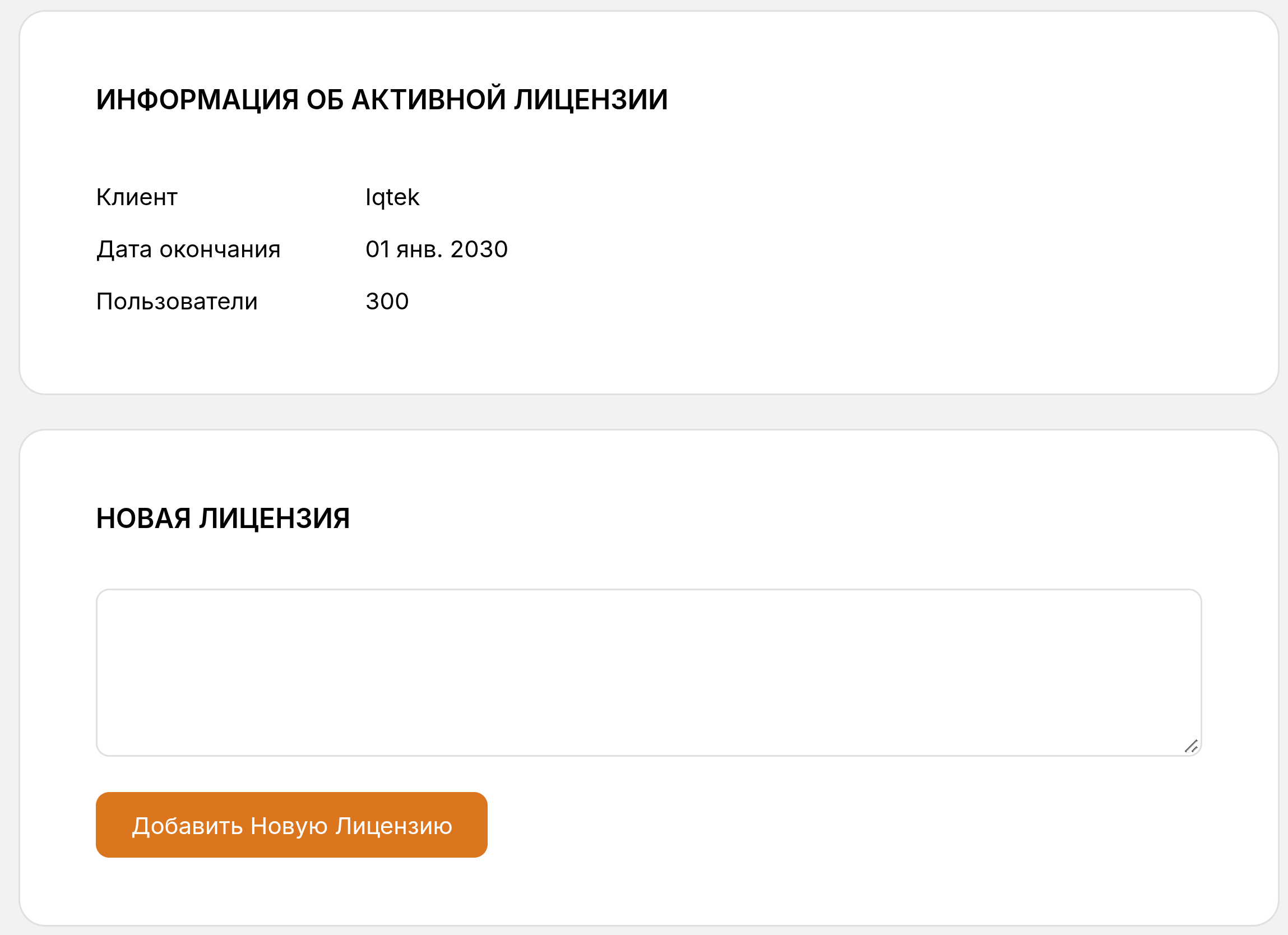
В блоке «Информация об активной Лицензии»:
| Строка | Что значит |
|---|---|
| «Клиент» | На кого выдана лицензия |
| «Дата окончания» | Последний день действия. Лицензия работает до конца этого дня по UTC |
| «Пользователи» | Сколько сотрудников могут быть активны одновременно |
Демо-лицензия¶
Ключ лицензии хранится в настройках WFM. После установки он пустой, и WFM работает по демо-лицензии:
- «Клиент» —
DEMO; - «Дата окончания» — 1 января 2050;
- «Пользователи» — 5.
WFM переходит на демо-лицензию и тогда, когда ключ не удаётся прочитать или срок лицензии истёк. Демо-лицензия встроена в WFM, отдельный ключ для неё не нужен. На стенде с пятью сотрудниками этого хватает, чтобы попробовать все функции.
Как ввести ключ¶
- Получите ключ лицензии в SwitchSoft.
- Вставьте ключ в поле «Новая Лицензия».
- Нажмите «Добавить Новую Лицензию». Страница перезагрузится, в «Информации об активной Лицензии» будут данные нового ключа.
Если ключ не подошёл, появится «Ошибка При Отправке Новой Лицензии». Проверьте, что скопировали ключ целиком, без пробелов в начале и конце.
Просроченный ключ WFM отклонит с сообщением «Срок действия ключа истёк. Текущая лицензия не изменена». Действующая лицензия и статусы сотрудников сохранятся. Ключ действителен включительно по указанную дату окончания, до полуночи UTC следующих суток.
Блок ввода виден, если у роли есть право менять лицензию.
Если лимит меньше, чем активных сотрудников¶
WFM сам отключит лишних сотрудников
Если в новом ключе лимит меньше, чем сейчас активных сотрудников, WFM переведёт в «Не активен» самых новых — по дате создания, — пока их число не уложится в лимит. Хотя бы один сотрудник останется активным. Включить их обратно можно только в пределах лимита.
Пример: активны 120 сотрудников, ввели ключ на 100. WFM отключит 20 сотрудников, созданных последними.
Пока активных больше лимита, нельзя создать активного сотрудника или включить неактивного: WFM покажет ошибку лицензии. Остальные правки в карточках активных сотрудников сохраняются. Отключите лишних или введите новый ключ.
После окончания лицензии действует демо-лимит — 5 активных сотрудников. WFM проверяет действующий лимит раз в минуту и отключает лишних в том же порядке, не затрагивая архивных сотрудников. Сведения об истёкшей лицензии сохраняются. Проверка выполняется отдельно для каждой рабочей области.
Провайдеры авторизации¶
Провайдер авторизации — способ входа в WFM. Их может быть несколько: например, сотрудники входят через корпоративный каталог LDAP, а администратор — по паролю. На странице входа активные провайдеры видны кнопками под строкой «или войти через:».
Таблица провайдеров — слева направо: «Порядок», «Название», «Код», «Тип», «Активен», «Подключение», «Создан», «Обновлен».
- «Порядок» — стрелки «Выше» и «Ниже» меняют порядок кнопок на странице входа.
- «Активен» — переключатель включает и выключает провайдер.
- «Подключение» — доступен ли сервер провайдера. В меню строки ⋮ — «Проверить подключение», «Редактировать» и «Удалить». У встроенного провайдера в меню только «Проверить подключение».
| Тип | Как входит сотрудник |
|---|---|
| Local (встроенный) | Логин и пароль, которые хранит WFM. Есть всегда, удалить нельзя. На форме тип подписан «Локальная» |
| LDAP | Логин и пароль из корпоративного каталога: Active Directory, OpenLDAP |
| OAuth | Через внешний сервис входа, например корпоративный SSO или Google |
| Ссылка на email (passwordless) | Без пароля: сотрудник вводит email, WFM присылает ссылку для входа → Вход по ссылке |
Хотя бы один провайдер должен быть активен. Встроенный можно выключить, только если активен другой. Иначе WFM покажет «Хотя бы один провайдер должен быть активен».
Не выключайте встроенный вход, пока не проверили другой
Если LDAP или OAuth настроен с ошибкой, а встроенный вход выключен, войти в WFM не получится. Сначала проверьте вход через новый провайдер в другом окне браузера.
Как добавить провайдер¶
- На вкладке «Провайдеры авторизации» нажмите «Добавить провайдер».
- Заполните общие поля и выберите «Тип». Ниже появятся настройки этого типа.
- Заполните настройки и нажмите «Создать».
- Откройте провайдер из списка и нажмите «Сохранить и проверить»: WFM сохранит настройки и проверит подключение к серверу провайдера. Результат — «Подключение успешно» или «Не удалось подключиться» с причиной.
| Поле | Обязательное | Что вписать | Пример |
|---|---|---|---|
| «Код» | Да | Короткий код латиницей. После создания не меняется | corp-ldap |
| «Название» | Да | Название, которое увидят сотрудники на странице входа | «Корпоративная учётная запись» |
| «Тип» | Да | OAuth, LDAP или «Ссылка на email (passwordless)». У встроенного провайдера тип показан как «Локальная» и не меняется | LDAP |
| «Активен» | Нет | Включён ли провайдер для входа | Включён |
У LDAP и OAuth есть два общих поля — по ним WFM понимает, какой сотрудник вошёл. Заполните хотя бы одно из них, иначе WFM покажет «Требуется путь или значение по умолчанию»:
| Поле | Что вписать | Пример |
|---|---|---|
| «Путь к атрибуту идентификации» | Где в ответе провайдера логин или почта сотрудника | $.email |
| «Значение по умолчанию для атрибута идентификации» | Что подставить, если атрибута в ответе нет | — |
Встроенный вход: политика паролей¶
У встроенного провайдера настраивается только «Политика паролей»:
| Поле | Обязательное | Что значит | Пример |
|---|---|---|---|
| «Минимальная длина пароля» | Да | Короче пароль задать нельзя. Не меньше 1 | 8 |
| «Требовать заглавные буквы» | — | Хотя бы одна заглавная буква | Вкл. |
| «Требовать строчные буквы» | — | Хотя бы одна строчная буква | Вкл. |
| «Требовать цифры» | — | Хотя бы одна цифра | Вкл. |
| «Требовать специальные символы» | — | Хотя бы один символ вроде !, #, % |
Выкл. |
| «Срок действия пароля (дней)» | Нет | Настройка сохраняется; принудительное истечение в текущей версии не применяется | 90 |
| «Размер истории паролей» | Да | Настройка сохраняется; запрет повторного использования в текущей версии не применяется | 3 |
| «Макс. число неудачных входов» | Нет | Настройка сохраняется; автоматическая блокировка в текущей версии не применяется | 5 |
В поставляемом ss-core 0.1.23 при задании/смене локального пароля проверяются длина и состав символов. Новая политика не перепроверяет существующие пароли при входе. Поля срока действия, истории и числа неудачных входов сохраняются, но их принудительное применение в этой версии не реализовано: автоматическую блокировку и отдельную команду разблокировки WFM обещать нельзя. Блокировку учётной записи LDAP/OAuth снимают в соответствующем каталоге/сервисе входа.
LDAP¶
«Настройки провайдера LDAP»:
| Поле | Обязательное | Что вписать | Пример |
|---|---|---|---|
| «Хост» | Да | Имя или IP-адрес сервера LDAP | ldap.example.ru |
| «Порт» | Да | Порт сервера LDAP. Обычно 389, с SSL — 636 |
389 |
| «Пароль администратора» | При создании | Пароль служебной учётной записи, под которой WFM ищет пользователей. При редактировании оставьте пустым, чтобы не менять | — |
| «Использовать SSL» | — | Шифровать соединение с сервером LDAP | Вкл. |
| «DN администратора» | Да | Полное имя служебной учётной записи в каталоге | cn=wfm,ou=service,dc=example,dc=ru |
| «Поисковая база» | Да | Ветка каталога, где искать сотрудников | ou=users,dc=example,dc=ru |
| «Фильтр поиска» | Да | Запрос LDAP, по которому WFM находит пользователя по логину | (&(objectClass=person)(uid={data})) |
| «Атрибуты пользователя» | Нет | Какие ещё атрибуты запросить из каталога. Впишите и нажмите Enter | mail, department |
Логин подставляется вместо {data}. Для OpenLDAP пример: (&(objectClass=person)(uid={data})); для Active Directory: (sAMAccountName={data}). Заполнители {login} и %s не поддерживаются. Фильтр без {data} не выбирает пользователя по введённому логину.
Если включить «Использовать SSL», появятся «Настройки SSL» — пути к файлам на сервере WFM. Все три поля обязательные:
| Поле | Что вписать | Пример |
|---|---|---|
| «Файл CA сертификата» | Сертификат центра сертификации, которым WFM проверяет сервер LDAP | /etc/ssl/ca.pem |
| «Локальный файл сертификата» | Сертификат WFM, если сервер LDAP проверяет клиента | /etc/ssl/client-cert.pem |
| «Локальный файл с приватным ключом» | Ключ к этому сертификату | /etc/ssl/client-key.pem |
Пути сертификатов относятся к файловой системе контейнера acl_service. В стандартном Compose такого тома нет: добавьте файл docker-compose.ldap.yml рядом с основным:
services:
  acl_service:
    volumes:
      - ./certs/ldap:/opt/app/certs/ldap:ro
В каталоге certs/ldap разместите сертификаты и ключ с правом чтения для UID 10001 контейнера. В форме укажите /opt/app/certs/ldap/ca.pem, /opt/app/certs/ldap/client-cert.pem и /opt/app/certs/ldap/client-key.pem. Согласованное обновление всего комплекта выполняют общим сценарием инсталлера: make COMPOSE='docker compose -f docker-compose.yml -f docker-compose.ldap.yml' update. Версии образов остаются зафиксированы в Compose спринта.
OAuth¶
«Настройки провайдера OAuth» — данные приложения, которое вы зарегистрировали у сервиса входа:
| Поле | Обязательное | Что вписать | Пример |
|---|---|---|---|
| «Окружение» | Нет | Области доступа OAuth (scope) через пробел | openid profile email |
| «URL авторизации» | Да | Адрес, с которого начинается вход | https://sso.example.ru/oauth2/auth |
| «ID клиента» | Да | Идентификатор приложения от сервиса входа | wfm |
| «URL токена» | Да | Адрес, где WFM получает токен | https://sso.example.ru/oauth2/token |
| «Секрет клиента» | При создании | Секрет приложения. При редактировании оставьте пустым, чтобы не менять | — |
Текущий UI формирует redirect_uri как https://<хост>/<путь установки>/#/authorize/oauth?provider=<код>. Адрес сохраняет путь установки, но содержит fragment #. OAuth 2.0, RFC 6749 §3.1.2 запрещает fragment в redirect URI: строгий OAuth/OIDC-провайдер может отказать в регистрации или входе. Универсальный рабочий callback для такого провайдера в этой сборке не подтверждён; согласуйте исправление маршрута callback и регистрацию адреса при внедрении. Не заменяйте его произвольным адресом только в настройках провайдера.
Самостоятельная регистрация¶
У LDAP и OAuth есть блок «Самостоятельная регистрация». Если включить «Разрешить самостоятельную регистрацию», WFM сам создаст учётную запись сотрудника при первом входе. Иначе сотрудника нужно сначала завести в WFM.
В блоке «Соответствия информации о пользователе» укажите, где в ответе провайдера взять данные нового сотрудника, и значение на случай, если в ответе их нет. Для каждой строки заполните путь, значение по умолчанию или оба; если пусто и то и другое, WFM покажет «Требуется путь или значение по умолчанию». Для отдела путь можно оставить пустым, только если выбран отдел по умолчанию:
| Данные | Путь | Значение по умолчанию |
|---|---|---|
| Имя | «Соответствие имени пользователя», например $.name |
«Имя пользователя по умолчанию» |
| Роль | «Соответствие роли пользователя», например $.role |
«Роль пользователя по умолчанию» |
| Статус | «Соответствие статуса пользователя», например $.active |
«Статус пользователя по умолчанию»: «Активен» или «Неактивен» |
| Отдел | «Путь к дополнительным атрибутам», например $.department |
«Отдел пользователя по умолчанию» |
Новый активный сотрудник занимает место в лицензии. Если мест нет, ставьте статус по умолчанию «Неактивен».
Вход по ссылке на email¶
Провайдер типа «Ссылка на email (passwordless)» позволяет входить без пароля. На странице входа сотрудник нажимает кнопку провайдера, вводит «Email» и нажимает «Отправить ссылку для входа». WFM присылает письмо со ссылкой; по ней сотрудник сразу попадает в WFM. Ссылка одноразовая.
Что нужно заранее: настроенный почтовый сервер → Нотификации и email в карточке каждого сотрудника, который будет так входить.
«Настройки провайдера «Ссылка на email»» — все поля, кроме последнего, обязательные:
| Поле | Что вписать | Пример |
|---|---|---|
| «Время жизни ссылки (мин)» | Сколько минут ссылка действует после отправки. Не меньше 1 | 15 |
| «Задержка между запросами (сек)» | Через сколько секунд с того же адреса можно запросить новую ссылку | 60 |
| «URL страницы подтверждения» | Адрес страницы входа по ссылке в вашей установке: адрес WFM и /#/magic-link в конце |
https://wfm.example.ru/#/magic-link |
| «Код шаблона письма» | Код шаблона уведомления для письма. Пусто — стандартный шаблон | — |
Если ссылка устарела или уже использована, WFM покажет «Ссылка недействительна или истекла». Сотрудник запрашивает новую.
Восстановление пароля¶
В стандартных конфигурациях сервисов спринта 0.13 API восстановления не подключён. Для включения требуется отдельная настройка модулей восстановления и SMTP; обязательный token_duration задаёт срок ссылки в секундах. До подключения пароль меняет администратор. Ниже — сценарий для установки, где восстановление подключено:
- На странице входа он нажимает «Забыли пароль?».
- Вводит «Имя пользователя» и «Email» и нажимает «Восстановить пароль». WFM покажет «Процесс восстановления запущен» и, если логин и email совпадают с карточкой сотрудника, пришлёт письмо со ссылкой.
- По ссылке открывается страница «Сброс пароля». Сотрудник вводит «Новый пароль» и «Подтверждение пароля» и нажимает «Установить пароль». Новый пароль должен соответствовать политике паролей.
Письма уходят через почтовый сервер с вкладки «Нотификации». Пока отправка писем выключена, восстановить пароль сам сотрудник не сможет — новый пароль ему задаёт администратор в карточке сотрудника.
Настройки системы¶
В разделе показаны только три параметра ниже. Выберите значение в строке и нажмите «Сохранить». Просмотр доступен по праву ss-core.settings.usage, изменение — по ss-core.settings.update. Если прежнее значение не поддерживается, выберите допустимый вариант перед сохранением.
Сохранение не применяет параметр в работающих сервисах
Сервисы WFM читают эти параметры при запуске. До сохранения согласуйте перезапуск с администратором инфраструктуры. После сохранения появится сообщение «Сохранено в базе» с напоминанием о перезапуске — оно не означает, что новые значения уже действуют. До перезапуска не продолжайте расчёты с изменёнными параметрами.
| Настройка | Ключ | Что задаёт | По умолчанию |
|---|---|---|---|
| «Длина интервала» | interval_length |
Шаг, по которому WFM делит сутки для истории, прогноза и расписаний: 5, 10, 15, 30 или 60 минут | 15 мин |
| «Длина интервала для сравнения» | interval_length_comparison |
Шаг, с которым WFM сравнивает расписание со статусами операторов из внешней системы — для пунктуальности | 5 мин |
| «Часовой пояс» | timezone |
Пояс, в котором WFM считает сутки: прогнозы, черновики, пунктуальность, календарь — если пояс не указан явно | UTC+00:00 |
Значения по умолчанию задаёт миграция базы при установке. В базе интервалы хранятся в секундах, часовой пояс — в минутах сдвига от UTC.
Интервал сравнения должен делить длину интервала без остатка: 15 минут / 5 минут допустимы, 15 минут / 10 минут — нет. Проверка действует при сохранении любого из этих двух параметров, в том числе при одновременном редактировании несколькими администраторами. При отказе прежние значения остаются в базе. Чтобы перейти с пары 15 / 5 на 10 / 10, сначала сохраните длину интервала 10 минут, затем интервал сравнения 10 минут.
Длину интервала задайте до начала работы
Длина интервала общая для всех каналов и прогнозов. Выберите её сразу после установки, до того как загружать историю и строить прогнозы. Время вариантов в наборах смен WFM хранит в интервалах: после смены длины интервала оно сдвинется.
Смена длины интервала не пересчитывает автоматически сохранённую историю, прогнозы, сериализованные модели и варианты смен. Время вариантов смен, записанное в количестве интервалов, будет интерпретироваться с новым шагом. При уже накопленных данных согласуйте миграцию с сопровождением: обновление конфигурации сервисов, переобучение моделей, новый прогноз и пересчёт связанных показателей/вариантов. Старые и новые результаты нельзя считать сопоставимыми без такой проверки.
Общий API настроек выдаёт и изменяет только три параметра из таблицы выше. SMTP, Telegram, настройки наблюдаемости, ключ лицензии и служебные записи через него недоступны — в том числе при прямом запросе или фильтре по ключу. Почту и Telegram настраивайте через «Нотификации → Каналы», лицензию — через «Лицензирование». Создание произвольных настроек и их удаление через общий API не поддерживаются.
Наблюдаемость¶
Отправка ошибок и замеров скорости интерфейса в Sentry — сервис, где разработчики видят сбои у пользователей. Нужна, только если у вас или у SwitchSoft есть свой Sentry. Поля: «Sentry» (вкл/выкл), «DSN» — адрес проекта Sentry, «Доля трассировок», «Окружение», «Запись сессий (Replay)», «Web Vitals». Кнопка — «Сохранить настройки».
Включение Sentry необязательно. Используйте согласованный с вашей организацией проект и его DSN — собственного или обслуживаемого партнёром Sentry. Универсального обязательного адреса SwitchSoft нет. До включения согласуйте получателя диагностических данных; без DSN отправка в этот проект невозможна. Поле Replay в текущем интерфейсе сохраняется, но сама интеграция записи сессий не подключена, поэтому наличие флажка не означает отправку записи.
Нотификации¶
Как WFM доставляет уведомления: письма, сообщения в Telegram, уведомления в самом WFM. Две под-вкладки: «Каналы» и «Шаблоны».
Каналы: сервер email¶
Слева — список каналов: Email, Telegram и Push (с пометкой «скоро» — пока не работает). Выберите Email, чтобы настроить «Сервер email» — общий сервер исходящей почты (SMTP). Через него идут все письма WFM: отчёты по расписанию, восстановление пароля, вход по ссылке, уведомления. → Отчёты
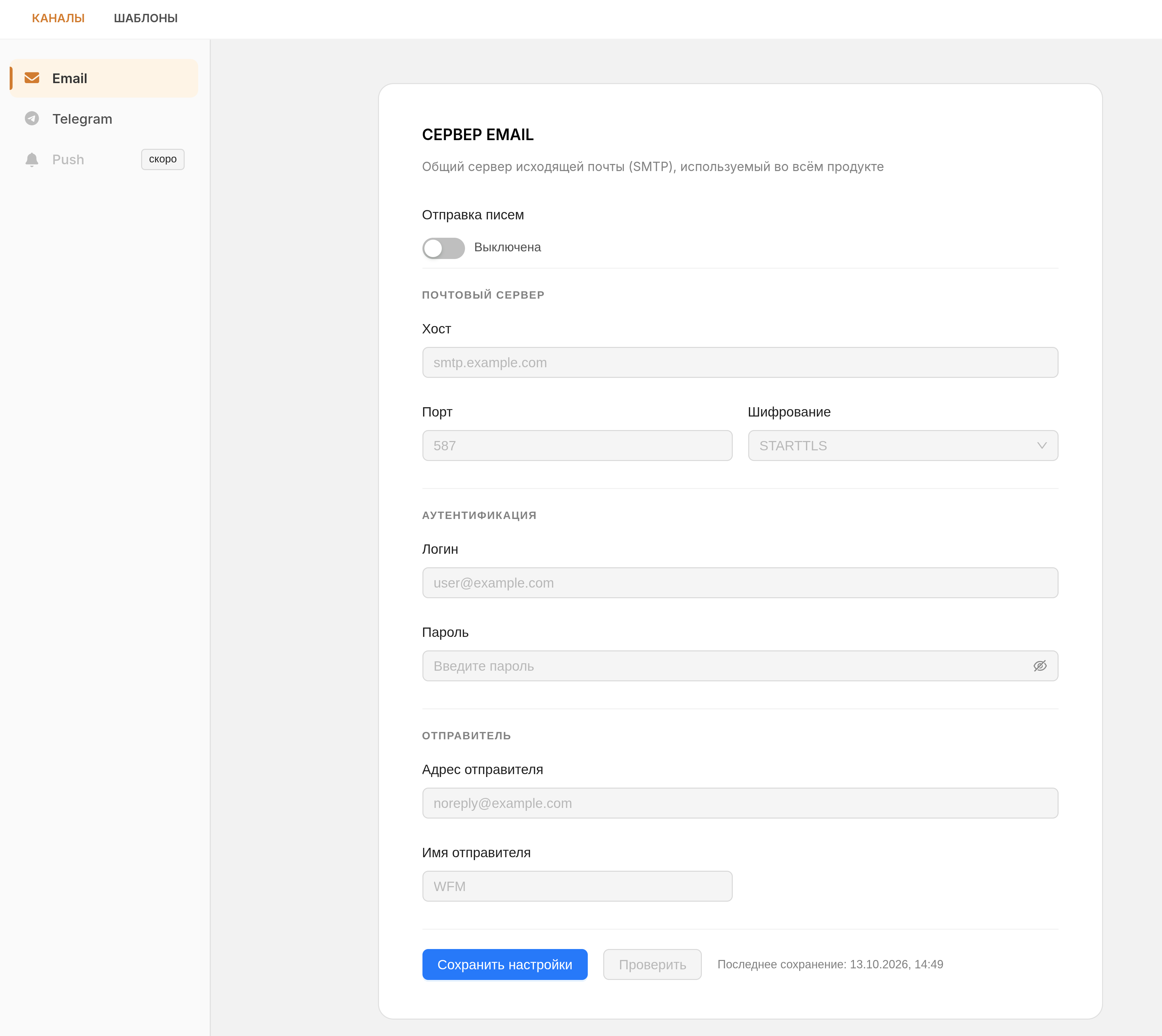
| Поле | Что вписать | Пример |
|---|---|---|
| «Отправка писем» | Переключатель. Пока выключен, письма не уходят | «Включена» |
| «Хост» | Адрес почтового сервера | smtp.example.ru |
| «Порт» | Порт почтового сервера: 587 для STARTTLS, 465 для SSL/TLS. По умолчанию 587 |
587 |
| «Шифрование» | «Без шифрования», STARTTLS или SSL/TLS — как требует почтовый сервер. По умолчанию STARTTLS | STARTTLS |
| «Логин» | Учётная запись на почтовом сервере | wfm@example.ru |
| «Пароль» | Пароль этой учётной записи. Если пароль уже сохранён, оставьте поле пустым, чтобы не менять | — |
| «Адрес отправителя» | Адрес в поле «От кого» | noreply@example.ru |
| «Имя отправителя» | Имя в поле «От кого» | WFM |
Поля сгруппированы в блоки «Почтовый сервер», «Аутентификация» и «Отправитель».
- Заполните поля и нажмите «Проверить». WFM подключится к почтовому серверу с этими настройками, письмо не отправит. Результат — «Соединение успешно» или «Не удалось подключиться» с причиной.
- Нажмите «Сохранить настройки». Рядом появится «Последнее сохранение» с датой.
Чтобы проверить доставку письма целиком, добавьте свой адрес в расписание общего отчёта и нажмите «Запустить сейчас». → Отчёты
Каналы: Telegram¶
WFM может присылать уведомления через Telegram-бота. Порядок настройки — на самой вкладке, в блоке «Как настроить»:
- В Telegram откройте @BotFather, отправьте
/newbotи скопируйте токен бота. - Вставьте его в «Токен бота», включите «Канал Telegram» и нажмите «Сохранить». Кнопка «Проверить» покажет имя бота, если токен верный.
- По желанию укажите «ID общего чата» — туда уйдут уведомления тем, кто не привязал свой Telegram. Бот должен состоять в этом чате.
Сотрудники привязывают свой Telegram сами: Профиль → Уведомления. → Начало работы: уведомления
Если api.telegram.org из вашей сети недоступен, укажите «URL Bot API» — свой сервер Bot API или зеркало — или «HTTP-прокси».
Шаблоны¶
Тексты уведомлений. Слева — список шаблонов по группам, например «Отчёты», «Расписания», «Сотрудники», «Учётная запись». У каждого шаблона — варианты для каналов, переключатель над текстом: Email («Тема письма» и «HTML-тело»), Telegram («Текст»), «В приложении» («Заголовок» и «Текст») и «Push (скоро)». Справа — «Доступные переменные»: нажмите на переменную, чтобы вставить её в текст. «Превью» показывает письмо целиком.
Изменённый шаблон отмечен «Изменён». Чтобы вернуть исходный текст, нажмите «Сбросить к стандартному».
Вебхуки¶
Вебхук — запрос, который WFM отправляет в другую систему, когда в WFM что-то произошло: создали, изменили или удалили офис, отдел или сотрудника. Так CRM или кадровая система узнаёт об изменениях сразу.
- Нажмите «Новый вебхук».
- Заполните «Название» и «URL получателя» — адрес, куда WFM будет слать запросы (начинается с
https://илиhttp://). При необходимости добавьте «Доп. заголовки» и «Авторизация». - Нажмите «Создать». WFM откроет вкладку «Настройки» вебхука и один раз покажет секрет. Скопируйте его и передайте владельцу системы-получателя: по нему она проверяет, что запрос пришёл от WFM.
- Перейдите на вкладку «События», отметьте события и нажмите «Сохранить события». В списке событий отдел назван «Подразделение»: например, «Подразделение» · «Создание». Появится «События сохранены».
На вкладке «Настройки» вебхука есть поле «Статус»: «Активен» или «Выключен».
В списке у вебхука — «Статус»: «Активен», «Выключен» или «Авто-отключён», если получатель долго не отвечал. Кнопки строки: «Доставки» — журнал отправок с кнопкой «Повторить», «Тест», «Сменить секрет», «Удалить».
API-ключи¶
API-ключ — пароль для программы: с ним скрипт или другая система обращается к WFM без логина и пароля сотрудника. Ключ действует от имени того, кто его создал, и не может получить больше прав, чем у создателя.
- Нажмите «Новый API-ключ».
- Заполните «Название». По желанию — «Описание (необязательно)», «Истекает (необязательно)» — дату окончания, и «Права доступа (необязательно)», чтобы сузить права ключа. Если права не выбрать, ключ получит все права создателя.
- Нажмите «Создать» и сразу скопируйте ключ: WFM показывает его один раз.
Как передавать ключ в запросах — в блоке «Как использовать API-ключ» на вкладке. Если ключ утёк, отключите его в строке ключа:
- «Отозвать» — ключ сразу и навсегда перестанет работать, нового WFM не выдаст;
- «Ротировать» — старый ключ сразу перестанет работать, WFM один раз покажет новый.
Алертинг отклонений¶
WFM уведомляет супервайзеров, когда оператор слишком долго делает не то, что стоит в расписании: например, по расписанию на линии, а по статусу внешней системы — на перерыве. Отклонением считается и отсутствие статуса во время запланированного события: оператор опоздал или не вышел. Работает, только если подключена внешняя система со статусами операторов, а тип события в расписании сопоставлен с активностью. → Получение данных по операторам и активности
Уведомление получают сотрудники с ролью supervisor из того же отдела, что и оператор. Об одном отклонении WFM сообщает один раз. После установки алертинг выключен, порог — 10 минут.
- Включите «Алертинг».
- В блоке «Глобальный порог», в поле «Порог по умолчанию» укажите, сколько минут должно длиться отклонение, чтобы WFM прислал уведомление: от 1 до 480.
- Если для какого-то отдела нужен другой порог, в блоке «Оверрайды по отделам» (переопределение порога) нажмите «Добавить оверрайд», выберите отдел и порог. Порог отдела действует только на сотрудников этого отдела, на вложенные отделы он не переходит.
- Нажмите «Сохранить настройки». Появится «Настройки алертинга сохранены», рядом — «Последнее сохранение» с датой.
Как проверить, что всё работает¶
- «Лицензирование»: «Клиент» — ваша компания, «Пользователи» — число из договора.
- «Настройки системы»: «Длина интервала» — та, что выбрали, например 15 мин; «Часовой пояс» — пояс контакт-центра.
- «Провайдеры авторизации»: в другом окне браузера войдите через каждый активный провайдер.
- «Нотификации → Каналы → Email»: «Проверить» показывает «Соединение успешно», тестовый отчёт по расписанию пришёл на почту.
- На странице входа нажмите «Забыли пароль?» для своей учётной записи: письмо со ссылкой пришло.