Календарь
Календарь — действующее расписание контакт-центра: кто из сотрудников когда работает. Оператор открывает его, чтобы посмотреть расписание своё и коллег по отделу, график нагрузки и показатели. Менять смены оператор не может: расписание составляет и правит супервайзер. → Календарь: правка расписания
Раздел — Моё → Календарь. Адрес: https://<адрес WFM>/#/calendar.
Когда супервайзер меняет смену, правка появится у вас после обновления: нажмите кнопку с круговыми стрелками на панели.
Что должно быть настроено
Это делают супервайзер и администратор. Если календарь пустой или чего-то не видно — проверьте с ними:
- Применённый черновик или смены, поставленные вручную, — иначе календарь пустой. → Черновик расписания и версии расписания
- Права роли. Смотреть календарь можно с правом
wfm.events«Чтение» — оно есть у роли «Оператор» по умолчанию. Без права «Создание» на события панель дня открывается только для просмотра. → Роли - Для графика нагрузки — прогноз по кампаниям. → Прогноз
- Для показателя «Пунктуальность» — статусы операторов из внешней системы. → Получение данных по операторам и активности
Устройство страницы
Вверху — две вкладки:
- «Расписание» — смены и события сотрудников;
- «Показатели» — пунктуальность сотрудников. Вкладка для супервайзера и администратора: нужно право
wfm.metrics«Использование», у оператора его нет. → Вкладка «Показатели»
Каждая вкладка открывается в двух масштабах: месяц и день. Чтобы открыть день, нажмите на его дату в шапке таблицы. Чтобы вернуться, нажмите «Вернуться к месяцу».
Панель над таблицей — слева направо:
| Элемент | Что делает |
|---|---|
| ‹ › и дата | Предыдущий и следующий месяц или день. Нажмите на дату, чтобы выбрать другую. То же — Ctrl+Left и Ctrl+Right |
| Часовой пояс | При просмотре только своего расписания — пояс из карточки сотрудника; если не задан, пояс браузера. Под полем видна подпись «Ваш часовой пояс +03:00». Можно временно переключить показ. При доступе к календарям других сотрудников сохраняется общий выбранный пояс |
| Сегодня | Перейти к текущему месяцу или дню |
| Чел.ч. / Чел. | Единица на графике нагрузки, только в месяце на вкладке «Расписание». По умолчанию — Чел. |
| Фильтр кампаний (портфель) | Показать сотрудников и нагрузку только выбранных кампаний. Цифра на кнопке — сколько кампаний выбрано |
| Скачать | Экспорт месяца в Excel, см. ниже |
| Обновить | Перезагрузить данные |
Календарь показывает сотрудников вашего отдела. Супервайзер и администратор могут выбрать другой отдел кнопкой с его названием в шапке WFM; у оператора такой кнопки нет. → Отделы, офисы и должности
Вкладка «Расписание» — месяц
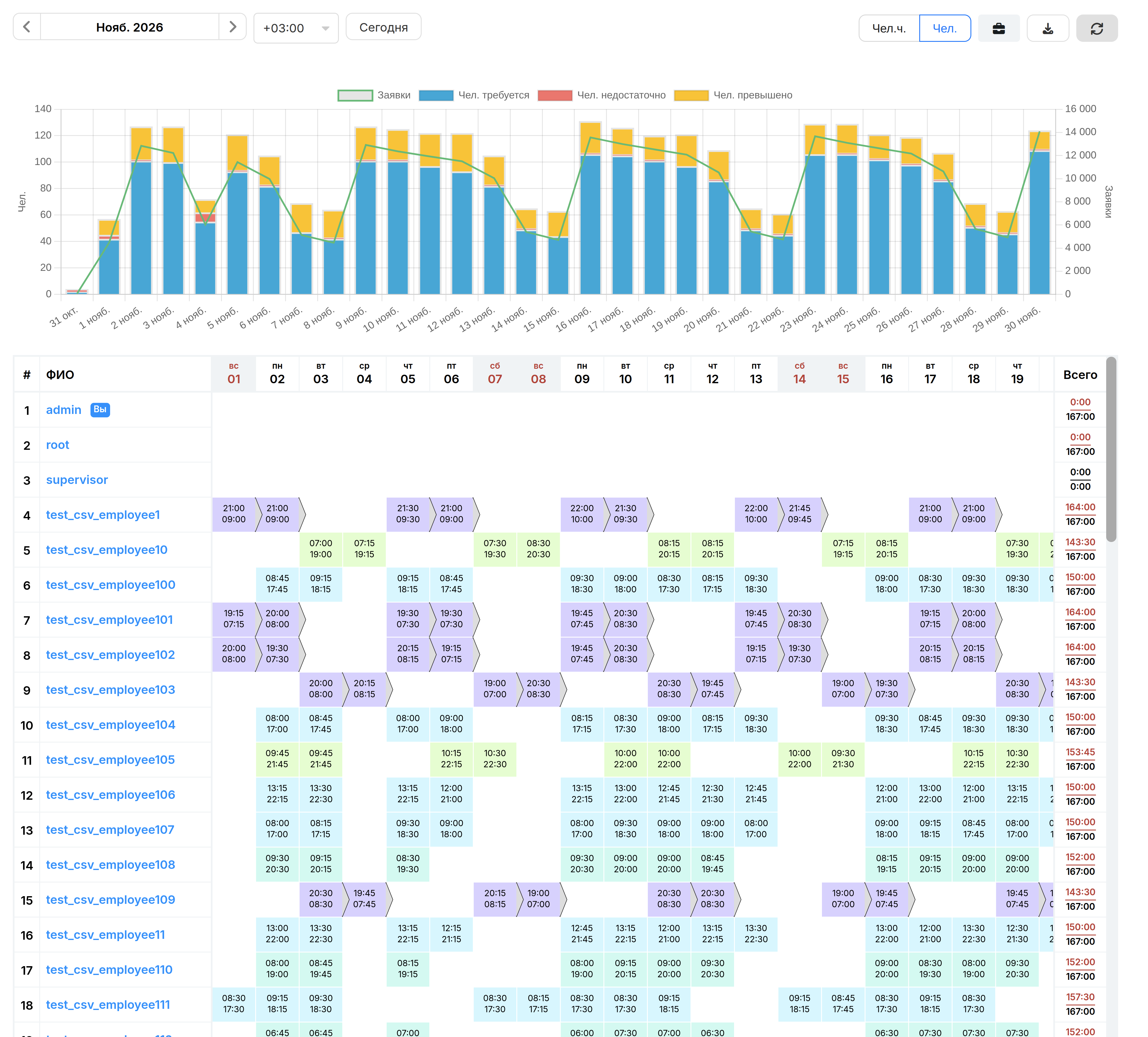
График нагрузки
Над таблицей — график по дням месяца. Он сравнивает, сколько операторов нужно по прогнозу и сколько стоит в расписании:
| Цвет | Подпись | Что значит |
|---|---|---|
| Синий | Чел.ч. требуется | Вся потребность в операторах за день по прогнозу |
| Красный | Чел.ч. недостаточно | Часть потребности, которую расписание не закрывает: в эти интервалы операторов меньше, чем нужно |
| Жёлтый | Чел.ч. превышено | Сколько в расписании операторов сверх потребности |
| Зелёная линия | Заявки | Сколько обращений ожидается по прогнозу, шкала справа |
В единицах Чел. подписи те же, но начинаются с «Чел.»: «Чел. требуется», «Чел. недостаточно», «Чел. превышено». Чел. — человеко-часы, делённые на 8 и округлённые вверх, то есть условные 8-часовые смены. При сменах по 12 часов людей нужно меньше, чем показывает столбец.
Нехватку и избыток WFM считает по каждому интервалу дня и складывает. Поэтому в один день могут быть и красный, и жёлтый столбец: утром операторов не хватает, вечером — лишние.
Три столбца показываются рядом, без суммирования в стопку: «Недостаточно» уже входит в «Требуется». Подсказка «Всего» показывает потребность минус нехватку плюс избыток — часы сотрудников по расписанию, а не сумму трёх столбцов.
Наведите курсор на день — появится подсказка: «Чел.ч. всего» или «Чел. всего» (требуется минус недостаток плюс превышено) и «Среднее время обработки заявки».
Единицы переключаются на панели:
- Чел.ч. — человеко-часы: 3 оператора по 8 часов = 24 чел.ч.;
- Чел. — те же человеко-часы, делённые на 8 и округлённые вверх: 24 чел.ч. = 3 чел.
Таблица смен
Строки — сотрудники, столбцы — дни месяца. Слева у сотрудника — порядковый номер, ваша строка — первая, с пометкой «Вы». Строка неактивного сотрудника — на сером фоне.
Если часовой пояс сотрудника не совпадает с выбранным на панели, рядом с именем — значок часов с разницей, например +2: сотрудник на 2 часа впереди. Наведите курсор — появится «Часовой пояс сотрудника +5, выбран +3».
В клетке дня:
- смена — время начала и конца, на фоне цвета набора смен;
- событие на весь день — значок или метка типа события, например больничный;
- отметка комментария в углу клетки — в этот день есть комментарии; выделена, если есть непрочитанные. Нажмите на отметку — справа откроется панель «Комментарии», см. ниже.
Внизу — строка «Всего»: сколько часов работы стоит в расписании в каждый день. Справа — итоговый столбец: часы сотрудника по расписанию за месяц, под ними — норма из производственного календаря. Меньше нормы — красным, больше — зелёным. Наведите курсор — появится разница. → Производственные календари
Панель дня
Нажмите на клетку сотрудника — внизу откроется панель дня: шкала суток с его сменой, перерывами и обедом, кнопка комментариев и кнопка «История изменений» (часы со стрелкой) — кто и когда менял смены этого дня. У оператора панель открывается только для просмотра.
Вкладка «Расписание» — день
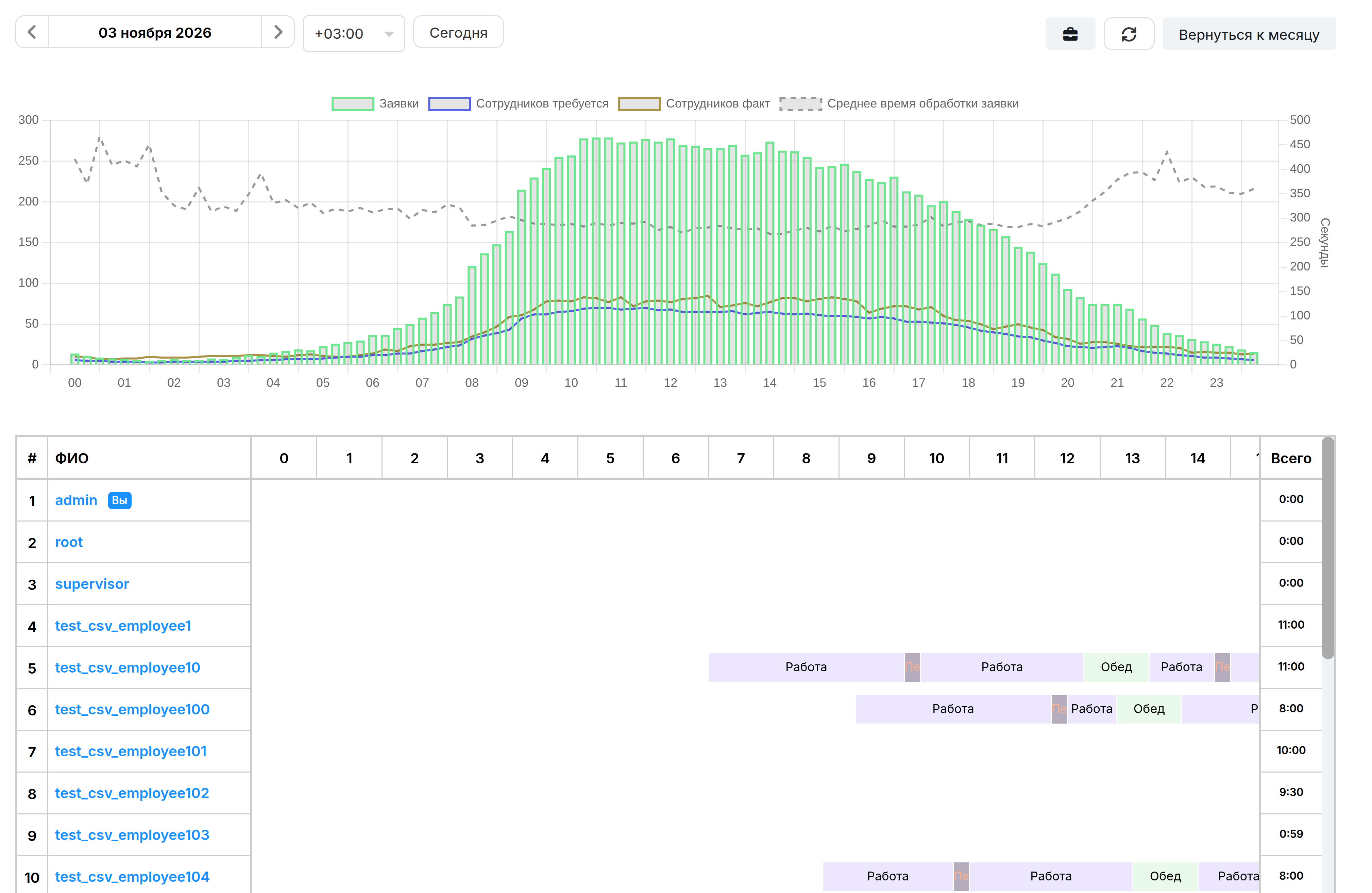
Строки — сотрудники, по горизонтали — часы суток с шагом в интервал планирования, по умолчанию 15 минут. Каждое событие видно отдельно: работа, перерывы, обучение.
Над таблицей — график дня:
| Подпись | Что значит |
|---|---|
| Заявки | Ожидаемые обращения по прогнозу. Столбец красный, если в этот интервал операторов не хватает |
| Сотрудников требуется | Сколько операторов нужно по прогнозу |
| Сотрудников факт | Сколько операторов стоит в расписании |
| Среднее время обработки заявки | Пунктир, шкала справа |
Интервалы, где операторов меньше, чем нужно, подсвечены в таблице красным фоном.
Комментарии
Комментарий привязан к сотруднику и дню. Так супервайзер и оператор договариваются о смене: «Можно выйти к 10:00?» — «Да, поправил».
- Нажмите на отметку комментария в углу клетки или откройте панель дня и нажмите кнопку комментариев. Справа откроется панель «Комментарии».
- Напишите текст в поле «Напишите что-нибудь...» и нажмите Enter или стрелку.
Свой комментарий можно изменить или удалить: кнопки Редактировать и Удалить у комментария.
Вкладка «Показател軶
Вкладка видна только при наличии права wfm.metrics.usage. Без этого права прямой переход по адресу показателей открывает «Расписание» за тот же день или месяц; запросы показателей не отправляются.
Вкладку видят супервайзер и администратор — роли с правом wfm.metrics «Использование». Оператору показатели не нужны.
Здесь — «Пунктуальность»: насколько сотрудник работал по расписанию. WFM сравнивает события смены со статусами оператора из внешней системы. Статус совпадает с событием, если статус сопоставлен с активностью, а активность — с типом этого события. → Получение данных по операторам и активности: маппер Пример: в интервал 10:00–10:15 у оператора по расписанию работа, а в системе он 5 минут был в статусе «Перерыв» — пунктуальность за интервал около 67 %. Если в интервал у сотрудника нет событий смены, пунктуальность не рассчитывается: такой интервал не входит в среднее за день и месяц. Если есть события, но нет статусов, — 0 %.
Если в одном интервале несколько событий, их соответствие взвешивается по длительности. Например, 5 минут совпавшего рабочего статуса и 10 минут несовпавшего перерыва дают около 33 %.
Справа на панели переключатель:
- «Таблица» — сводная строка «Пунктуальность» по дням;
- «График» — то же линией.
Ниже — таблица сотрудников по дням со значением пунктуальности в клетке. Нажмите на дату — откроется день с пунктуальностью по интервалам. Нажмите на клетку сотрудника — откроется панель дня, как на вкладке «Расписание». → Панель дня Если за выбранный период показателей нет, вместо таблицы — «Нет данных».
На вкладке «Показатели» нет выбора часового пояса.
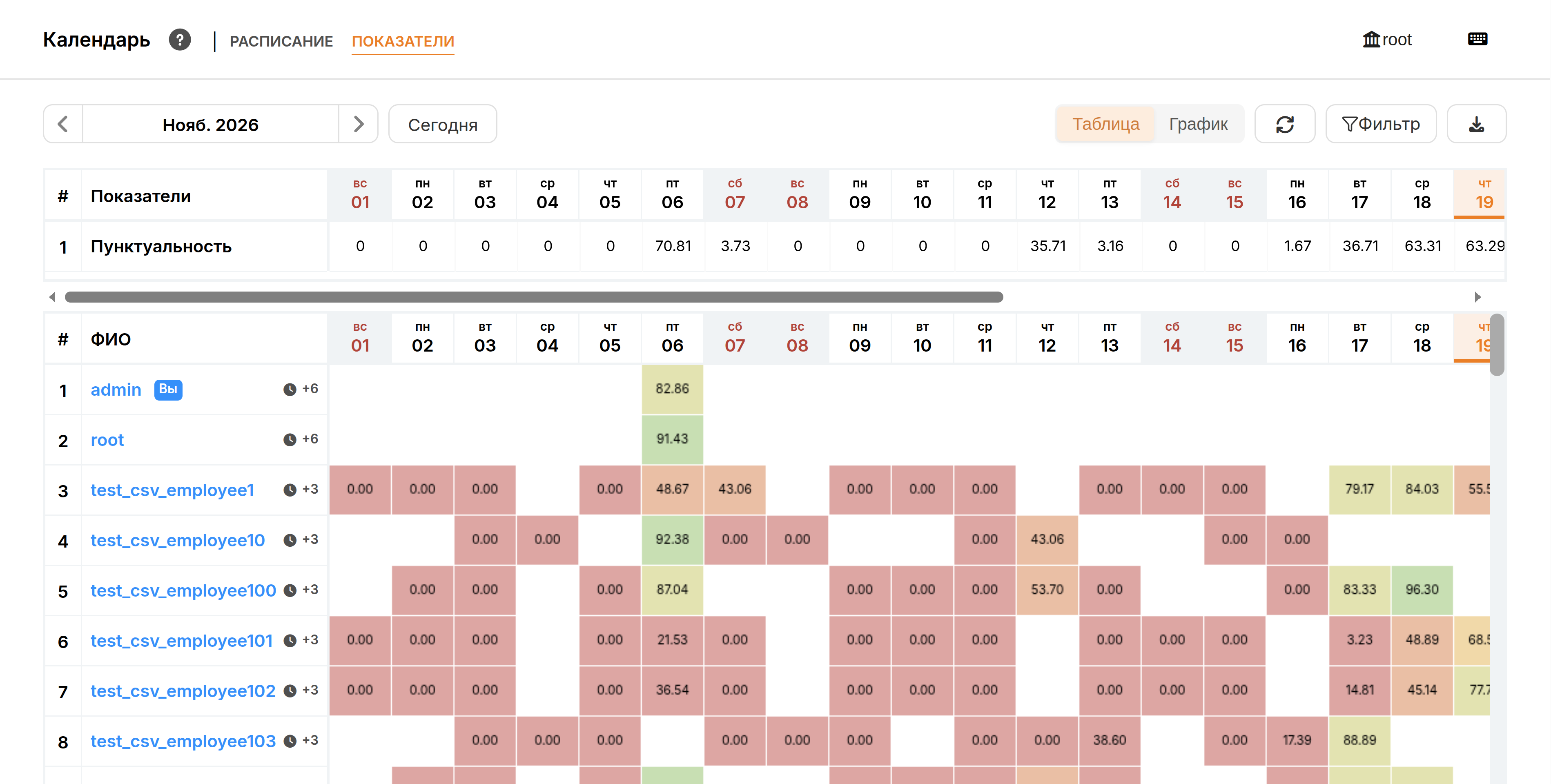
Чем ниже пунктуальность, тем краснее клетка: 0 % — красная, около 50 % — оранжевая, выше 80 % — жёлто-зелёная и зелёная. Пустая клетка — в этот день у сотрудника нет смены.
Фильтр показателей
Фильтр помогает найти тех, кто работает не по расписанию: например, операторов одного отдела с пунктуальностью ниже 90 %.
- Нажмите «Фильтр» на панели. Откроется окно «Настройка фильтров».
- Заполните нужные условия и нажмите «Применить». «Сбросить» очищает все условия.
| Условие | Что выбрать |
|---|---|
| Сотрудники | Конкретных сотрудников по имени |
| Отделы | Отделы из дерева |
| Кампании | Кампании, в которых работают сотрудники |
| Расписание | «Только с расписанием» — скрыть тех, у кого в периоде нет смен |
| Пунктуальность | «С нарушениями (ниже порога)» или «Без нарушений (не ниже порога)» |
| Порог пунктуальности, % | Граница для условия «Пунктуальность», от 0 до 100. Без значения — 90. Условие добавляют в окне слева, в «Каталоге полей» |
Фильтр действует и в месяце, и в дне: при переходе между ними он сохраняется. Условия записываются в адрес страницы, поэтому ссылкой с фильтром можно поделиться. Набор условий можно сохранить кнопкой «Сохранить текущий» и потом выбрать в строке «Сохранённые».
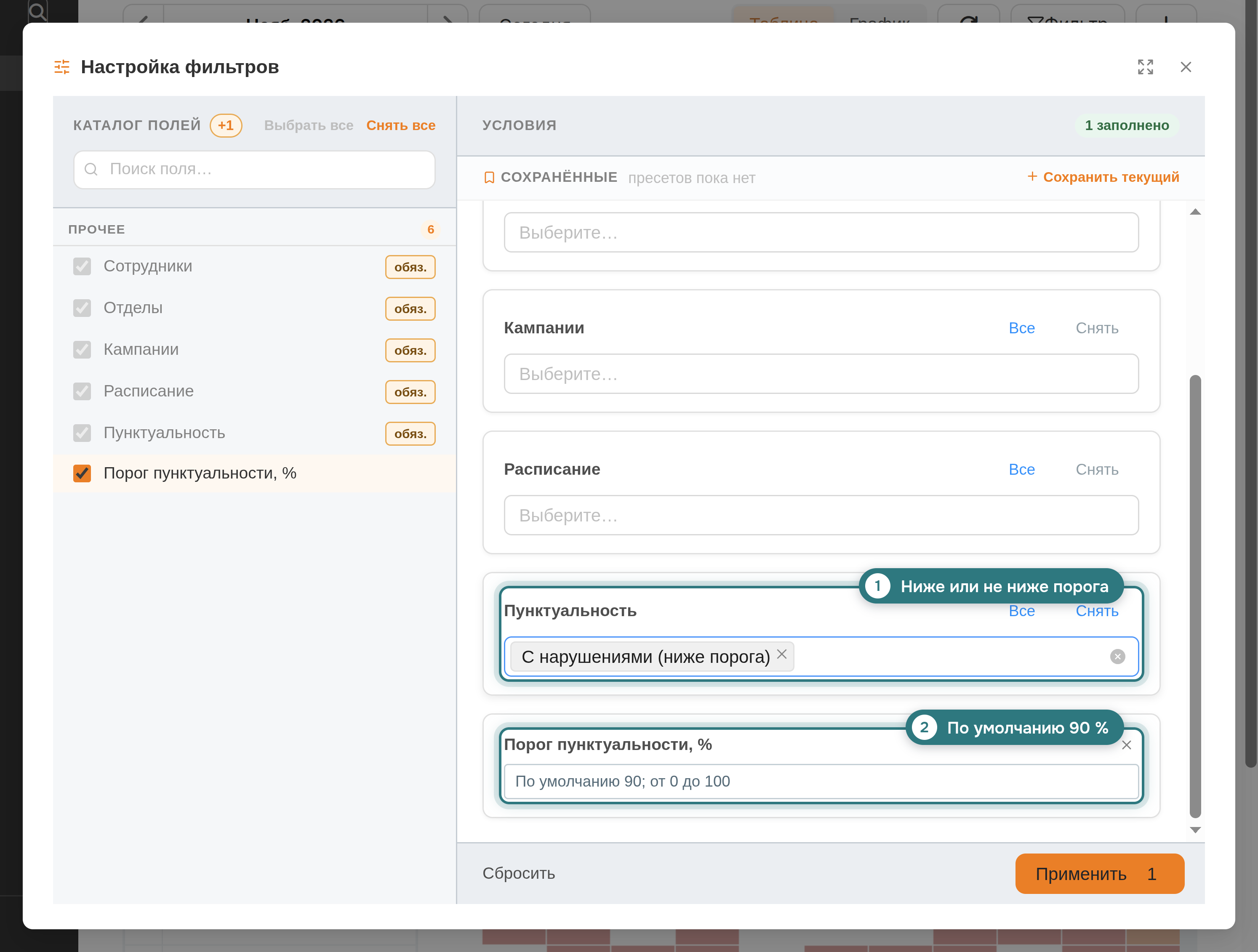
Выделены: 1 — условие «Пунктуальность», 2 — «Порог пунктуальности, %».
Экспорт в Excel
Кнопка скачивания на панели — только в масштабе месяца.
- На вкладке «Расписание» — файл
ГГГГ-ММ_monthly.xlsx, лист «Календарь»: строки — сотрудники, в клетках — время смен и названия событий с цветом типа, внизу строка «Всего», справа — часы сотрудника за месяц. - На вкладке «Показатели» — файл
ГГГГ-ММ_monthly_metrics.xlsx, лист «Показатели».
В файл попадают сотрудники с учётом фильтра кампаний и выбранного отдела.
Сочетания клавиш
Список — по кнопке со значком клавиатуры в правом углу шапки страницы: откроется окно «Сочетания клавиш».
| Клавиши | Действие |
|---|---|
| Ctrl+Right | Следующий месяц/день |
| Ctrl+Left | Предыдущий месяц/день |
Копирование, вставка и удаление смен — для тех, кто правит расписание. → Календарь: правка расписания
Как проверить, что всё работает
- Откройте Моё → Календарь — в месяце у сотрудников видны смены с временем начала и конца. Ваша строка — первая, с пометкой «Вы».
- Нажмите на свою клетку в рабочий день — на панели дня видны смена, перерывы и обед.
- Нажмите на дату в шапке таблицы — откроется день по интервалам.
- Скачайте Excel за месяц — в файле те же смены, что на экране.