Получение исторических данных
Источник данных — система, из которой WFM забирает историю обращений: сколько обращений пришло в каждый интервал (интервал — отрезок, по которому WFM считает нагрузку, по умолчанию 15 минут), сколько из них потеряли, сколько длилось одно обращение и сколько операторов было на линии. По этой истории WFM строит прогноз нагрузки.
Один источник — одно подключение, например к статистике очередей вашей АТС. Один источник могут использовать несколько каналов: в каждом канале вы указываете, какие очереди или кампании источника к нему относятся (см. Каналы).
Если систему нельзя подключить или историю проще выгрузить вручную, источник не нужен: загрузите файл прямо в канал, на вкладке «Исторические данные» → Каналы: загрузка из файла.
Что нужно заранее
- Данные для подключения. Адрес, логин и пароль или ключ API системы, откуда WFM будет брать статистику. Их выдаёт администратор телефонии или системы контакт-центра. Что нужно для каждой системы — в разделах настроек по типам ниже → Типы источников.
- Доступ по сети от сервера WFM до этой системы.
Типы источников
Тип выбирают при создании источника. Сменить его потом нельзя: создайте новый источник.
На форме у CSV есть поясняющая подпись «CSV — автоматическая загрузка с сервера». В списке и фильтре подпись может быть короче; варианты сопоставлены в таблице.
| Тип в форме | В фильтре списка | Откуда данные | Когда выбирать |
|---|---|---|---|
| CSV — автоматическая загрузка с сервера | CSV-файл | Файл CSV в папке импорта организации на сервере | Администратор настроил регулярную выгрузку; для ручной загрузки файла источник не требуется |
iqtek_dialer_callback |
iqtek Dialer callback | Dialer — система обзвона SwitchSoft | Нужна история звонков из Dialer |
asternic_queue_stats |
Asternic queue stats | Asternic Queue Stats — отчёты по очередям Asterisk | Входящие звонки идут через очереди Asterisk, и на АТС стоит Asternic |
vicidial |
Vicidial | ViciDial — система контакт-центра | Только уже настроенные подключения; для новых источников тип скрыт |
Создание источника данных
- Откройте Интеграции → Получение исторических данных.
- Нажмите «Создать источник данных». Откроется страница «Создание».
-
Заполните общие поля:
Поле Обязательное Что вписать Пример Название ✓ Имя, по которому вы узнаете источник в списке и в настройках канала Asterisk, очереди поддержкиВнешний ID — Номер этого источника в другой вашей системе. Если интеграции нет — оставьте пустым ast-01Частота получения данных ✓ Как часто проверять источник: «Раз в минуту», «Раз в 15 минут», «Раз в час» или «Раз в сутки». По умолчанию — раз в минуту. Это не размер интервала исторических данных Раз в час Тип ✓ Переключатель: откуда брать данные — см. типы источников. По умолчанию «CSV — автоматическая загрузка с сервера» Asternic Queue Stats Для нестандартной частоты выберите «Другой интервал» и укажите секунды в появившемся поле. Существующие значения, в том числе дробные секунды и интервалы больше суток, сохраняются при открытии и копировании источника.
Частота задаёт, когда дозагружать новую историю после уже собранного периода. Фактическая проверка зависит от расписания сборщика: «Раз в сутки» не означает запуск строго в полночь. Пропуски внутри истории и первоначальная загрузка обрабатываются отдельно. Размер интервала исторических данных этой настройкой не меняется.
-
В блоке под полем «Тип» заполните настройки подключения. Набор полей зависит от типа — см. ниже.
- Нажмите «Создать». Появится «Создание произошло успешно», источник появится в списке.
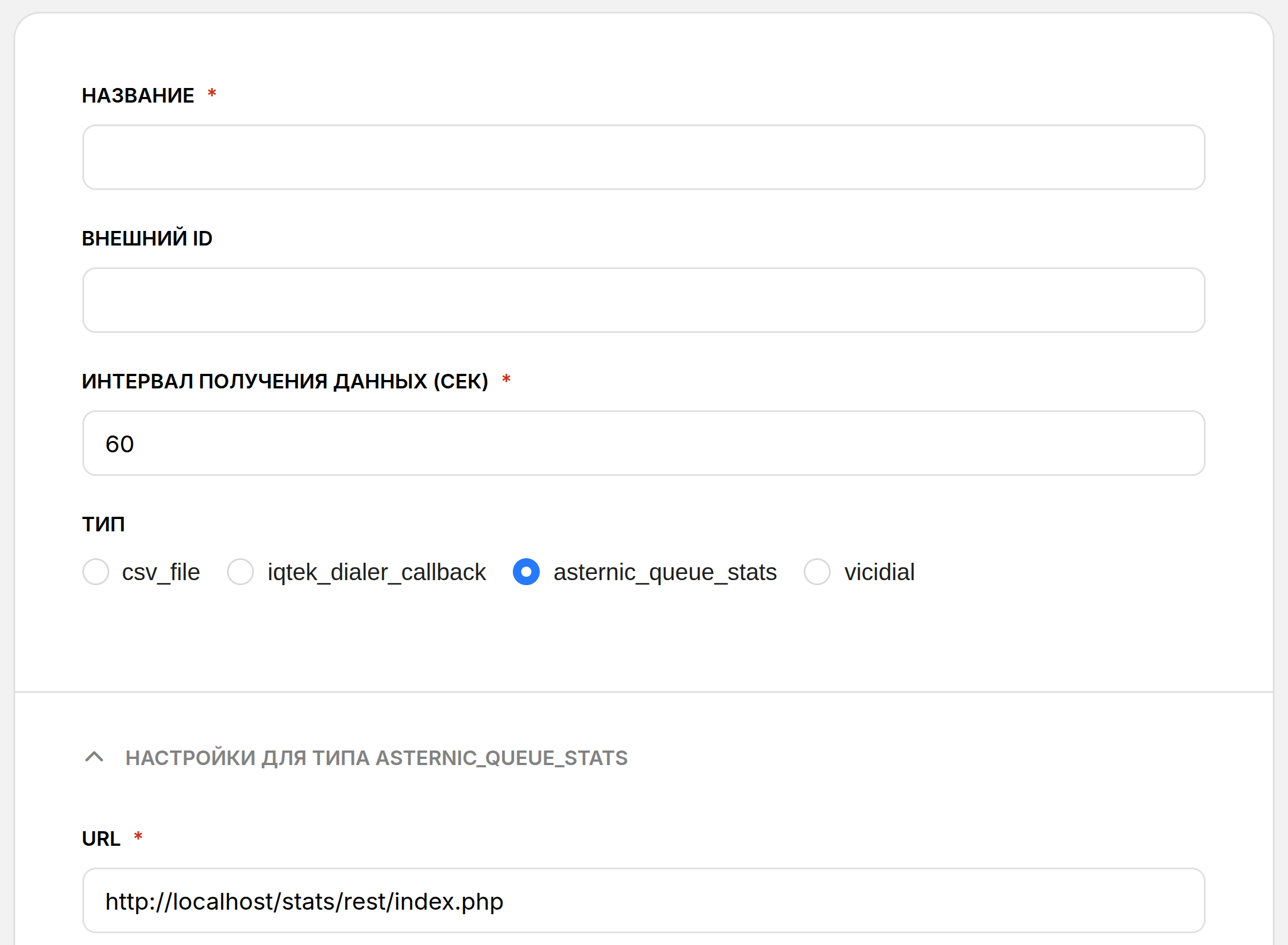
Настройки для asternic_queue_stats
Блок «Настройки для типа asternic_queue_stats». WFM обращается к Asternic по адресу его REST API и входит под учётной записью Asternic.
| Поле | Обязательное | Что вписать | Пример |
|---|---|---|---|
| URL | ✓ | Адрес REST API Asternic. По умолчанию подставлен шаблон http://localhost/stats/rest/index.php — замените localhost на адрес вашей АТС |
https://pbx.example.ru/stats/rest/index.php |
| Имя пользователя | ✓ | Логин пользователя Asternic, которому разрешено смотреть отчёты по нужным очередям | wfm |
| Пароль | ✓ | Пароль этого пользователя | — |
Какие очереди брать, вы укажете в канале. Там же — дата, с которой собирать историю, и часовой пояс АТС.
Настройки для iqtek_dialer_callback
Тип для Dialer — системы обзвона SwitchSoft. На форме он подписан кодом iqtek_dialer_callback. Блок «Настройки для типа iqtek_dialer_callback»:
| Поле | Обязательное | Что вписать | Пример |
|---|---|---|---|
| URL | ✓ | Адрес, по которому WFM обращается к Dialer. По умолчанию — шаблон http://localhost/dialer/endpoint |
— |
| Заголовки | ✓ | HTTP-заголовки запроса в формате JSON. По умолчанию подставлены Accept, Content-Type и Authorization: Bearer Token — замените Token на ключ доступа. Если JSON записан с ошибкой, появится «Введенный JSON содержит ошибки» |
{"Authorization": "Bearer abc123"} |
| Таймаут | — | Сколько секунд ждать ответа. По умолчанию 3 |
3 |
| Подтверждение SSL | — | Флажок: проверять сертификат HTTPS. По умолчанию снят | — |
Настройки для vicidial
ViciDial сохранён для обслуживания существующих подключений. В форме создания нового источника этот тип не предлагается, а копирование существующего источника ViciDial отключено. Уже настроенный источник остаётся в списке, его параметры можно просматривать и изменять. Серверный сборщик сохранён.
Блок «Настройки для типа Vicidial».
| Поле | Обязательное | Что вписать | Пример |
|---|---|---|---|
| Base URL | ✓ | Адрес сервиса статистики ViciDial | https://vici.example.ru |
| Ключ API | ✓ | Ключ доступа к этому сервису. Выдаёт администратор ViciDial | — |
Тип обращений, кампанию ViciDial и таймаут успешной обработки вы укажете в канале.
Настройки для csv_file
Блок «Автоматическая загрузка CSV с сервера». Он нужен, когда администратор регулярно размещает или обновляет файл на сервере. WFM читает его с выбранной частотой. Размещать файл на сервере должен администратор; супервайзеру достаточно получить от него имя файла.
| Поле | Обязательное | Что вписать | Пример |
|---|---|---|---|
| Имя файла | ✓ | Имя или путь внутри папки импорта вашей организации, который сообщил администратор | history.csv или reports/history.csv |
Точное расположение папки уточните у администратора. Внутри сервиса сборщика это отдельная папка /opt/app/data/import/tenant_КОД, где КОД — код организации. Путь на хосте зависит от подключения каталога при установке. Файл должен находиться внутри папки своей организации; произвольный путь к файлу на сервере использовать нельзя. Обязательные столбцы CSV: interval_starts_at, request, aht.
Для файла на вашем компьютере источник CSV создавать не нужно. Откройте канал, на вкладке «Исторические данные» нажмите «Загрузить исторические данные». На форме источника есть ссылка «Открыть каналы». Формат файла и сопоставление столбцов — в Каналы: загрузка из файла.
Как WFM забирает данные
Когда вы создаёте канал с источником или меняете его настройки, WFM начинает собирать историю для этого канала:
- Берёт период от даты начала сбора до текущего момента.
- Делит его на куски по 5 дней и запрашивает их у источника по очереди.
- Раскладывает ответ по интервалам по 15 минут и сохраняет в историю канала. Если за интервал данные уже были, WFM их перезаписывает.
- Когда весь период собран, WFM обучает модель прогноза канала. Статус канала меняется с «Ожидание данных» на «Обучается», потом на «Активен».
К одному источнику WFM по умолчанию держит одно подключение: если источник используют пять каналов, их история собирается по очереди.
Что именно WFM запрашивает у каждой системы — в разделах настроек по типам ниже → Типы источников.
После первоначального сбора worker периодически проверяет источники и дозагружает недостающие завершённые интервалы. Частота источника ограничивает дозагрузку новой истории; пропуски внутри уже собранного периода могут заполняться сразу.
Список источников
В списке Интеграции → Получение исторических данных три колонки: «Название» (под ним — внешний ID), «Тип» и «Даты» — когда источник создан и обновлён. Над списком — поиск и «Фильтр»: по названию, типу, внешнему ID и датам. Как работают поиск, фильтр и колонки — в Начало работы: работа со списками.
Меню ⋮ в строке источника:
- «Создать копию» — откроет форму создания с теми же настройками. К названию WFM добавит «(Копия)», внешний ID оставит пустым;
- «Удалить» — удалит источник после подтверждения.
Чтобы удалить несколько источников, отметьте их флажками и нажмите «Удалить» на панели внизу → Начало работы: массовые действия.
Изменение и удаление
Чтобы изменить источник, откройте его из списка. Нажмите «Редактировать», поменяйте поля и нажмите «Обновить». Все поля, кроме «Тип», можно поменять. После изменения WFM перезапускает сбор истории для всех каналов этого источника: дозапрашивает периоды, которых в истории ещё нет.
Источник нельзя удалить, пока он выбран хотя бы в одном канале. Сначала выберите в этих каналах другой источник или очистите поле «Источник данных».
Как проверить, что всё работает
- Источник появился в списке Интеграции → Получение исторических данных с нужным типом.
- Создайте канал с этим источником (см. Каналы).
- Через несколько минут откройте канал, вкладку «Исторические данные», выберите период за прошлую неделю и нажмите «Показать». На графике должны появиться обращения.
- Статус канала сменился с «Ожидание данных» на «Обучается» и потом на «Активен».
Если график пустой, проверьте адрес и учётные данные источника и обратитесь в поддержку SwitchSoft.