Кампании
Кампания — направление работы контакт-центра, например «Продажи», «Поддержка» или «Взыскание». В кампании вы задаёте, какие сотрудники в ней работают и в какие часы она открыта, — по этим данным WFM строит расписание. Ещё в кампании задают навыки, которые нужны операторам: по ним WFM показывает соответствие сотрудника и проверяет допуск при построении расписания.
Обращения в кампанию приходят по каналам: например, входящая линия и чат поддержки — два канала одной кампании «Поддержка». Прогноз WFM строит для каждого канала, а потребность в операторах складывает по всей кампании.
Что нужно заранее
- Отдел, к которому относится кампания. → Отделы, офисы и должности
- Навыки, которые нужны операторам кампании. → Навыки
- Сотрудники, которые будут работать в кампании. → Сотрудники
Навык и сотрудника можно создать прямо со страницы кампании — кнопкой + рядом с полем выбора (подсказки «Создать навык» и «Создать сотрудника»). Кнопка + у поля «Отдел» (подсказка «Создать отдел») видна только тем, у кого есть право создавать отделы: по умолчанию это администратор. Супервайзер выбирает отдел из готовых.
Создание кампании
- Откройте Операции → Кампании.
- Нажмите «Создать кампанию». Откроется страница «Создание».
-
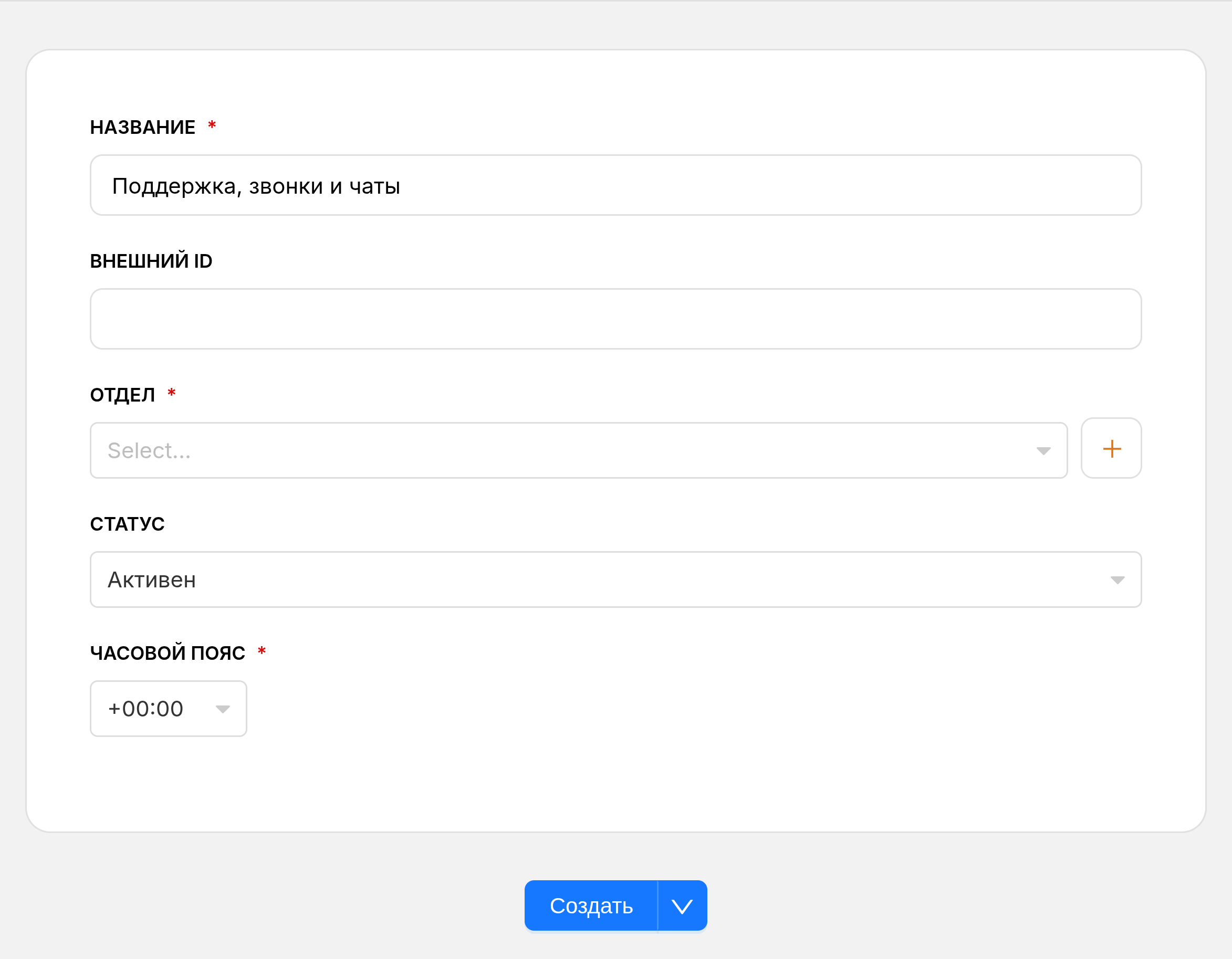
Заполните поля:
Поле Обязательное Что вписать Пример Название ✓ Имя кампании, как его называют в контакт-центре ПоддержкаВнешний ID — Номер кампании в другой вашей системе, например в CRM. Если интеграции нет — оставьте пустым SUP-01Отдел ✓ Отдел, к которому относится кампания. В списке — отделы, к которым у вас есть доступ. Нажмите поле и начните вводить название: поиск отфильтрует дерево, включая вложенные отделы. Найденный отдел можно выбрать клавишами ↑/↓ и Enter. Кампания попадёт в черновик расписания, только если её отдел вам доступен. Если нужного отдела нет, его создаёт администратор: кнопкой + рядом с полем (подсказка «Создать отдел») или в Персонал → Отделы. Значок глаза рядом откроет выбранный отдел в новой вкладке Контакт-центр НовосибирскСтатус — Активен или Не активен. По умолчанию — Активен. Чтобы кампания не участвовала в планировании, архивируйте её → Архивирование Активен Минимальный отдых между сменами, ч — Общий минимум для всех смен сотрудников кампании: от 12до168часов, по умолчанию12. Доли часа допустимы:12,5= 12 ч 30 мин; сохраняется с точностью до минуты12Часовой пояс ✓ Часовой пояс, в котором работает кампания. В нём WFM показывает часы работы, аномалии и историю каналов. По умолчанию — +00:00: не забудьте поменять+07:00 -
Нажмите стрелку рядом с кнопкой «Создать» и выберите действие:
- «Создать и открыть» — WFM откроет новую кампанию, чтобы сразу настроить её вкладки;
- «Создать» — WFM вернётся к списку кампаний;
- «Создать и добавить ещё» — форма очистится для следующей кампании.
Появится сообщение «Создание произошло успешно». WFM запомнит выбор: в следующий раз на кнопке будет это действие.
Часовой пояс выбирайте сразу
Периоды работы и аномалии каналов кампании WFM понимает в её часовом поясе. Если поменять пояс позже, сдвинутся часы работы и аномалии: проверьте их.
Автоматическое построение выбирает только активные кампании. Кампанию со статусом «Не активен» или архивную WFM не использует для нового расчёта; прежнее расписание от смены статуса не удаляется.
Остальное — навыки, сотрудники, каналы и часы работы — настраивается на вкладках страницы кампании.
Вкладки кампании
Страница кампании открывается из списка. Вкладки — слева направо: «Настройки», «Навыки», «Сотрудники», «Каналы», «Периоды работы», «Аудит». В заголовке страницы рядом с названием — часовой пояс кампании.
Настройки
Те же поля, что при создании. Поля открываются только для просмотра: чтобы изменить их, нажмите «Редактировать», внесите правки и нажмите «Обновить». «Отменить» вернёт прежние значения. У архивной кампании здесь же есть кнопка «Восстановить».
«Минимальный отдых между сменами, ч» задаёт общий минимум кампании: по умолчанию 12, допустимо от 12 до 168 часов. При участии сотрудника в нескольких кампаниях применяется наибольший минимум.
В наборе или шаблоне смен задают отдых после конкретной смены — тоже в часах. Он может быть дольше общего минимума: при минимуме кампании 12 и отдыхе набора 24 следующая смена начнётся не раньше чем через 24 часа. Значение 0 в наборе не отменяет минимум кампании. Единого итогового числа для всей кампании нет: оно зависит от кампаний сотрудника и предыдущей смены.
После изменения настройки повторите построение черновика; существующие ручные смены автоматически не переставляются.
Навыки
Навыки, которые нужны оператору для работы в кампании, и уровень каждого навыка.
- В поле «Введите название...» выберите навыки. Можно отметить несколько.
Каждый навык появится строкой в таблице с уровнем
5. - В столбце «Значение» выберите нужный уровень — от
0до10. - Чтобы убрать навык, нажмите ✕ в его строке.
- Нажмите «Обновить».
Если нужного навыка нет, нажмите + рядом с полем выбора (подсказка «Создать навык»).
По требуемым навыкам WFM считает, насколько сотрудник подходит кампании, — это видно на вкладке «Сотрудники». При автоматическом построении сотрудник допускается в кампанию, только если его уровень по каждому требуемому навыку не ниже заданного. Отсутствующий навык считается уровнем 0; требование уровня 0 не ограничивает допуск. Кампания без требований доступна всем входящим в неё сотрудникам. Например, при требовании «Английский язык — 7» сотрудник с уровнем 9 допускается, с уровнем 6 или без навыка — нет. Если подходящих сотрудников не хватает, WFM показывает дефицит покрытия; уровень требований автоматически не снижает. Ручные события не перепроверяются этим отбором.
Сотрудники
Сотрудники, которых WFM может ставить на смены в этой кампании. В расписание попадают только сотрудники со статусом Активен.
- В поле «Введите название...» выберите сотрудников. Рядом с каждым именем в списке — цветной квадрат: насколько навыки сотрудника совпадают с требуемыми. Цвет меняется плавно: 0 % — красный, 50 % — жёлтый, 100 % — зелёный.
-
Для каждого сотрудника в таблице заполните столбцы:
Столбец Что значит Имя Сотрудник. Цветная точка слева — статус: зелёная — Активен, серая — Не активен. Под именем — табельный номер и отдел. Если у сотрудника задана дата увольнения, рядом — отметка «Увольнение <дата>» или «Уволен <дата>», у архивного сотрудника — отметка архива. Нажмите на имя, чтобы открыть карточку сотрудника Навыки Процент совпадения навыков сотрудника с требуемыми. Наведите на значение — появится таблица по каждому навыку: «Требуется» и «Факт». При автоматическом построении требуется достижение минимального уровня по каждому навыку. Один высокий уровень не компенсирует недостаток другого Приоритет От 0до10. Сотрудник с более высоким приоритетом назначается в кампанию первым. По умолчанию —0Работает с Дата, с которой сотрудник работает в кампании. Пусто — без ограничения. Даты раньше сегодняшней выбрать нельзя Работает до Последний день, когда WFM ставит сотрудника в кампанию. Пусто — без ограничения. Даты раньше сегодняшней выбрать нельзя -
Нажмите «Обновить».
Один сотрудник может работать в кампании в разные периоды с разным приоритетом. Например, с 1 по 14 июня — с приоритетом 3 на стажировке, с 15 июня — с приоритетом 8. Для этого нажмите + в строке сотрудника: появится вторая строка с ним же. Периоды одного сотрудника не должны пересекаться, иначе появится «Периоды работы одного сотрудника не должны пересекаться» и кнопка «Обновить» станет неактивной.
Если сотрудника ещё нет в WFM, нажмите + рядом с полем выбора (подсказка «Создать сотрудника»).
Каналы
Каналы этой кампании: столбцы «Имя» и «Текущий статус». Новый канал создаёт кнопка + рядом с полем выбора (подсказка «Создать канал»): в открывшейся форме в поле «Кампания» выберите эту кампанию.
Канал всегда принадлежит кампании. Нажатие «Обновить» сохраняет выбранный состав без временного снятия связей. Удалить связь и оставить канал без кампании нельзя: WFM отклонит такое сохранение, прежние связи останутся. Чтобы перенести канал, откройте его «Настройки», выберите другую «Кампанию» и сохраните.
Подробно о каналах — в Каналы.
Периоды работы
Часы, когда кампания принимает обращения, и сколько операторов в них должно быть как минимум и как максимум. Период работы — это диапазон дат и недельное расписание внутри него. Например: «с 1 июня по 31 августа, будни 08:00–20:00, суббота 10:00–16:00, воскресенье — выходной».
WFM использует периоды работы дважды:
- в прогнозе — модель прогноза узнаёт, в какие часы кампания открыта. После любого изменения периодов WFM заново обучает модели всех каналов кампании;
- в расписании — WFM подгоняет потребность в операторах под границы: если прогноз требует меньше минимума, ставит минимум, если больше максимума — максимум.
При построении ограничения проверяются по дате и времени кампании. Начало интервала включается, конец — исключается: в 10:00 для соседних интервалов 09:00–10:00 и 10:00–11:00 действуют ограничения второго интервала.
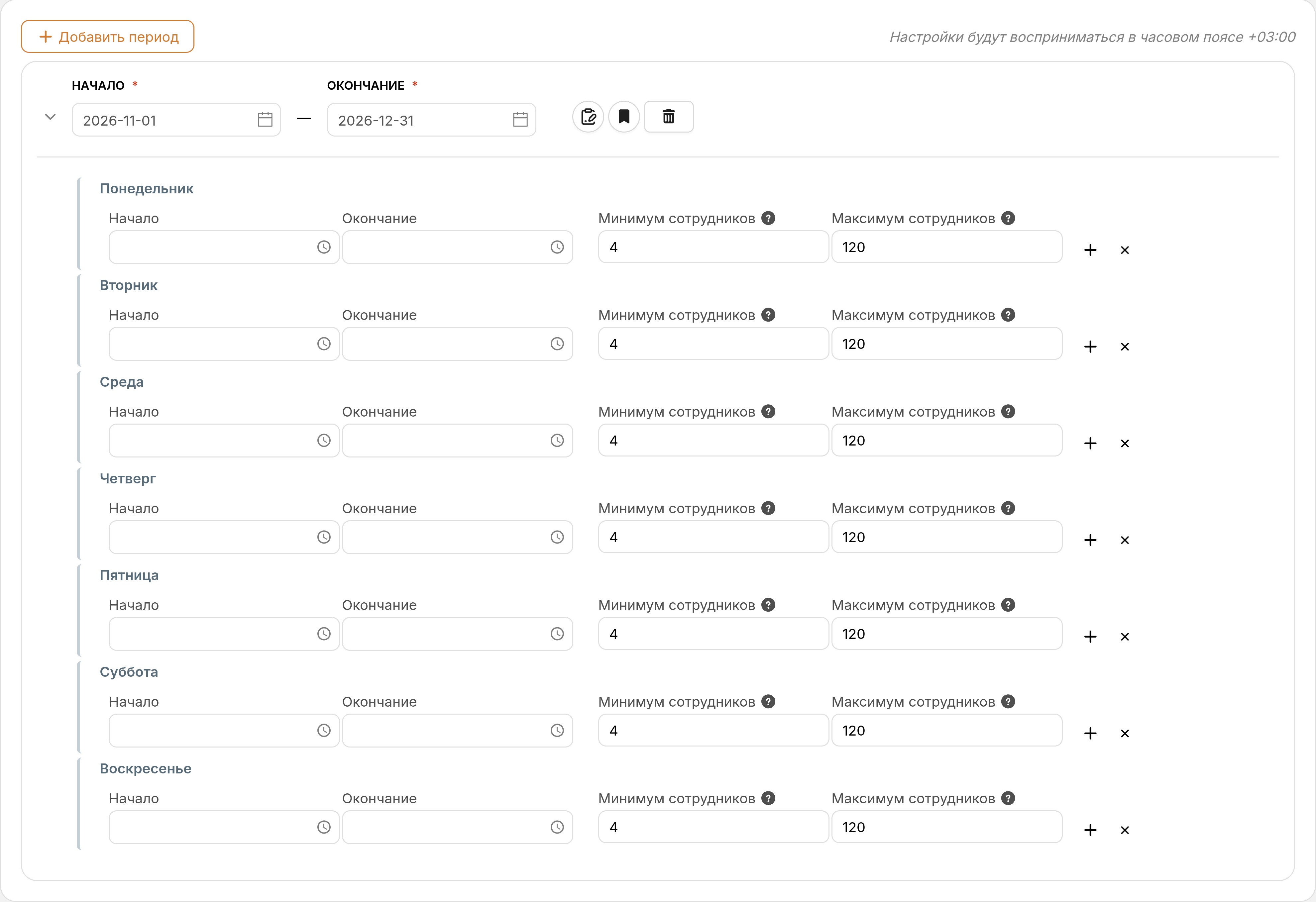
Всё время на вкладке WFM понимает в часовом поясе кампании — об этом напоминает надпись «Настройки будут восприниматься в часовом поясе …».
Как добавить период
- Нажмите «Добавить период». Сверху появится новый период. В нём у каждого дня недели по одному интервалу без времени и без ограничений по числу сотрудников — то есть кампания работает круглосуточно.
-
Задайте даты «Начало» и «Окончание». «Окончание» — позже «Начала». Периоды одной кампании не должны пересекаться, иначе появится «Невозможно создать интервал, который пересекается с уже существующим».
Даты можно ввести с клавиатуры и подтвердить Enter или выбрать в календаре. При русском языке и формате «Как в языке» вводите, например,
01.11.2026; при английском —11/01/2026. Подсказка внутри пустого поля показывает ожидаемый формат. Фильтр периода использует тот же формат. Невозможная дата (например,31.02.2026) не принимается.Формат даты и первый день недели берутся из профиля — «Локализация». По умолчанию на русском неделя начинается с понедельника, на английском — с воскресенья. Явные настройки профиля переопределяют язык; их изменение применяется и к открытому календарю. Начало периода можно перенести на более раннюю дату в пределах выбранного фильтра; окончание должно оставаться позже начала. 3. Нажмите стрелку слева от дат, чтобы раскрыть «Настройки периода». 4. Для каждого дня недели заполните интервалы:
Столбец Что вписать Пример Начало Время, с которого кампания работает. Шаг — интервал планирования: отрезок, на который WFM делит день. Его задают в настройках продукта, по умолчанию 15 минут 08:00Окончание Время, до которого кампания работает. Позже начала 20:00Минимум сотрудников Сколько операторов должно быть на линии, даже если обращений мало. Целое число от 0. Пусто — без минимума2Максимум сотрудников Больше скольких операторов не ставить, даже если обращений много. Не меньше минимума. Пусто — без ограничения 15На экране уже 1500 пикселей заголовки сокращаются: «Мин. сотрудников», «Макс. сотрудников».
Если в дне один интервал, время можно не указывать: интервал без времени — весь день. Если интервалов несколько, у каждого должно быть время начала и окончания, и интервалы идут по порядку.
Для одинаковых дней заполните один день, выберите его в поле «Копировать из» над неделей (по умолчанию понедельник) и нажмите «Скопировать на Пн–Пт» или «Скопировать на все дни». WFM перечислит дни, в которых заменит настройки; подтвердите «Скопировать» или отмените. Переносятся все интервалы вместе с минимумом и максимумом сотрудников. Дни с уже совпадающими настройками не меняются.
Пн–Пт сохраняет настройки субботы и воскресенья; все дни включает и их. Если день-образец выходной (без интервалов), выбранные дни тоже станут выходными. Исходный день не меняется, а каждую копию можно поправить отдельно. Копирование меняет форму; примените результат обычной кнопкой сохранения периода.
-
Чтобы добавить в день ещё один интервал, нажмите + в строке. Чтобы удалить интервал — ✕. Если удалить все интервалы дня, день станет «Выходной»; вернуть интервал — + рядом с этой надписью.
- Нажмите «Сохранить» внизу страницы. Кнопки «Сохранить» и «Отмена» появляются, когда на вкладке есть несохранённые изменения. Появится сообщение «Рабочие периоды успешно сохранены».
Пример: будни с обеденным усилением
Понедельник: 08:00–12:00, минимум 3, максимум 10; 12:00–14:00, минимум 5, максимум 15; 14:00–20:00, минимум 3, максимум 10. Суббота и воскресенье — «Выходной».
Поле «Отображать периоды работы в интервале» над списком оставляет только периоды, которые целиком лежат внутри выбранных дат, — удобно, когда периодов много. Пока фильтр задан, даты нового периода выбираются только внутри него.
Чтобы удалить период, нажмите на корзину справа от его дат и подтвердите «Удалить этот период работы?». Изменения вступают в силу после «Сохранить».
Шаблоны периода
Если у нескольких кампаний или периодов одинаковое недельное расписание, сохраните его как шаблон.
- Сохранить как шаблон. Задайте обе даты периода и нажмите на закладку справа от дат. В окне «Сохранить настройки периода как шаблон» введите «Имя шаблона» и нажмите «Сохранить». Если шаблон с таким именем уже есть, WFM спросит «Заменить шаблон?».
- Заполнить по шаблону. Задайте даты периода и нажмите на значок планшета справа от дат. В окне «Заполнить рабочий период по шаблону» выберите шаблон. Дни недели заполнятся из шаблона, даты останутся вашими.
Чтобы применить шаблон, нажмите на галочку в его строке. Чтобы удалить шаблон, нажмите на корзину и подтвердите «Вы уверены, что хотите удалить этот шаблон?». Шаблоны общие для всех кампаний.
Аудит
Журнал изменений кампании: «Когда», «Пользователь», «Действие» — например, «Создание», «Изменение», «Архивирование». Нажмите на запись, чтобы увидеть «Изменённые поля»: что «Было» и что «Стало». Если администратор действовал от имени сотрудника, рядом с именем пользователя стоит «через <логин администратора>».
Вкладку видят роли с правом на просмотр аудита (entity_history · Чтение). По умолчанию это супервайзер и администратор.
Список кампаний и архив
В списке Операции → Кампании два столбца:
- «Название» — имя кампании, цветная точка статуса и отметка архива;
- «Даты» — когда кампанию создали, обновили и, если она в архиве, когда архивировали.
Нажмите на заголовок столбца, чтобы отсортировать список или задать фильтр по этому столбцу. Все условия сразу — в кнопке «Фильтр»: название, внешний ID, статус, дата создания, обновления и архивации.
Набор и порядок столбцов меняет кнопка в правом углу заголовка таблицы.
Меню ⋮ в строке кампании:
- «Создать копию» — откроет форму создания с названием «… (Копия)», тем же отделом, статусом и часовым поясом. Внешний ID, навыки, сотрудники, каналы и периоды работы не копируются;
- «Удалить» — удалит кампанию;
- «Архивировать» — уберёт кампанию из списков, не удаляя её. У архивной кампании на этом месте — «Восстановить».
Архивирование
Архивная кампания не видна в списках и в выборе кампании, но её данные сохраняются. Вместе с кампанией в архив уходят все её каналы — WFM предупредит: «Архивирование кампании также заархивирует все её каналы.»
- Найти архивные. Над списком нажмите «+Архивные» — в списке появятся и активные, и архивные кампании, архивные бледнее. Нажмите ещё раз — останутся «Только архив». Чтобы вернуться к активным, нажмите ✕ рядом с кнопкой.
- Восстановить. В строке архивной кампании нажмите ⋮ → «Восстановить» или откройте кампанию и на вкладке «Настройки» нажмите «Восстановить». Каналы кампании остаются в архиве — восстановите их отдельно → Каналы.
- Несколько сразу. Отметьте кампании флажками. Появится панель с числом выбранных и кнопками «Архивировать», «Восстановить» и «Удалить». Выберите действие и подтвердите.
Удаление кампании
Удаление нельзя отменить. Вместе с кампанией WFM удаляет её каналы с историей обращений, прогнозами и аномалиями, периоды работы и привязку навыков и сотрудников. Если кампания больше не нужна, но её история может пригодиться, архивируйте её.
Как проверить, что всё работает
- Кампания есть в списке Операции → Кампании с зелёной точкой статуса, а в заголовке её страницы — нужный часовой пояс. Сотрудники кампании активны и состоят в отделах, для которых вы строите черновик.
- На вкладке «Сотрудники» у сотрудников достаточный уровень по каждому требуемому навыку. Жёлтый квадрат означает частичное соответствие: такого сотрудника автоматическое построение не назначит в кампанию.
- На вкладке «Каналы» есть хотя бы один канал.
- На вкладке «Периоды работы» период покрывает даты, на которые вы будете строить расписание, и в каждом рабочем дне заданы минимум и максимум сотрудников.
Окончание дневного интервала можно выбрать как 24:00 — конец текущих суток. Минимум и максимум сотрудников могут совпадать.