Начало работы
На этой странице — как войти в WFM, как устроены экран и меню, как найти нужный раздел, настроить профиль и работать со списками. Приёмы со списками одинаковые во всех разделах: поиск, фильтр, колонки, копирование и массовые действия.
Что нужно заранее
- Адрес WFM в вашей сети. Его даёт администратор.
- Логин и пароль. Учётную запись создаёт администратор или супервайзер в разделе Сотрудники. Если в компании настроен вход через корпоративную учётную запись (LDAP или OAuth) или по ссылке на email, используйте этот способ.
Вход в WFM
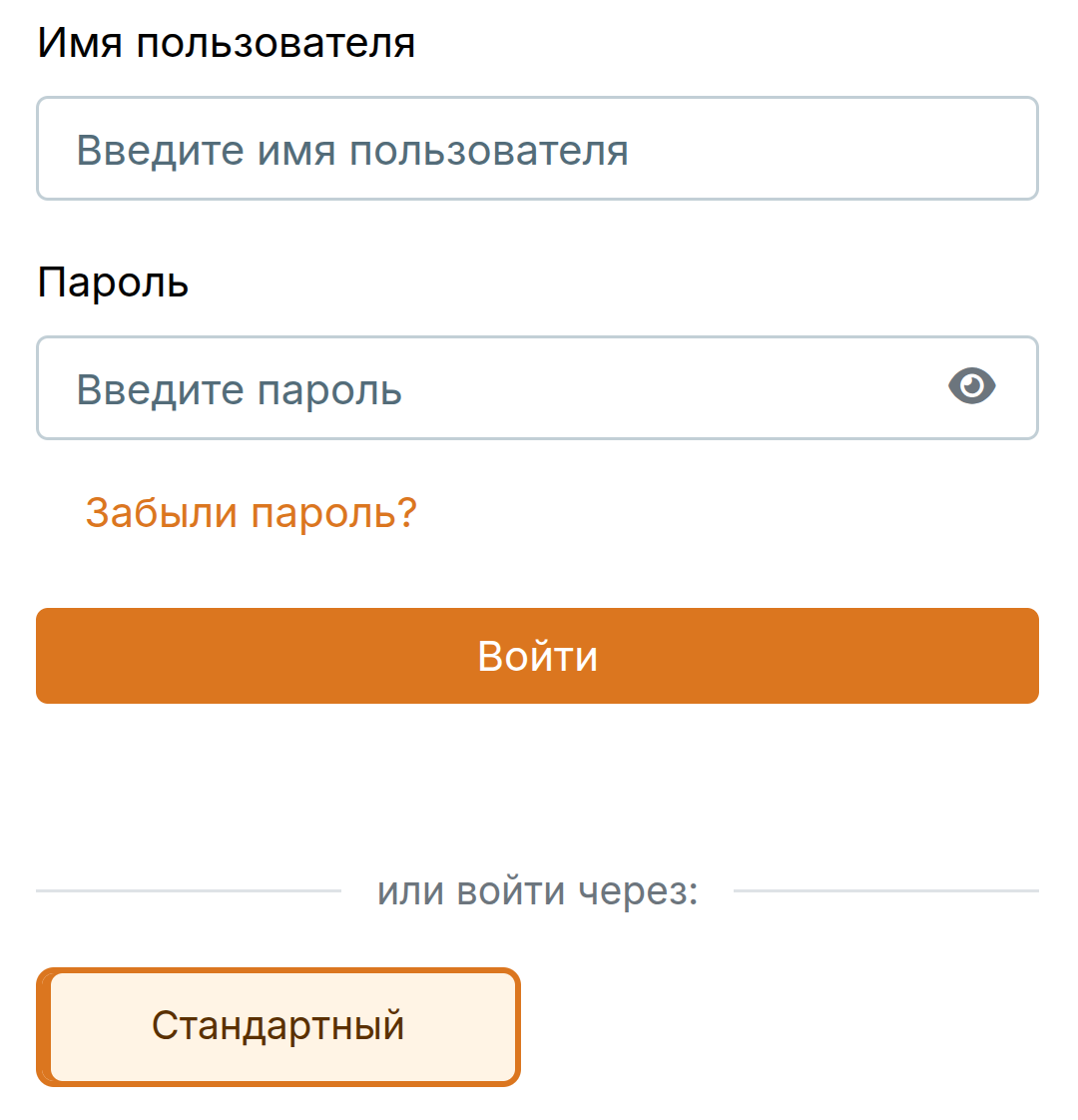
- Откройте адрес WFM в браузере. Откроется страница «Вход в систему». Слева — название SwitchSoft WFM, подпись «Work Force Management System» и внизу версия. Справа — форма входа.
- Выберите язык интерфейса переключателем Ru / En справа от заголовка.
- Введите «Имя пользователя» — ваш логин в WFM — и «Пароль». Чтобы проверить пароль, нажмите на значок глаза в поле.
- Нажмите «Войти». Откроется раздел «Календарь» или стартовая страница, которую вы выбрали в профиле.
Если появилось «Неверный логин или пароль» — проверьте раскладку клавиатуры и Caps Lock. Если появилось «Что-то пошло не так. Попробуйте позднее» — сервер WFM недоступен, сообщите администратору.
Код организации
Если администратор выдал вам код организации, перед входом нажмите «Указать код организации» и введите его в поле «Код организации». Это нужно, когда один адрес WFM обслуживает несколько организаций. Ссылка раскрывает поле ввода; список организаций не открывается.
Если код вам не выдавали, дополнительных действий не требуется: входите по своим учётным данным без кода. Чтобы убрать ранее введённый код, нажмите «Скрыть» рядом с полем.
Браузер запоминает код. Администратор также может прислать ссылку вида https://<адрес>/#/login?tenant=<код> — по ней поле заполнится автоматически. Если появилось «Организация не найдена — проверьте код», проверьте код у администратора.
Если администратор настроил адреса организаций, при первом открытии, например,
sales.wfm.company.ru код sales подставится автоматически. Явный код в ссылке
и сохранённый ручной выбор имеют приоритет. Автоопределение по адресу не заменяет
проверку учётных данных и доступа на сервере. При вводе кода список способов входа
обновляется после паузы 400 мс, а не после каждого символа.
Другие способы входа
Если администратор подключил другие способы входа, под формой появится строка «или войти через:» и кнопки: «Стандартный» — вход по логину и паролю WFM — и кнопки с названиями, которые дал администратор. Браузер запомнит выбор: в следующий раз сразу откроется форма выбранного способа. Способы входа настраивает администратор → Настройки продукта: провайдеры авторизации.
Вход через LDAP
LDAP — способ входить в WFM под той же учётной записью, что и в Windows или корпоративную почту.
- Нажмите кнопку LDAP — например, «Корпоративный домен». Кнопка подсветится, а кнопка входа изменится на «Войти через LDAP».
- Введите «Имя пользователя» и «Пароль» от корпоративной учётной записи.
- Нажмите «Войти через LDAP».
Вход через OAuth
OAuth — вход через внешний сервис, например корпоративный портал: WFM не видит ваш пароль, сервис только подтверждает, кто вы.
- Нажмите кнопку сервиса, например «Корпоративный портал». Откроется отдельное окно сервиса.
- Войдите в сервис в этом окне. Окно закроется, WFM откроет рабочий экран.
Если окно не открылось — разрешите всплывающие окна для адреса WFM в настройках браузера. Если появилось «Авторизация прервана пользователем» — окно сервиса закрыли до входа, повторите. «Недопустимое состояние OAuth. Попробуйте снова» — начните вход заново с кнопки.
Вход по ссылке на email
Вход без пароля: WFM присылает ссылку на почту из вашей карточки сотрудника.
- Нажмите кнопку входа по ссылке — её название задаёт администратор.
- Введите «Email» и нажмите «Отправить ссылку для входа». Появится «Проверьте почту».
- Откройте письмо и перейдите по ссылке. WFM покажет «Вход выполнен» и откроет рабочий экран.
Ссылка одноразовая и действует ограниченное время — его задаёт администратор в настройках входа по ссылке. Если появилось «Ссылка недействительна или истекла» — запросите новую.
Восстановление пароля
Восстановить пароль можно только для обычного входа. Пароль от LDAP или OAuth меняют в корпоративной системе.
- На странице входа нажмите «Забыли пароль?». Откроется форма «Восстановление пароля».
- Введите «Имя пользователя» и «Email», указанный в вашей карточке сотрудника.
- Нажмите «Восстановить пароль». Появится «Процесс восстановления запущен». Если учётная запись с таким email есть, WFM отправит на него ссылку.
- Откройте ссылку из письма. Откроется страница «Сброс пароля».
- Введите «Новый пароль» и повторите его в «Подтверждение пароля».
- Нажмите «Установить пароль». Появится «Пароль успешно изменён». Нажмите «Перейти на страницу входа» и войдите с новым паролем.
Если на странице сброса написано «Ссылка недействительна или устарела» — запросите новую ссылку с шага 1.
Сценарий требует подключения API восстановления и настройки отправки писем → Настройки продукта: восстановление пароля. Если письма нет, попросите администратора задать новый пароль в вашей карточке сотрудника.
В типовой конфигурации спринта 0.12 модуль API восстановления пароля не подключён, поэтому одна настройка SMTP не включает этот сценарий. При его отдельном подключении срок ссылки задаётся обязательным параметром token_duration в секундах; универсального значения по умолчанию нет. Ссылка проверяется на истечение и после успешного сброса удаляется. Фактический срок уточняет администратор установки; пока сценарий не подключён, попросите администратора сменить пароль в карточке.
Экран WFM
Экран состоит из двух частей:
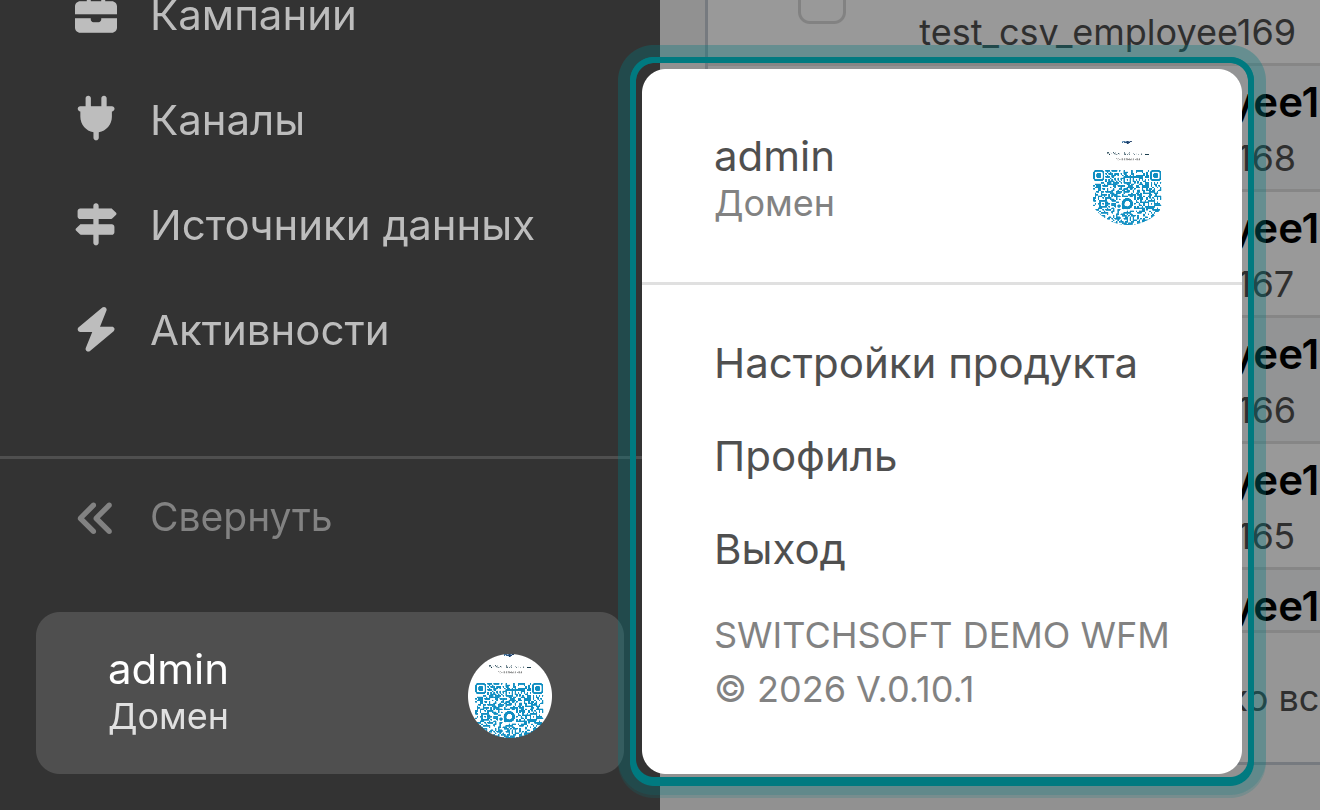
- Слева — боковая панель. Сверху логотип и колокольчик «Центр активности» → Уведомления и задачи. Под ними кнопка «Поиск», затем меню. Внизу — кнопка «Свернуть»: она оставляет в меню только значки, «Развернуть» возвращает подписи. В самом низу — ваше имя: по нажатию открывается меню пользователя.
- Справа — рабочая область. В её шапке слева — путь к странице, справа — выбор отдела и кнопки раздела, например «Создать сотрудника».
Меню пользователя:
- «Настройки продукта» — лицензия, способы входа, почтовый сервер и другие настройки WFM. По умолчанию видит только администратор → Настройки продукта;
- «Профиль» — ваши личные настройки → Профиль;
- «Выход» — выйти из WFM.
Работа от имени сотрудника
Администратор может войти в WFM от имени сотрудника, если ему выдали право acl.users.impersonate (по умолчанию его нет ни у одной роли) — например, чтобы увидеть то же, что видит оператор, и помочь ему. Для этого в строке сотрудника или на его странице есть кнопка «Войти под пользователем» → Сотрудники.
Пока вы работаете от имени сотрудника, вверху экрана — янтарная полоса: «Вы вошли как · Пользователь: <логин сотрудника>» и кнопка «Выйти».
- Вы видите меню и данные с правами этого сотрудника. Всё, что вы меняете, WFM записывает на вкладку «Аудит» записи с пометкой, что действовал администратор.
- Режим действует только в этой вкладке браузера и заканчивается сам через 30 минут (срок по умолчанию) — тогда WFM вернёт вас в вашу учётную запись.
- Чтобы закончить раньше, нажмите «Выйти» на полосе. WFM откроет стартовую страницу уже под вашей учётной записью.
Меню
Пункты меню собраны в группы. Каждый видит только те пункты, которые разрешает его роль → Роли. Группа видна, если в ней есть хотя бы один доступный пункт. Порядок групп и пунктов — как на экране:
| Группа | Пункт меню | Что там | Где описано |
|---|---|---|---|
| Моё | Календарь | Смены и события сотрудников по дням и месяцам | Календарь |
| Мои смены | Личные смены сотрудника | Мои смены | |
| Планирование | Прогноз | Прогноз нагрузки по каналам | Прогноз |
| Черновик расписания | Расписание, которое строит WFM, до применения | Черновик расписания и версии расписания | |
| Версии расписания | Сохранённые варианты черновика | Черновик расписания и версии расписания | |
| Персонал | Сотрудники | Учётные записи и данные для планирования | Сотрудники |
| Отделы | Структура компании | Отделы, офисы и должности | |
| Офисы | Площадки и число рабочих мест | Отделы, офисы и должности | |
| Должности | Должности и часовые ставки | Отделы, офисы и должности | |
| Навыки | Что умеют сотрудники | Навыки | |
| Рабочие графики | Чередование рабочих и выходных дней | Рабочие графики | |
| Операции | Онлайн-мониторинг | Текущий статус каждого оператора и совпадает ли он с расписанием | Онлайн-мониторинг |
| Кампании | Направления работы контакт-центра | Кампании | |
| Каналы | Потоки обращений, для которых строится прогноз | Каналы | |
| Смены и календари | Наборы смен | Какие смены можно назначать | Наборы и шаблоны смен |
| Шаблоны смен | Заготовки смен с перерывами | Наборы и шаблоны смен | |
| Производственные календари | Праздники и норма рабочих часов | Производственные календари | |
| Интеграции | Получение исторических данных | Откуда WFM берёт историю обращений | Получение исторических данных |
| Получение данных по операторам | Откуда WFM получает статусы операторов | Получение данных по операторам и активности | |
| Активности | Состояния операторов на языке WFM | Получение данных по операторам и активности | |
| Здоровье интеграций | Состояние подключений и обмена данными | — | |
| Справочники | Типы событий | Виды событий в календаре | Типы событий и типы аномалий |
| Типы аномалий | Виды нетипичных дней в истории | Типы событий и типы аномалий | |
| Аналитика | Отчёты | Отчёты по расписанию и работе; у администратора — вкладка «Управление» | Отчёты |
| Администрирование | Роли | Права пользователей | Роли |
Названия групп на экране написаны заглавными буквами. Группу можно свернуть, нажав на её название.
Выбор отдела
Отдел — часть структуры компании, например «Продажи» или «Поддержка, Новосибирск». Вы видите сотрудников, кампании и каналы своего отдела и всех вложенных в него отделов → Отделы, офисы и должности.
Если в шапке рабочей области справа есть кнопка с названием отдела, можно сузить работу до одного отдела:
- Нажмите на кнопку с названием отдела. Откроется окно «Выбор отдела» с деревом отделов.
- Выберите отдел. Списки сотрудников, кампаний, каналов, прогноз и календарь покажут данные выбранного отдела и вложенных в него.
Браузер запомнит выбор. Отдел, который открывается сразу после входа, задают в профиле → Интерфейс. Кнопку видят только те, кому роль разрешает выбирать отдел (право wfm.departments.use_subtree).
Если список пуст из-за выбранного отдела, WFM так и пишет — например, «В отделе «Поддержка» нет кампаний.» — и ниже показывает, сколько записей в других доступных вам отделах: «В других отделах: 2.» Кнопка «Показать все отделы» переключает шапку на верхний доступный отдел, и список появляется.
Глобальный поиск
Поиск помогает быстро перейти в раздел, не листая меню. Он ищет по названиям разделов, а не по сотрудникам или кампаниям: чтобы найти конкретную запись, используйте поиск в списке.
- Нажмите «Поиск» в боковой панели или клавиши Ctrl+K (на Mac — Cmd+K). Откроется окно с полем «Поиск по разделам и страницам…».
- Начните вводить название раздела, например
смен. WFM покажет подходящие разделы по группам и подсветит совпадение. - Выберите раздел стрелками Up Down и нажмите Enter или нажмите на раздел мышью.
Пока поле пустое, вверху видны «Избранное» и «Недавние» — шесть последних открытых разделов. Чтобы добавить раздел в избранное, нажмите на звёздочку справа от него. Esc закрывает окно.
Уведомления и задачи
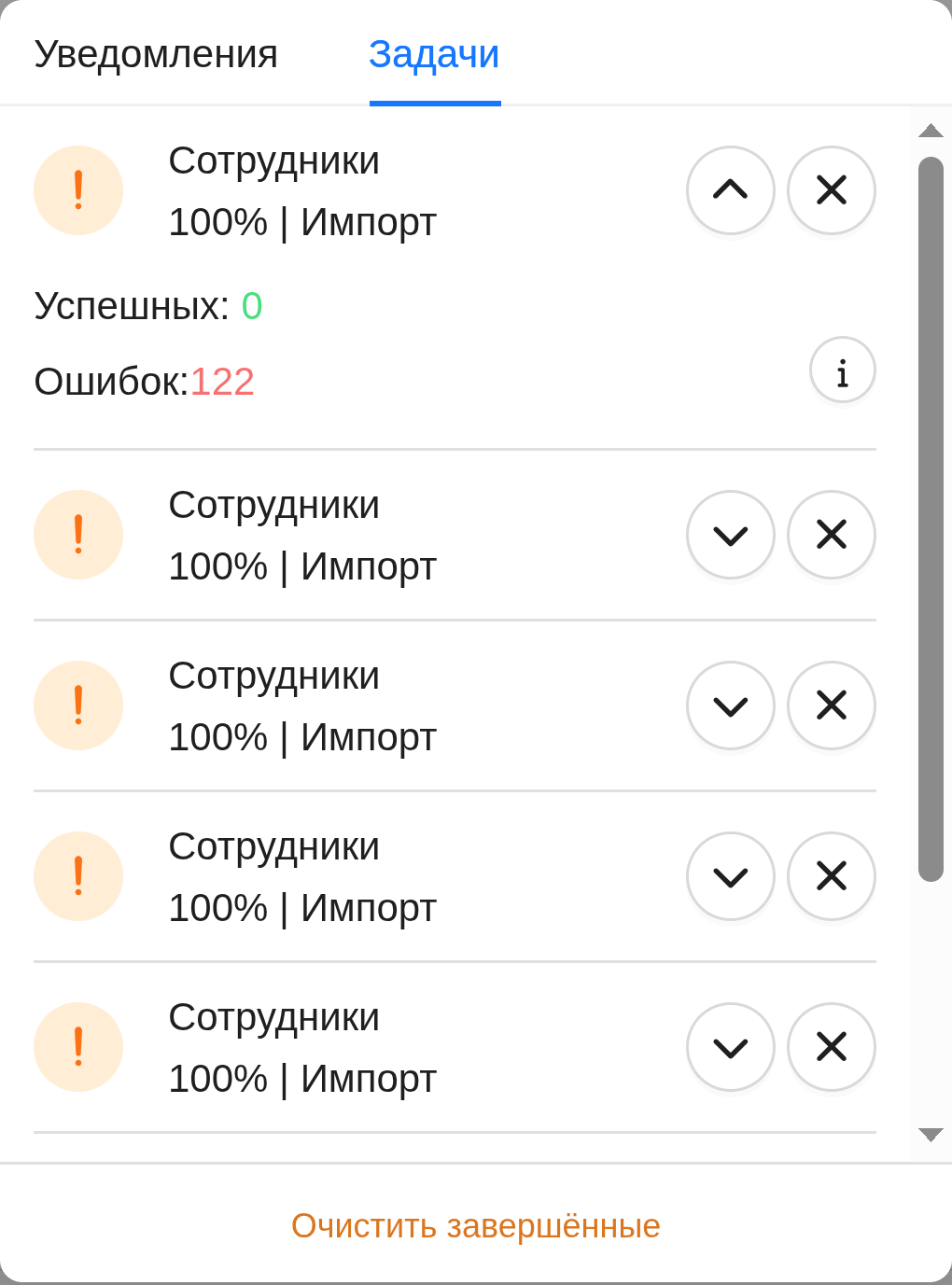
Колокольчик вверху боковой панели — «Центр активности». Пока идут фоновые задачи, на колокольчике крутится значок, а непрочитанные уведомления отмечены счётчиком. Нажмите на колокольчик — откроется окно из двух частей.
«Уведомления» — сообщения WFM для вас: например, заявку на публикацию вашего отчёта одобрили или оператор отклонился от расписания. Непрочитанные отмечены. «Прочитать все» снимает отметку со всех. «Все уведомления» открывает страницу со всеми уведомлениями: фильтр «Непрочитанные», «Все» или «Архив», у каждого — «Отметить прочитанным» и «В архив».
Какие уведомления получать по почте и в Telegram, выбирают в профиле → Профиль: уведомления.
Фоновые задачи
Активные задачи находятся выше завершённых. Внутри каждой группы последние добавленные задачи показаны первыми; обновление прогресса не поднимает старую задачу над новой. Поэтому новое построение черновика видно сверху списка, даже если сохранилось много прежних импортов.
«Задачи» — долгие операции, которые WFM выполняет в фоне: импорт из файла, выгрузка, расчёт прогноза. Пока задача идёт, можно работать в других разделах.
- Откройте «Центр активности». В части «Задачи» — список задач с процентом выполнения или «Нет фоновых задач».
- У завершённой задачи видно, сколько строк обработано успешно и сколько с ошибками. Если ошибки есть, откройте их — WFM покажет текст ошибки по каждой строке.
- Если задача создала файл, нажмите на кнопку скачивания.
- Чтобы убрать завершённые задачи из списка, нажмите «Очистить завершённые».
После импорта из файла WFM показывает окно «Результат импорта»: сколько записей «Успешно импортировано», сколько «С ошибками», и таблицу ошибок по строкам и полям. Ошибки можно скачать кнопкой «Скачать ошибки (CSV)».
Сообщения и полосы вверху экрана
WFM сообщает о результатах действий всплывающими сообщениями в углу экрана: «Создание произошло успешно», «Обновление произошло успешно», «Произошла ошибка при удалении». Сообщения исчезают сами.
Вверху экрана могут появиться полосы:
- «Доступна новая версия UI … от …» — администратор обновил WFM. Нажмите «Подробнее», чтобы прочитать заметки о выпуске, или «Обновить», чтобы перезагрузить страницу. Перед этим сохраните изменения: несохранённое пропадёт.
- «Не удаётся подключиться к WebSocket, функционал может быть ограничен» — WFM потерял постоянную связь с сервером. Страницы открываются, но ход фоновых задач и обновления в реальном времени не приходят. Обновите страницу. Если полоса не исчезает — сообщите администратору.
- «Вы вошли как …» — администратор работает от имени сотрудника → Работа от имени сотрудника.
Профиль
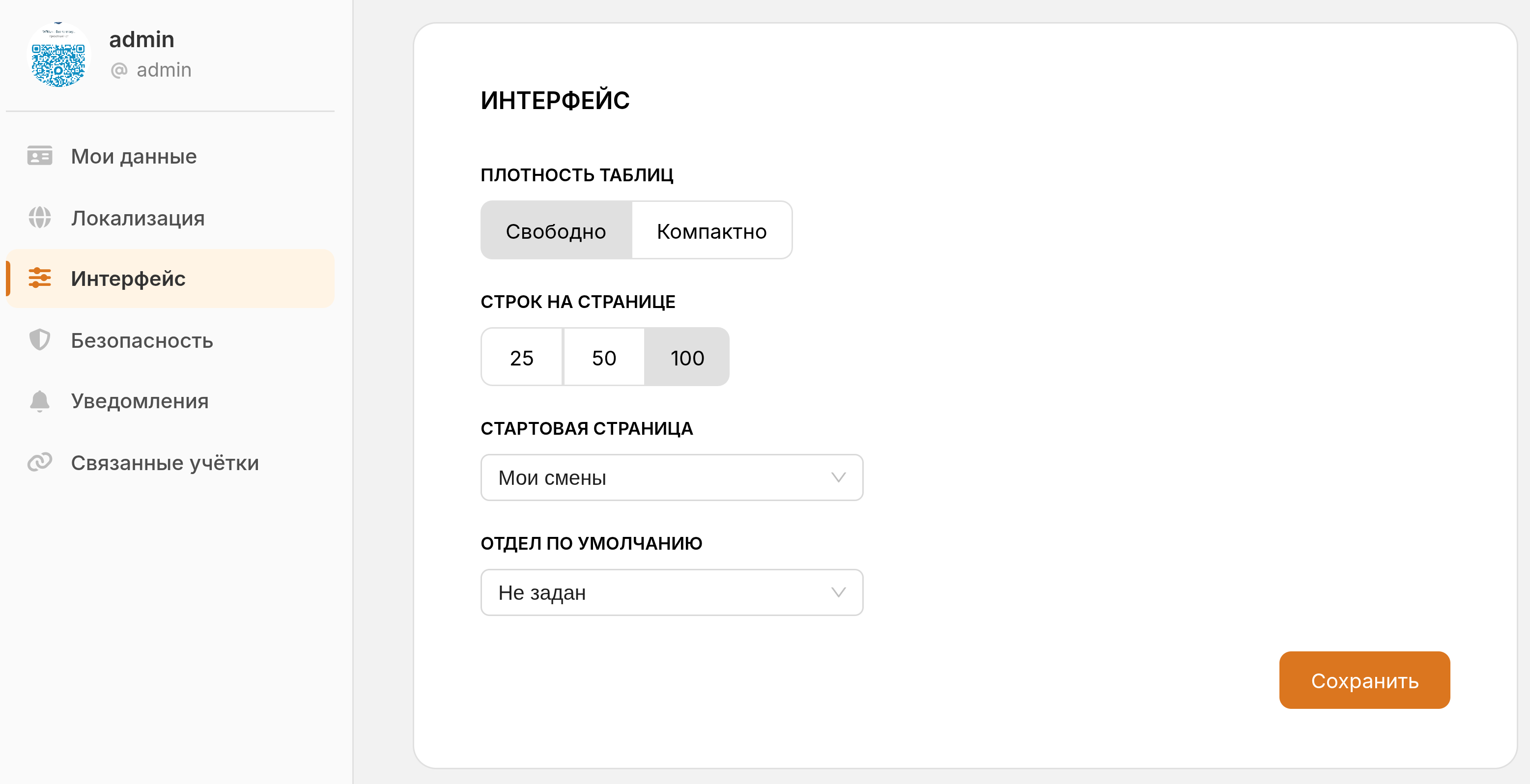
В профиле — ваши данные и личные настройки. Откройте его: нажмите на своё имя внизу боковой панели → «Профиль». Слева — карточка с вашим именем и разделы: «Мои данные», «Локализация», «Интерфейс», «Безопасность», «Уведомления», «Связанные учётки».
Мои данные
Ваши «Логин», «ФИО», «Отдел» и, если задан, «Последний рабочий день». Здесь их только смотрят: меняет их тот, кто ведёт раздел Сотрудники.
Здесь же можно поставить фото: «Загрузить фото» — файл PNG, JPEG, WEBP или GIF до 1 МБ. «Изменить фото» заменяет его, «Удалить» убирает.
Локализация
| Поле | Что выбрать |
|---|---|
| Язык | En или Ru. Меняется сразу |
| Часовой Пояс | В каком часовом поясе показывать время в календаре и черновиках расписания. По умолчанию — пояс вашего компьютера. Хранится только в этом браузере |
| Формат даты | Как в языке, 31.12.2026, 12/31/2026 или 2026-12-31 |
| Формат времени | Как в языке, 24 часа или 12 часов (AM/PM) |
| Первый день недели | Как в языке, Понедельник или Воскресенье |
Нажмите «Сохранить» — появится «Настройки сохранены».
Интерфейс
| Поле | Что выбрать |
|---|---|
| Плотность таблиц | Свободно или Компактно — сколько места занимает строка таблицы |
| Строк на странице | 25, 50 или 100 строк в списках. По умолчанию — 25 |
| Стартовая страница | Раздел, который откроется после входа: Календарь (по умолчанию), Мои смены, График прогноза, Черновики, Сотрудники или Кампании |
| Отдел по умолчанию | Отдел, с которым WFM откроется после входа. Не задан — ваш собственный отдел или последний выбранный |
Нажмите «Сохранить».
Настройки действуют сразу после выбора. Кнопка «Сохранить» записывает их на сервер: тогда они будут такими же в другом браузере и на другом компьютере.
Безопасность
Здесь меняют пароль для обычного входа и смотрят, где вы вошли в WFM.
- Введите «Старый Пароль», «Новый Пароль» и повторите его в «Подтверждение Пароля».
- Нажмите «Изменить Пароль». WFM сменит пароль и завершит сеанс. Войдите заново с новым паролем.
Если появилось «Пожалуйста, проверьте правильность введеного пароля» — старый пароль введён неверно. «Пароли обязаны совпадать» — новый пароль и подтверждение различаются.
Ниже — «Активные сессии»: устройства и браузеры, где вы сейчас вошли в WFM, с «Последняя активность». Если видите незнакомое устройство, нажмите «Отозвать» в его строке. «Выйти на всех устройствах» завершает все сессии сразу.
Уведомления
Таблица «Настройки уведомлений»: по строкам — типы уведомлений, по столбцам — каналы: «В приложении» (включены всегда), Email, Telegram, Push (пометка «скоро»). Отметьте, куда присылать каждое уведомление, и нажмите «Сохранить».
Чтобы получать уведомления в Telegram, привяжите его в блоке Telegram:
- Нажмите «Привязать». Откроется бот WFM в Telegram.
- Нажмите Start в чате с ботом. В профиле появится «Привязан».
«Отвязать» отключает Telegram. Если появилось «Не удалось создать ссылку. Включён ли канал Telegram?» — Telegram не настроен в WFM, обратитесь к администратору → Настройки продукта: Telegram.
Связанные учётки
Список способов входа, привязанных к вашей учётной записи: «Локальный», «LDAP», «OAuth», «OpenID». Чтобы входить ещё и через корпоративный сервис, нажмите «Привязать через» и выберите сервис. «Отвязать» убирает способ входа.
Работа со списками
Почти все разделы WFM открываются списком: сотрудники, навыки, кампании, роли. Над списком — панель инструментов, справа в шапке страницы — кнопка создания, например «Создать сотрудника».
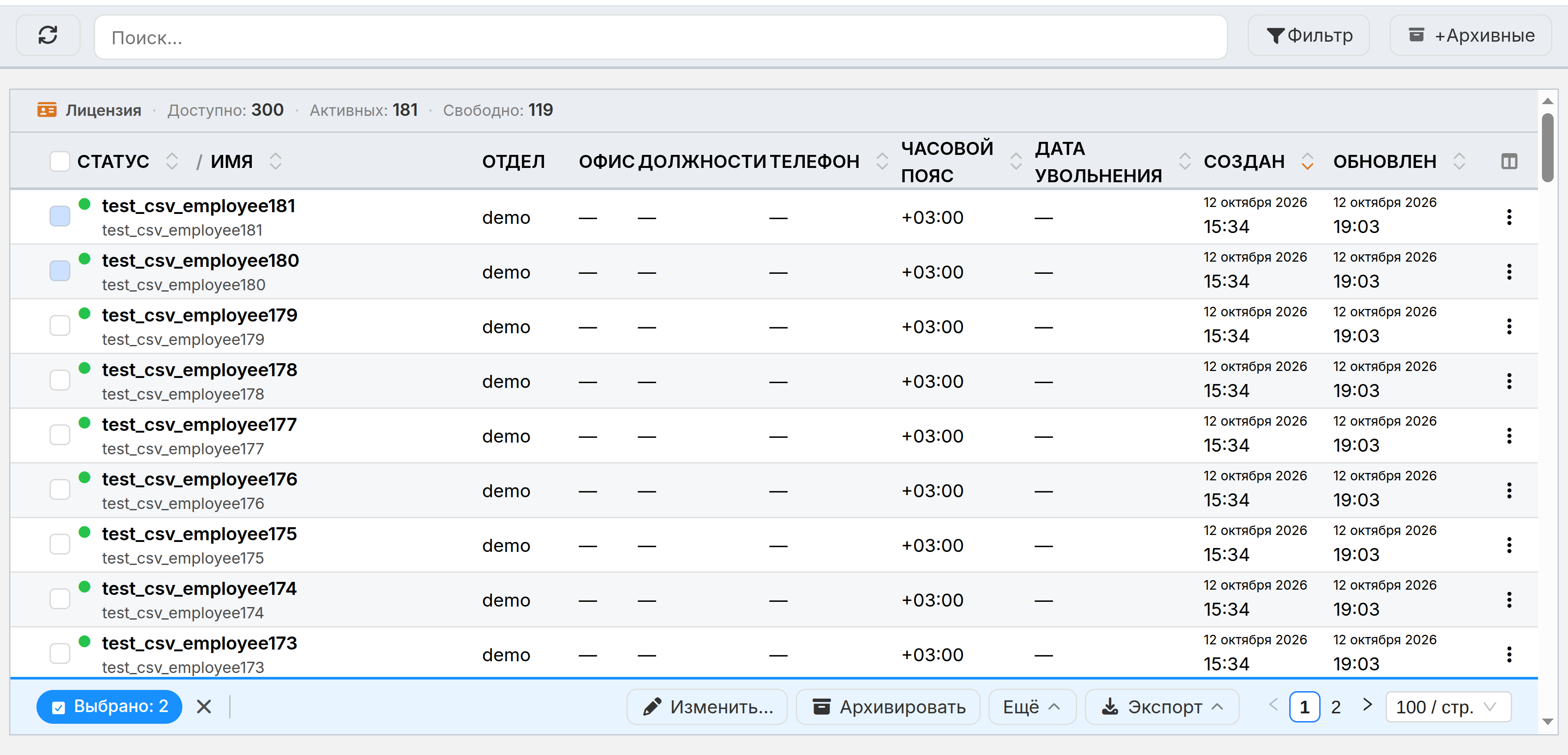
Панель инструментов, слева направо:
- кнопка с круговыми стрелками — обновить список;
- «Поиск...» — найти запись по названию;
- «Фильтр» — отобрать записи по условиям;
- «+Архивные» — показать архивные записи. Есть только в разделах «Сотрудники», «Кампании» и «Каналы».
Чтобы открыть запись, нажмите на её строку. Внизу таблицы — «Всего: N», страницы и кнопка «Экспорт» — выгрузить список в Excel или CSV.
Адрес страницы хранит поиск, фильтр, сортировку и номер страницы списка. Скопируйте адрес из браузера — коллега откроет список в том же виде.
Поиск в списке
Введите в поле «Поиск...» хотя бы два символа. WFM ищет слова, которые начинаются с введённого: опер найдёт «Оператор». Если ничего не нашлось — появится «По вашему запросу ничего не найдено».
Сортировка и фильтр по колонке
Нажмите на заголовок колонки. Откроется меню: «Сортировка» — по какому полю и в каком порядке, и «Фильтр по колонке» — условия только по этой колонке. Колонка с активным фильтром отмечена значком воронки. «Сбросить сортировку» и «Сбросить» возвращают как было.
Часть колонок объединяет несколько полей. Например, «Даты» — это дата создания, изменения и архивации: в меню колонки можно выбрать, по какой из них сортировать.
Фильтр
- Нажмите «Фильтр». Откроется окно «Настройка фильтров». Слева — «Каталог полей»: поля, по которым можно отбирать записи, сгруппированные по смыслу. Справа — «Условия»: поля, которые вы уже выбрали.
- Отметьте в каталоге нужные поля. Поля с меткой «обяз.» в условиях есть всегда. Найти поле поможет строка «Поиск поля…».
- Задайте условия справа: выберите значения из списка, впишите текст или укажите диапазон дат и чисел.
- Нажмите «Применить». На кнопке «Фильтр» появится число заданных условий.
Чтобы снять все условия, нажмите крестик рядом с кнопкой «Фильтр» или «Сбросить фильтры» в окне фильтра.
Пример. Найти неактивных сотрудников отдела «Поддержка»: в условиях «Статус» отметьте «Отключён», в «Отдел» — «Поддержка», нажмите «Применить».
Настройка колонок
- Нажмите на значок колонок в правом конце заголовка таблицы. Подсказка к нему — «Настройка колонок». Откроется список «Колонки».
- Снимите отметки с колонок, которые не нужны. «Показать все» возвращает все колонки. Обязательные колонки скрыть нельзя.
- Чтобы поменять порядок колонок, перетащите колонку мышью или нажмите «Вверх» / «Вниз». «Сбросить порядок» возвращает исходный.
Браузер запомнит выбор для этого списка.
Меню строки и «Создать копию»
В конце каждой строки — значок из трёх точек. В его меню — действия с одной записью, если роль их разрешает:
- «Создать копию» — открыть страницу создания, уже заполненную данными этой записи. К названию WFM добавит «(Копия)», внешний ID оставит пустым. У копии сотрудника пустые также логин, пароль, email и телефон. Проверьте поля и нажмите «Создать»;
- «Удалить» — удалить запись после подтверждения;
- «Архивировать» / «Восстановить» — только у сотрудников, кампаний и каналов → Архивные записи;
- «Войти под пользователем» — только у сотрудников и только у роли с этим правом → Работа от имени сотрудника.
Копия удобна, когда новая запись почти такая же, как существующая: вторая роль с теми же правами или сотрудник того же отдела с тем же набором навыков.
Массовые действия
- Отметьте строки флажками слева. Флажок в заголовке отмечает все строки на странице. Внизу таблицы появится «Выбрано: N» и кнопки действий. Если отмечены все строки страницы, WFM предложит «Выбрать все … по фильтру» — тогда действие применится ко всем записям, которые подходят под фильтр.
- Нажмите действие: «Удалить», у сотрудников, кампаний и каналов ещё «Архивировать» и «Восстановить», у сотрудников — «Редактировать поля...» для нескольких сразу. Действия, которые не поместились, — в меню «Ещё».
- Подтвердите действие.
Крестик рядом с «Выбрано: N» снимает выбор.
Архивные записи
Архив — способ убрать сотрудника, кампанию или канал из работы, не удаляя их. Архивная запись пропадает из списка и из выбора в формах, но её данные сохраняются, и её можно вернуть.
- Чтобы увидеть архивные записи, нажмите «+Архивные»: в списке будут и активные, и архивные записи. Архивные строки бледнее остальных и с меткой «В архиве». Нажмите ещё раз — останутся «Только архив». Крестик рядом с кнопкой возвращает к активным.
- Архивную запись можно только смотреть. Чтобы снова работать с ней, нажмите «Восстановить» на её вкладке «Настройки» или в меню строки.
Создание записи
Кнопка создания открывает страницу «Создание». Обязательные поля отмечены. Если не заполнить их, WFM покажет «Заполните обязательные поля» и поставит курсор в первое пустое поле.
У кнопки «Создать» в некоторых разделах есть стрелка с вариантами:
- «Создать» — сохранить и вернуться к списку;
- «Создать и открыть» — сохранить и открыть новую запись;
- «Создать и добавить ещё» — сохранить и очистить форму для следующей записи.
WFM запомнит последний выбранный вариант.
Страница записи
Страница записи открывается с вкладками: первая — «Настройки», на остальных — связанные данные, например навыки сотрудника. Последняя вкладка у многих разделов — «Аудит»: кто, когда и что менял в записи.
- Измените поля прямо на вкладке.
- Нажмите «Сохранить» справа внизу карточки. Пока ничего не изменено, кнопка серая. «Отменить» возвращает прежние значения.
Пояснения к разделу открываются кнопкой со знаком вопроса рядом с названием в шапке: «О разделе».
Если уйти со страницы с несохранёнными изменениями, WFM спросит: «На странице есть несохранённые изменения. Покинуть её?». «Остаться» возвращает к форме.
Для одного перехода достаточно одного подтверждения, даже если на странице несколько изменённых форм. Пока окно открыто, повторные клики по меню не создают дополнительных окон; после подтверждения открывается последний выбранный раздел. Если остаться в форме, следующая попытка ухода снова потребует подтверждения.
В пустой форме создания источника данных можно выбрать другой тип подключения и уйти без предупреждения, пока остальные поля остаются исходными. Введённое название, имя CSV-файла, настройки подключения, изменённая частота или данные загруженной копии уже считаются несохранёнными изменениями. В остальных формах изменение тумблера или списка тоже может менять данные и требует защиты.
Кнопка «Удалить» — вверху справа. Перед удалением WFM просит подтверждение.
Как проверить, что всё работает
- Вы вошли в WFM, в боковой панели видно меню.
- Ctrl+K открывает поиск, а
сотрнаходит раздел «Сотрудники». - В «Профиль» → «Интерфейс» вы выбрали «Строк на странице» = 50 и нажали «Сохранить» — в списке сотрудников стало до 50 строк на странице.
- Колокольчик «Центр активности» открывает уведомления и задачи.