Получение данных по операторам и активности
Расписание говорит, что оператор должен делать. Внешняя система говорит, что он делал на самом деле. Внешняя система — программа контакт-центра, в которой оператор переключает свой статус: «Готов», «Разговор», «Перерыв». WFM получает эти статусы и сравнивает с расписанием. Так в календаре видна пунктуальность — какую долю запланированного времени оператор действительно был в том состоянии, что стояло в расписании. В англоязычных системах её называют adherence. Пунктуальность показывает, был ли оператор в нужном статусе в нужное время, а не сколько часов он отработал: восемь часов не в те интервалы дадут низкую пунктуальность.
Пример: по расписанию оператор работает на линии с 09:00 до 10:00, а статус «Готов» включил в 09:10. Из 60 минут в нужном статусе — 50, пунктуальность за этот час — 83 %.
Чтобы WFM понял статусы чужой программы, нужно три сопоставления:
flowchart LR
    U[Пользователь<br>внешней системы] -->|вкладка «Пользователи»| E[Сотрудник WFM]
    S[Статус<br>внешней системы] -->|вкладка «Статусы»| A[Активность WFM]
    A -->|«Маппер»| T[Тип события<br>расписания]
- Пользователь → сотрудник: чей это статус.
- Статус → активность: активность — состояние оператора на языке WFM, например «На линии» или «Перерыв». Разные внешние системы называют статусы по-своему, активности приводят их к одному списку.
- Активность → тип события: с каким событием расписания сравнивать активность. Пример: активность «На линии» соответствует типу события «Работа».
Кто что делает
Внешнюю систему подключает администратор, он же сопоставляет пользователей и статусы. Супервайзер ведёт активности и их сопоставление с типами событий. Права ролей по умолчанию:
| Действие | Супервайзер | Администратор |
|---|---|---|
| Видеть активности, менять их название, код и цвет | ✓ | ✓ |
| Сопоставлять активности с типами событий — «Маппер» | ✓ | ✓ |
| Создавать, удалять и импортировать активности | — | ✓ |
| Видеть внешние системы и «Дашборд» | ✓ | ✓ |
| Сопоставлять пользователей с сотрудниками — «Пользователи» | — | ✓ |
| Создавать сотрудников из пользователей — «Создать и связать сотрудников» | — | ✓ |
| Сопоставлять статусы с активностями — «Статусы» | — | ✓ |
| Создавать, настраивать, включать и удалять внешние системы, выбирать «Компоненты» | — | ✓ |
Что нужно заранее
- Сотрудники заведены в WFM. → Сотрудники
- Типы событий для работы и перерывов. → Типы событий и типы аномалий
- Данные для подключения к внешней системе, если это CallForce: адрес API, логин и пароль, адрес и токен веб-сокета. Их выдаёт администратор CallForce.
Порядок настройки: активности → внешняя система → пользователи → статусы → маппер активностей.
Активности
Активности — в меню Интеграции → Активности. На странице две вкладки: «Таблица» — список активностей, «Маппер» — сопоставление активностей с типами событий.
Как создать активность
Создаёт активности администратор.
- Откройте Интеграции → Активности и нажмите «Создать активность».
- Заполните поля и нажмите «Создать».
| Поле | Обязательное | Что вписать | Пример |
|---|---|---|---|
| Название | ✓ | Как состояние называется у вас в контакт-центре | «На линии» |
| Код | ✓ | Короткий код латиницей. У каждой активности свой: два одинаковых кода завести нельзя | online |
| Цвет | — | Цвет, которым активность видна в календаре. Уже заполнен — поменяйте, если нужно | Зелёный |
Заведите активность на каждое состояние, которое нужно различать: «На линии», «Постобработка», «Перерыв», «Обед», «Обучение».
Много активностей удобнее загрузить файлом: кнопка «Импорт», обязательные столбцы — «Код», «Название» и «Цвет» в формате #33AA55. Порядок загрузки — как у истории канала → Каналы: загрузка из файла.
В списке у активности столбцы «Название», «Код», «Цвет» и «Даты». У открытой активности две вкладки: «Настройки» и «Аудит» — журнал изменений → Кампании: аудит.
Маппер: активность → тип события
- Откройте вкладку «Маппер». В левом столбце — «Активность», в правом — поле «Тип события».
- Для каждой активности выберите тип события из расписания.
- Нажмите «Сохранить». Появится «Связи успешно сохранены».
Пример:
| Активность | Тип события |
|---|---|
| На линии | Работа |
| Постобработка | Работа |
| Перерыв | Перерыв |
| Обед | Обед |
Активность без типа события WFM не засчитает ни в какое событие расписания.
Внешние системы
Настройка получения данных по операторам — в меню Интеграции → Получение данных по операторам. В списке — «Название», «Активность» (включена ли система) и «Даты». Над списком — кнопки «Дашборд» и «Создать внешнюю систему».
Типы внешних систем
| Тип | Как WFM получает статусы | Настройки подключения |
|---|---|---|
| CallForce | WFM сам подключается к CallForce и забирает статусы операторов в реальном времени, список пользователей и историю статусов | Адрес API, логин, пароль, адрес и токен веб-сокета |
| Без интеграции | Внешняя система сама отправляет статусы в WFM по API. Список пользователей WFM не забирает — сопоставление ведут вручную или файлом | Не нужны: «Настройки не требуются — внешняя система сама передаёт данные.» |
«Без интеграции» подходит для любой программы, которая умеет отправлять статусы операторов по API. Как подключить отправку — договоритесь с SwitchSoft при внедрении.
Приём статусов: POST /external_statuses/collect относительно базового URL API установки. Заголовок: Authorization: Bearer <токен внешней системы>. Тело одного события:
{
  "employee_code": "101",
  "activity_status_code": "ready",
  "event_starts_at": "2026-10-19T09:00:00+06:00"
}
employee_code и activity_status_code должны быть сопоставлены на вкладках «Пользователи» и «Статусы». Система определяется из подписанного токена, поэтому ID не указывается в пути приёма. Токен выпускает администратор кнопкой «Сгенерировать токен» на дашборде (POST /external_systems/{id}/api_token, право wfm.external_systems.update, ответ data.api_token). Это отдельный токен интеграции. Система должна быть активна и иметь включённый компонент приёма. Отзыв или повторный выпуск делает прежний токен недействительным; запрос /statuses/fetch предназначен для загрузки справочника статусов и не принимает события этим способом.
Как подключить внешнюю систему
Подключает внешнюю систему администратор.
- Откройте Интеграции → Получение данных по операторам и нажмите «Создать внешнюю систему».
- Заполните поля и нажмите «Создать».
- Откройте созданную систему из списка. Появятся вкладки «Настройки», «Пользователи», «Статусы» и «Аудит».
- На вкладке «Настройки» нажмите «Редактировать», в поле «Активность» выберите «Активна», в поле «Компоненты» — что включить, и нажмите «Обновить».
- Для CallForce: нажмите «Дашборд» над списком систем и на карточке системы — «Обновить статусы». WFM загрузит список статусов CallForce на вкладку «Статусы». Кнопка работает, если в «Компонентах» включён «Маппинг статусов».
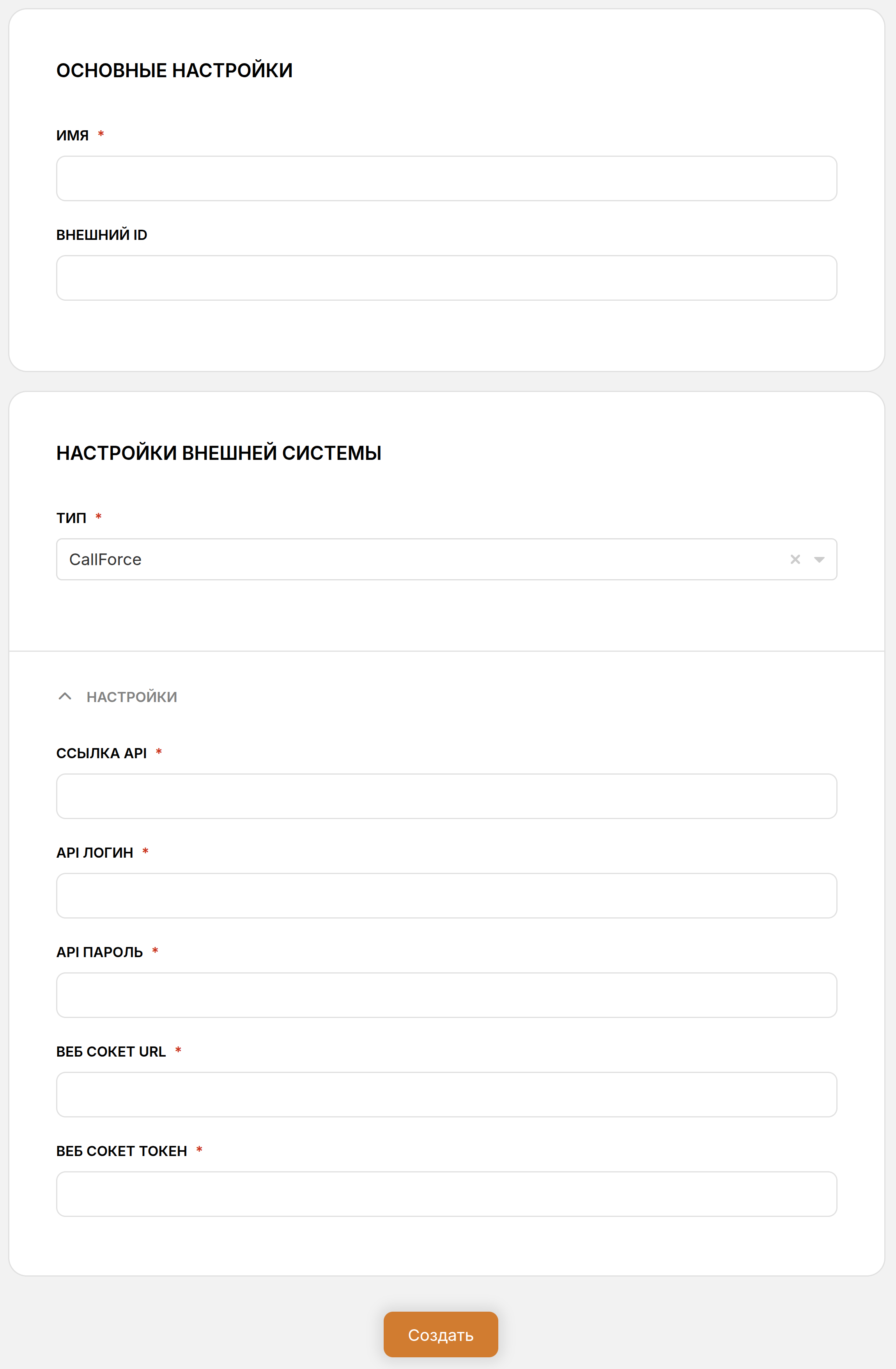
Основные настройки
| Поле | Обязательное | Что вписать | Пример |
|---|---|---|---|
| Имя | ✓ | Название для себя. Два одинаковых названия завести нельзя | «CallForce, Москва» |
| Внешний ID | — | Код системы, если он нужен для интеграции | cf-msk |
| Активность | — | Есть только при редактировании. «Активна» — WFM получает данные, «Не Активна» — нет | Активна |
Настройки внешней системы
| Поле | Обязательное | Что вписать | Пример |
|---|---|---|---|
| Тип | ✓ | CallForce или Без интеграции — см. типы | CallForce |
| Компоненты | — | Есть только при редактировании. Какие возможности включить — см. ниже | Статусы в реальном времени, Маппинг статусов |
Блок «Настройки» для CallForce — все поля обязательные:
| Поле | Что вписать | Пример |
|---|---|---|
| Ссылка api | Адрес API CallForce | https://callforce.example.ru/api |
| Api логин | Логин учётной записи API | wfm |
| Api пароль | Пароль этой учётной записи | — |
| Веб сокет url | Адрес веб-сокета CallForce | wss://callforce.example.ru/ws |
| Веб сокет токен | Токен доступа к веб-сокету | — |
Компоненты
Компонент — отдельная возможность внешней системы, которую администратор включает в поле «Компоненты». Набор зависит от типа.
| Компонент | Что делает | CallForce | Без интеграции |
|---|---|---|---|
| Приём статусов | WFM принимает статусы, которые внешняя система присылает сама | — | ✓ |
| Статусы в реальном времени | WFM сам постоянно забирает текущие статусы операторов | ✓ | — |
| Маппинг сотрудников | Список пользователей внешней системы для сопоставления с сотрудниками | ✓ | ✓ |
| Исторический импорт | Разовая загрузка статусов за прошедший период | ✓ | — |
| Заполнение пропусков | Каждый день WFM дозагружает статусы, которые пропустил | ✓ | — |
| Маппинг статусов | Список статусов внешней системы для сопоставления с активностями | ✓ | — |
Дашборд
Кнопка «Дашборд» над списком открывает сводку: сколько систем «Всего», «Активны» и «Неактивны», и карточку каждой системы — «Тип» (CallForce или «Без интеграции»), «Включено возможностей» (сколько компонентов включено), когда «Обновлена». Кнопки карточки:
- «Подробнее» — открыть систему;
- «Включить» или «Выключить» — начать или прекратить получать статусы;
- «Сгенерировать токен» — выдать ключ, с которым внешняя система отправляет статусы в WFM. WFM показывает токен один раз: скопируйте его сразу. Новый токен отзывает все предыдущие токены этой системы;
- «Запустить бэкфилл» — загрузить статусы за прошедший период: укажите «Период с» и «Период по» и нажмите «Запустить»;
- «Обновить статусы» — загрузить из внешней системы список её статусов для вкладки «Статусы». Работает, если включён компонент «Маппинг статусов».
«Отозвать токены» прекращает приём статусов по всем прежним токенам выбранной системы после подтверждения. Внешняя система остаётся включённой; для возобновления обмена сгенерируйте новый токен и замените его в отправляющей программе. Ошибка отзыва остаётся на экране — после её устранения действие можно повторить.
Выдача и отзыв токенов требуют права wfm.external_systems.update; запуск бэкфилла — права менять области интеграции.
Пользователи: кто есть кто
Во внешней системе свой список пользователей. Сопоставьте каждого с сотрудником WFM, иначе WFM не поймёт, чей статус пришёл.
- Откройте внешнюю систему и вкладку «Пользователи». В столбце «Внешний пользователь» — пользователи внешней системы, в столбце «Сотрудник» — поле выбора.
- Для каждого пользователя выберите сотрудника.
- Нажмите «Сохранить». Появится «Связи успешно сохранены».
У CallForce список пользователей WFM забирает сам. У системы «Без интеграции» список пуст, пока вы не загрузите связи файлом или не добавите пользователей кнопкой «Добавить внешнего пользователя» в окне «Создать и связать сотрудников».
Загрузить связи файлом. Нажмите «Импорт». Окно «Импорт связей» работает как загрузка истории канала → Каналы: загрузка из файла. Столбцы файла:
| Поле в WFM | Обязательное | Что в нём |
|---|---|---|
| «Внешний_id_пользователя» | ✓ | Идентификатор оператора во внешней системе |
| «Сотрудник_Внешний_id» | Одно из двух | «Внешний ID» сотрудника в WFM |
| «Сотрудник_id» | Одно из двух | ID сотрудника в WFM |
Создать сотрудников из пользователей. Если сотрудников в WFM ещё нет, администратор создаёт их из пользователей внешней системы:
- Нажмите «Создать и связать сотрудников». Откроется окно с тем же названием.
- Включите «Создать всех» или у нужного пользователя в поле «Сотрудник» выберите «Создать сотрудника». Пользователя, которого нет в списке, добавьте кнопкой «Добавить внешнего пользователя».
- Выберите активный LDAP / OAuth-провайдер. Если список пуст, попросите администратора настроить провайдер.
- Для каждого нового сотрудника укажите логин LDAP / идентификатор OAuth. Он должен совпадать с полем
auth_data_attribute, настроенным у провайдера: внешний ID оператора телефонии сам по себе не гарантирует такого совпадения. - Проверьте имя: оно берётся из внешней системы, а для ручной строки — из внешнего ID. Его можно изменить перед созданием.
- Нажмите «Создать и связать». При успехе окно закроется. При ошибке введённые данные остаются в открытом окне.
Создание требует прав wfm.external_systems.scopes.update, wfm.employees.create и acl.users.sso_links.manage. Без последнего права можно привязывать существующих сотрудников, но нельзя создавать SSO-учётные записи этим способом.
Новые сотрудники получают выбранный в шапке отдел и роль «Оператор». Локальный пароль не задаётся; вход выполняется через выбранный провайдер. Общий пароль new_employee больше не используется и отклоняется API. Уже существующие учётные записи эта доработка не меняет: для них администратору нужно отдельно проверить пароли и привязки.
Новые сотрудники занимают места в лицензии. → Настройки продукта: лицензирование
Статусы: статус → активность
- Откройте вкладку «Статусы». В столбце «Внешний статус» — статусы внешней системы, в столбце «Активность» — поле выбора.
- Для каждого статуса выберите активность WFM.
- Нажмите «Сохранить». Появится «Связи успешно сохранены».
Пример:
| Внешний статус | Активность |
|---|---|
| Готов | На линии |
| Разговор | На линии |
| Поствызывная обработка | Постобработка |
| Перерыв | Перерыв |
Несколько статусов можно связать с одной активностью, как «Готов» и «Разговор» в примере.
Справочник статусов. У CallForce статусы приходят сами. Для системы «Без интеграции» заведите их вручную:
- «Добавить статус» — введите «Код» статуса, как его присылает внешняя система, «Название» и «Активность», нажмите «Сохранить». Появится «Статус сохранён».
- «Импорт» — загрузить статусы файлом в окне «Импорт типов статусов». Обязательный столбец — «Код». «Название» можно не заполнять — тогда оно совпадёт с кодом. «WFM_Активность_id» — ID активности WFM, если хотите сразу сопоставить статус.
Где смотреть результат
Пунктуальность и фактические активности видны в Календаре, в режиме «Показатели». → Календарь
WFM делит время на отрезки по «Длине интервала для сравнения» — по умолчанию 5 минут — и в каждом показывает активность, в которой оператор провёл больше всего времени в отрезке. Длину задаёт администратор. → Настройки продукта: настройки системы
Как WFM считает пунктуальность:
- Делит сутки на интервалы по «Длине интервала» — по умолчанию 15 минут.
- Внутри интервала проверяет каждый 5-минутный отрезок: засчитывает его, если основная активность отрезка сопоставлена с типом события, которое стоит в расписании.
- Пунктуальность интервала — доля засчитанного времени. Если в интервале у оператора нет ни одного статуса — 0 %.
- За день и за месяц показывает среднее по интервалам.
Пример: с 10:00 до 10:15 по расписанию «Работа», оператор 5 минут из 15 был в статусе «Перерыв» — пунктуальность интервала 67 %.
Пунктуальность WFM пересчитывает раз в 15 минут, поэтому в календаре она появляется с задержкой до 15–30 минут. Ночью WFM пересчитывает ещё раз два прошедших дня.
Текущий статус каждого оператора и совпадает ли он с расписанием — в Операции → Онлайн-мониторинг. → Онлайн-мониторинг Если оператор долго отклоняется от расписания, WFM может прислать уведомление супервайзеру → Онлайн-мониторинг: уведомления об отклонениях
Как проверить, что всё работает
- Внешняя система в списке Интеграции → Получение данных по операторам со значением «Активна», на вкладке «Настройки» в поле «Компоненты» выбраны нужные.
- На вкладке «Пользователи» у каждого внешнего пользователя выбран сотрудник.
- На вкладке «Статусы» у каждого статуса выбрана активность.
- На вкладке «Маппер» активностей у каждой активности выбран тип события.
- Попросите оператора переключить статус во внешней системе.
- Через 15–30 минут откройте Календарь → Показатели за сегодня: у оператора видна его активность и пунктуальность.