Типы событий и типы аномалий
Здесь два справочника:
- типы событий — что может стоять в расписании сотрудника: работа на линии, перерыв, обед, обучение, больничный;
- типы аномалий — какими бывают нетипичные периоды в истории обращений: праздник, акция, сбой телефонии.
Оба справочника — в меню Справочники.
Типы событий
Событие — отрезок времени в расписании сотрудника, у которого есть тип. Смена оператора состоит из событий: например, 09:00–13:00 — «Работа», 13:00–14:00 — «Обед», 14:00–18:00 — «Работа». Тип события говорит WFM, как считать это время: внутри ли оно смены, рабочее ли оно и закрывает ли нагрузку.
Три переключателя
Как WFM учитывает событие, задают три переключателя на форме типа. Они идут сверху вниз, и каждый следующий можно включить, только если включён предыдущий:
- «В смене» — событие стоит внутри смены, с временем начала и окончания: перерыв, обед, обучение. Если выключить, событие занимает целые дни вне смены — например, больничный. Под переключателем тогда написано «Выключено — событие занимает целые дни (несколько дат), вне смены».
- «Рабочее время» — время события считается рабочим: например, обучение или оплачиваемый перерыв. Такие события входят в рабочие часы смены, и только они привязываются к кампаниям. Доступен, только если включено «В смене».
- «Учитывать в нагрузке» — сотрудник в это время на линии и принимает обращения. Только такие события закрывают потребность в операторах из прогноза. Доступен, только если включено «Рабочее время».
Если выключить переключатель, WFM выключит и все, что ниже. Поэтому возможны четыре сочетания:
| В смене | Рабочее время | Учитывать в нагрузке | Что это | Примеры |
|---|---|---|---|---|
| ✓ | ✓ | ✓ | Работа на линии | Работа, приём звонков |
| ✓ | ✓ | — | Рабочее время без обращений | Обучение, собрание, оплачиваемый перерыв |
| ✓ | — | — | Нерабочее время внутри смены | Неоплачиваемый обед |
| — | — | — | Целые дни вне смены | Больничный |
Обед по Трудовому кодексу (ст. 108) в рабочее время не входит, поэтому у системного «Обеда» «Рабочее время» выключено. Системный «Перерыв» в рабочее время входит.
Перерывы — тоже события
В WFM нет отдельного справочника перерывов. Перерыв, обед, пятиминутка — это события своих типов с включённым «В смене».
Когда вы настраиваете перерывы в наборе смен, окно «Добавление перерыва» предлагает все типы с включённым «В смене», разбитые на три группы: «Работа с учётом нагрузки», «Работа без учёта нагрузки» и «Нерабочее время». Поэтому, если нужен новый вид перерыва — например, «Технический перерыв 10 минут», — сначала создайте тип события, потом выберите его в смене. → Наборы и шаблоны смен
Системные типы
В новой установке WFM уже есть системные типы событий. Среди них — «Работа», «Перерыв», «Обед», «Обучение», «Больничный» и «ЧАТ». На форме системного типа написано «Системный тип событий. Нельзя удалить и изменить некоторые характеристики.»
| Тип | В смене | Рабочее время | Учитывать в нагрузке |
|---|---|---|---|
| Работа | ✓ | ✓ | ✓ |
| Перерыв | ✓ | ✓ | — |
| Обучение | ✓ | ✓ | — |
| ЧАТ | ✓ | ✓ | — |
| Обед | ✓ | — | — |
| Больничный | — | — | — |
- Удалить системный тип нельзя.
- Переключатели изменить нельзя.
- Название, цвет, иконку, метку и вес для сортировки менять можно.
Создание типа события
- Откройте Справочники → Типы событий.
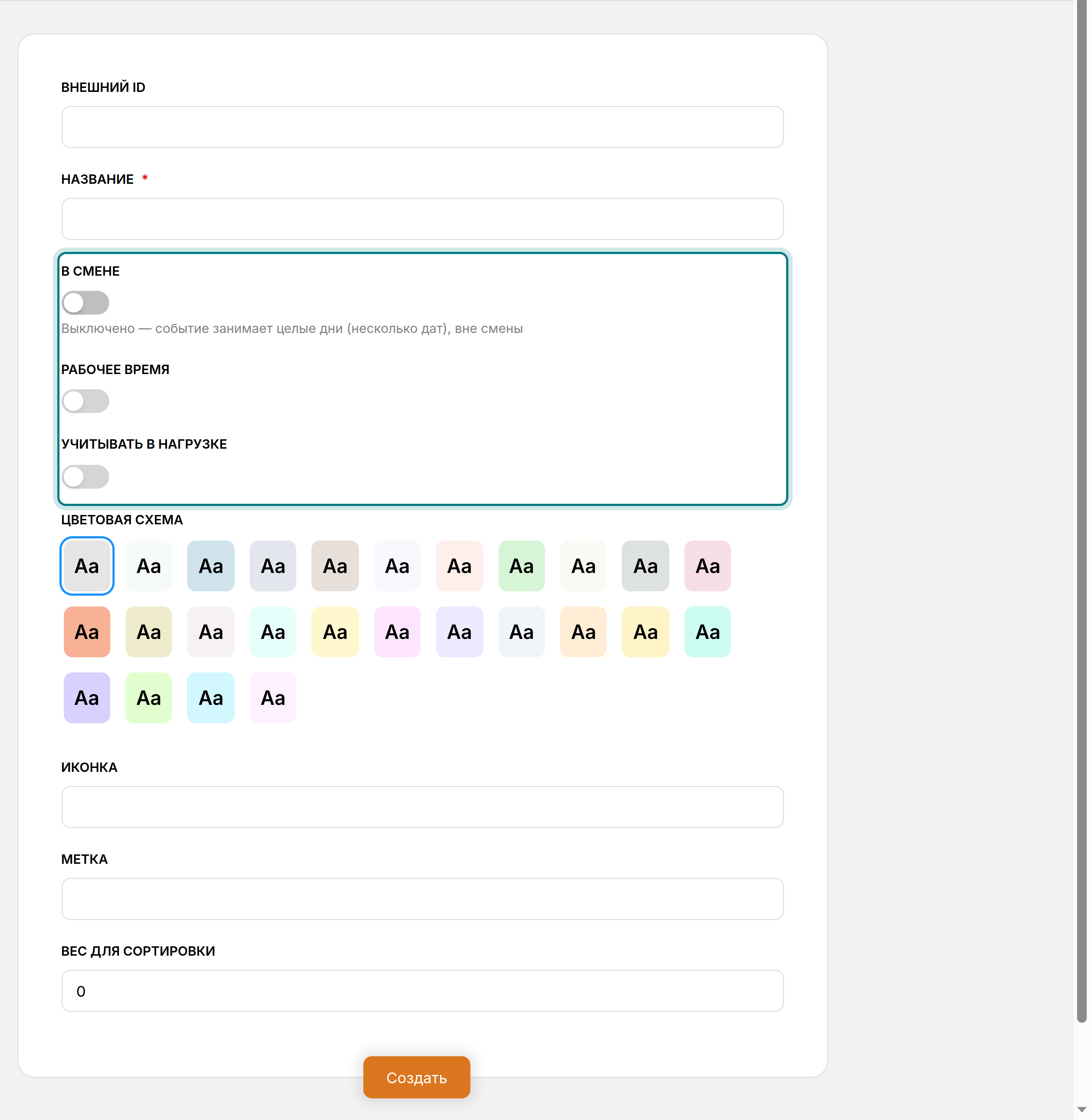
- Нажмите «Создать тип событий». Откроется страница «Создание».
-
Заполните поля:
Поле Обязательное Что вписать Пример Внешний ID — Код этого типа в другой вашей системе. Если интеграции нет — оставьте пустым BRK10Название ✓ Как событие будет называться в расписании. Два типа с одинаковым названием завести нельзя, регистр букв не важен Технический перерывВ смене — Включите, если событие стоит внутри смены, — см. три переключателя. По умолчанию выключен Включён Рабочее время — Включите, если время события рабочее. По умолчанию выключен Включён Учитывать в нагрузке — Включите, если в это время сотрудник принимает обращения. По умолчанию выключен Выключен Цветовая схема — Цвет фона и текста, которыми событие видно в расписании — Иконка — Значок события — имя иконки Font Awesome. Если задана, в списке типов видна иконка вместо названия fa-coffeeМетка — Короткая подпись, которую расписание показывает на событии вместо названия ТПВес для сортировки — Число, по которому тип упорядочен в списках. По умолчанию 010 -
Нажмите «Создать». Появится сообщение «Создание произошло успешно».
Переключатели после создания не изменить
На уже созданные типы ссылаются смены и события в расписании, поэтому WFM запрещает менять «В смене», «Рабочее время» и «Учитывать в нагрузке» — под ними написано «Нельзя изменить после создания». Если ошиблись — создайте новый тип, а старый удалите.
Удалить тип не получится, пока в расписании есть события этого типа. Вместе с типом WFM удалит его сопоставление с активностями на вкладке «Маппер» → Получение данных по операторам и активности: маппер
Импорт типов событий
Много типов удобнее загрузить файлом. Нажмите «Импорт» рядом с «Создать тип событий». Порядок загрузки — как у истории канала → Каналы: загрузка из файла. Обязательный столбец — только «Название». Переключатели в файле — столбцы «В смене», «Рабочее время» и «Нагрузка» со значениями true или false; подойдут и 1/0, да/нет, yes/no. Пустая клетка — переключатель выключен. Строка с недопустимым сочетанием — например, «Рабочее время» без «В смене» — не загрузится.
Список и аудит
В списке Справочники → Типы событий три столбца: «Название», «Обозначение» — иконка или метка, как событие выглядит в расписании, — и «Даты». В меню ⋮ строки — «Создать копию» и «Удалить». Копия получает те же переключатели, их можно поменять до сохранения.
У типа события две вкладки: «Настройки» и «Аудит» — журнал изменений, как у кампании → Кампании: аудит.
Типы аномалий
Аномалия — нетипичный период в истории обращений канала: праздник, акция, массовая рассылка, сбой телефонии. Если его не отметить, модель прогноза примет всплеск или провал за норму. Тип аномалии — название для таких периодов. Сами периоды отмечают в каждом канале, на вкладке «Аномалии». → Каналы: аномалии
Один тип — одна причина. Заводите отдельный тип для каждого праздника и каждого вида события: «Новый год», «8 марта», «Акция „Чёрная пятница“», «Сбой телефонии». Тогда модель прогноза учтёт каждый тип отдельно.
В новой установке уже есть типы для государственных праздников: «Новый год», «23 февраля», «8 марта», «1 мая», «День Победы», «12 июня», «4 ноября», «31 декабря».
Создание типа аномалии
- Откройте Справочники → Типы аномалий.
- Нажмите «Создать тип аномалий». Откроется страница «Создание».
-
Заполните поля:
Поле Обязательное Что вписать Пример Название ✓ Причина нетипичной нагрузки Чёрная пятницаВнешний ID — Код в другой вашей системе. Если интеграции нет — оставьте пустым — Описание — Пояснение для коллег: когда бывает, как влияет Последняя пятница ноября, рост звонков в 2 разаЦвет фона — Цвет, которым аномалия видна на графике истории канала — -
Нажмите «Создать». Появится сообщение «Создание произошло успешно».
Тип аномалии можно создать и прямо на вкладке «Аномалии» канала — кнопкой «Создать тип аномалии» рядом с полем выбора типа.
Типы аномалий можно загрузить и файлом: кнопка «Импорт» рядом с «Создать тип аномалий». Обязательные столбцы — «Название» и «Цвет фона (пример „#3366FF“)» — цвет в формате #RRGGBB. Порядок загрузки — как у истории канала → Каналы: загрузка из файла.
Удаление типа аномалии
Вместе с типом WFM удалит отмеченные периоды этого типа во всех каналах и запросит переобучение затронутых моделей. Новое обучение выполняется в фоне: удаление не означает, что модель уже готова.
Как проверить, что всё работает
- В Справочники → Типы событий есть тип с включёнными «В смене», «Рабочее время» и «Учитывать в нагрузке» — например, системный «Работа». Без него смены не закроют прогноз.
- Типы для перерывов и обедов созданы с включённым «В смене» и видны в окне «Добавление перерыва» набора смен.
- В Справочники → Типы аномалий есть типы для всех праздников и акций, которые были в истории ваших каналов.
- На вкладке «Аномалии» каналов эти периоды отмечены, а на графике «Исторические данные» видны их цветом.