Календарь: правка расписания
Здесь — как супервайзер правит действующее расписание в Моё → Календарь: ставит смену из шаблона, отмечает больничный, двигает перерыв, копирует неделю одного оператора другому. Как читать календарь — таблицу смен, график нагрузки, показатели, — описано на странице Календарь.
Правки в календаре сразу видят операторы. Чтобы подготовить расписание заранее и не показывать его, пока оно не готово, работайте в черновике и применяйте его целиком. → Черновик расписания и версии расписания
Что нужно заранее
- Права на события. Ставить и менять смены и события можно с правами
wfm.events«Создание», «Изменение» и «Удаление». У роли «Супервайзер» они есть по умолчанию; у роли «Оператор» — только «Чтение», и панель дня открывается у него только для просмотра. → Роли - Сотрудник в кампании на этот день. Без активной кампании смену и события внутри дня не поставить. → Кампании
- Наборы и шаблоны смен, если ставите смену из шаблона. → Наборы и шаблоны смен
Копирование, вставка и удаление
Так быстро переносят расписание: например, копируют неделю одного оператора другому.
- Выделите клетки: протяните мышью по таблице. Чтобы выделить несколько областей, удерживайте Ctrl.
- Нажмите Ctrl+C.
- Выделите область того же размера и нажмите Ctrl+V. Внизу страницы появятся кнопки Отмена и Применить.
- Проверьте результат и нажмите Применить. Ctrl+Z отменяет последнюю вставку.
Чтобы удалить смены, выделите клетки и нажмите Del, затем подтвердите. Удаляются смены, которые начинаются в выделенные дни, и события, которые целиком лежат внутри них.
Если области разного размера, WFM покажет «Невозможно скопировать несопоставимые блоки» или «Выбранные области несоразмерны с областью копирования».
Панель дня
Нажмите на клетку сотрудника левой или правой кнопкой мыши — в месяце на день, в дне на любое время. Внизу откроется панель дня: имя сотрудника, дата и шкала суток с его событиями. Если выделить несколько клеток, вместо имени будет «Выбранные ячейки».
На шкале у начала смены — значок портфеля, название набора или шаблона смены, время смены и кто её поставил: «выставил(а): Иванова А.». Нажмите на название — откроется набор смен.

Кнопки панели — слева направо:
| Кнопка | Что делает |
|---|---|
| Комментарии (облачко с числом) | Открывает комментарии к дню, см. Календарь: комментарии |
| Изменить смену | Ставит смену из шаблона. Только для одной клетки |
| Создать событие | Ставит событие на весь день на все выделенные клетки |
| Применить изменения / Отменить | Появляются, когда вы изменили шкалу |
| История (часы со стрелкой) | «История изменений» дня: прежние версии расписания |
Поставить смену из шаблона
- Нажмите на клетку сотрудника в нужный день — левой или правой кнопкой мыши.
-
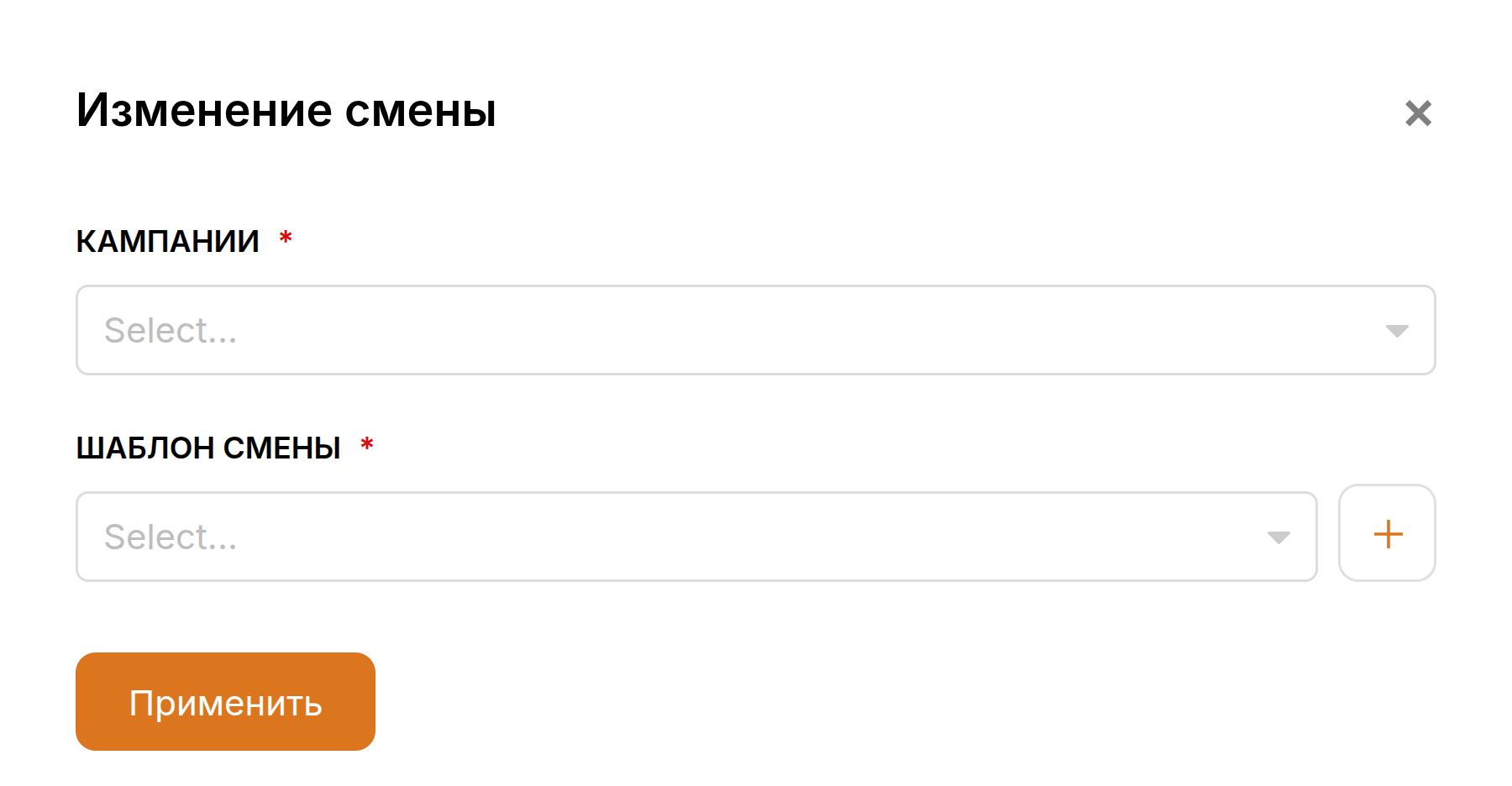
На панели дня нажмите Изменить смену. Справа откроется окно «Изменение смены».
-
В поле «Кампании» выберите кампании, в которых сотрудник работает в эту смену. В списке — только кампании сотрудника на этот день. Если списка нет, появится «В данный день сотрудник не назначен ни в одну кампанию».
- В поле «Шаблон смены» выберите шаблон.
- Нажмите Применить.
Шаблон заменяет события дня
WFM удаляет у сотрудника события с начала выбранного дня до конца новой смены и отдыха после неё и ставит смену из шаблона. Если в этот день уже была смена, она пропадёт.
Кнопки рядом с полями окна:
- + у «Кампании» — «Назначить сотрудника на кампанию», не уходя из календаря. Выберите «Кампания» (только активные), «Работает с», «Работает по», «Приоритет» и нажмите Назначить. Кампания сразу появится в поле. Кнопку видят роли с правом изменять сотрудников. → Кампании
- глаз у «Шаблон смены» — открыть выбранный шаблон в новой вкладке;
- + у «Шаблон смены» — «Создать шаблон смены». → Наборы и шаблоны смен
Поставить событие на весь день
Например, больничный или отгул.
- Выделите клетки — один день или несколько сотрудников и дней.
- Нажмите Создать событие. Откроется окно «Создание событий».
- В поле «Тип события» выберите тип. В списке только типы с выключенным переключателем «В смене» — события на целые дни. Кнопка + рядом с полем создаёт новый такой тип. → Типы событий и типы аномалий
- Нажмите Создать.
Изменить события внутри дня
На шкале суток панели:
- добавить событие — нажмите правой кнопкой мыши на шкалу в нужное время. В меню «Добавление события» — типы с включённым «В смене»: работа, перерывы, обед, обучение. Выберите тип. Если у типа включено «Учитывать в нагрузке», появится «<тип>: Выберите кампании» — отметьте кампании и нажмите ✓. Событие появится длиной в один интервал — растяните его;
- сдвинуть или растянуть — перетащите событие или потяните за край;
- выделить группу — дважды нажмите на событие: выделится оно и соседние события, их двигают вместе;
- удалить — выделите событие и нажмите Del или Backspace.
Изменения на шкале сохраняются только после Применить изменения. Отменить возвращает шкалу к сохранённому виду.
Если у сотрудника нет активной кампании, меню покажет «Для добавления событий назначьте сотрудника минимум в одну активную кампанию».
Изменить отдых после смены
После смены на шкале виден «Период отдыха» — время отдыха до следующей смены, раньше которого WFM не поставит новую смену при построении расписания. Дважды нажмите на него — откроется «Изменение продолжительности отдыха». Укажите новую «Продолжительность отдыха» и нажмите Применить.
Сочетания клавиш для правки
| Клавиши | Действие |
|---|---|
| Ctrl+C | Скопировать выбранные ячейки |
| Ctrl+V | Вставить в выбранные ячейки |
| Ctrl+Z | Отменить вставку |
| Del | Удалить выбранные смены (месяц) или событие (панель дня) |
Как проверить, что всё работает
- Нажмите на клетку сотрудника — внизу открылась панель дня с кнопками Изменить смену и Создать событие.
- Поставьте сотруднику событие на шкале, нажмите Применить изменения и обновите страницу — событие на месте.
- Скопируйте день одного сотрудника другому и нажмите Применить — у второго та же смена.