Прогноз
Прогноз — сколько обращений придёт в канал в каждый интервал будущего периода и сколько операторов для этого нужно. Интервал — отрезок суток, по умолчанию 15 минут. По прогнозу WFM строит черновик расписания: ставит столько операторов, сколько нужно в каждый интервал. → Черновик расписания и версии расписания
На странице Планирование → Прогноз прогноз строят, сравнивают с фактом и правят вручную. Адрес: https://<адрес WFM>/#/forecast.
Что нужно заранее
- Канал со статусом «Активен». Статус значит, что у канала есть история обращений и WFM обучил по ней модель прогноза. Для других каналов прогноз не построить: в списке они серые. → Каналы: статусы
- Отмеченные аномалии. Если в истории были акции или сбои, отметьте их в канале. Иначе WFM примет всплеск за норму. → Каналы: аномалии
- Периоды работы кампании. WFM прогнозирует обращения только на часы, когда кампания работает. → Кампании: периоды работы
Как WFM строит прогноз
flowchart LR
    H[История обращений<br>канала] --> M[Модель прогноза]
    A[Аномалии] --> M
    W[Периоды работы<br>кампании] --> M
    M --> R[Заявки и AHT<br>по интервалам]
    R --> E[Калькулятор количества<br>сотрудников канала]
    E --> F[FTE, SL, AWT, OCC]
    F --> X[FTE с учётом<br>абсентеизма]
    B[Абсентеизм] --> X
- Модель канала прогнозирует по интервалам две величины: сколько придёт обращений и сколько в среднем длится обработка одного (AHT). Модель выбирают в канале, в блоке «Прогнозирование нагрузки», поле «Тип»:
math,catboostилиoutgoing. → Каналы: прогнозирование нагрузки - Калькулятор количества сотрудников канала — в интерфейсе один вариант,
erlang, формула Erlang C — по этим двум числам и настройкам канала считает, сколько нужно операторов (FTE), и какими при этом будут уровень сервиса (SL), среднее ожидание клиента (AWT) и загруженность операторов (OCC). Настройки калькулятора задают в канале: «Уровень сервиса, %», «Целевое время ожидания клиента на линии, сек», «Время постобработки звонка, сек», «Количество одновременно обрабатываемых заявок». → Каналы: калькулятор - Если при построении прогноза указан абсентеизм, WFM делит FTE на долю тех, кто выйдет, см. ниже. SL, AWT и OCC от абсентеизма не меняются.
Модели прогноза поставляются в пакете wfm-forecast. Основные различия:
math разделяет историю на сезонную составляющую, распределение внутри дня и, если включено, тренд. catboost обучает модели количества обращений и AHT по календарным признакам. outgoing предназначен для исходящего обзвона и дополнительно учитывает его параметры. Жёсткого правила «math только до трёх месяцев истории» в поставляемой реализации нет. Сравнивайте модели на отложенном периоде вашей истории; длительность истории сама по себе не гарантирует качество.
Когда WFM переобучает модель
WFM сам переобучает модель канала, когда:
- закончилась загрузка истории канала: из файла на вкладке «Исторические данные» или из источника данных;
- в канале сменили модель прогноза;
- в канале добавили, изменили или удалили аномалию;
- в кампании канала изменили периоды работы.
Пока модель переобучается, у канала статус «Обучение». Готовый прогноз при этом не меняется — чтобы он учёл новые данные, постройте прогноз заново. Пока идёт обучение, канал нельзя выбрать в новом прогнозе, а черновик расписания строится без него.
Как построить прогноз
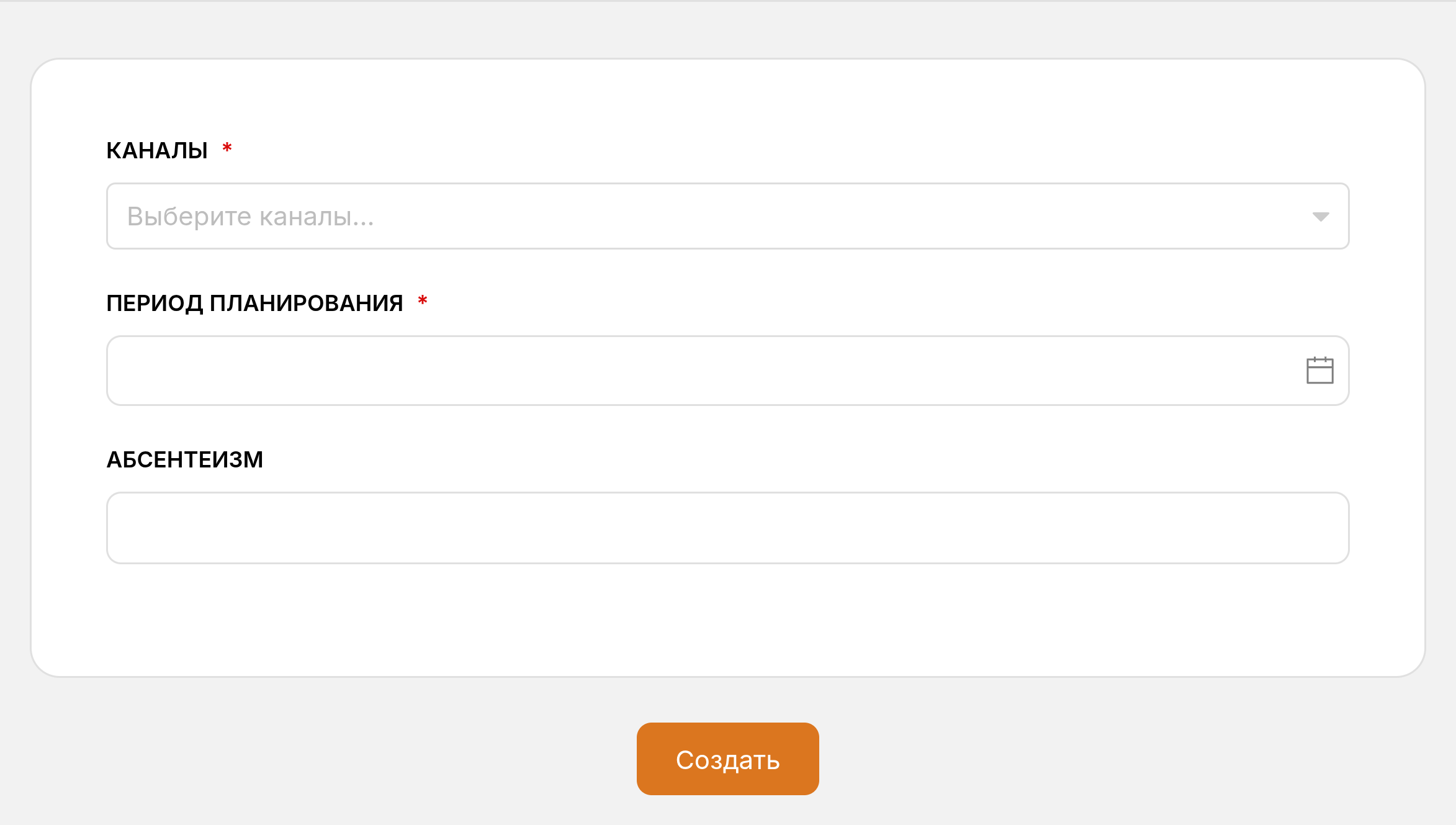
- Откройте Планирование → Прогноз и нажмите «Создать прогноз». Откроется страница «Новый прогноз».
- Заполните поля и нажмите «Создать». WFM построит прогноз и покажет сообщение «Прогноз успешно создан». Откроется отчёт за выбранный период, по выбранным каналам и в часовом поясе построения. Если выбрано несколько каналов, отчёт суммирует только их. Параметры сохраняются в ссылке: её можно открыть повторно без ручного выбора каналов.
| Поле | Обязательное | Что вписать | Пример |
|---|---|---|---|
| Каналы | Да | Каналы, для которых нужен прогноз. Каналы сгруппированы по кампаниям, можно выбрать кампанию целиком. Каналы не в статусе «Активен» выбрать нельзя | «Поддержка» → «Входящие» |
| Период планирования | Да | Первый и последний день прогноза. WFM строит прогноз на целые сутки | 01.11.2026 — 30.11.2026 |
| Часовой пояс | Да | В каком поясе понимать календарные сутки выбранного периода. По умолчанию берётся настройка профиля, иначе — пояс браузера. Этот же пояс откроется в отчёте | +03:00 |
| Абсентеизм, % | Да | Сколько процентов операторов обычно не выходят на смену незапланированно: болеют, отпрашиваются. Перерывы, обеды и обучение сюда не входят. Введите значение; рекомендация — 7 %. Для отсутствия резерва введите 0 | 7 |
Повторное построение заменяет прогноз
Если на выбранные дни у канала уже есть прогноз, WFM перезапишет его новым. Ручные правки в этих днях пропадут.
Если прогноз не построился, под формой появится «Не удалось построить прогноз». Проверьте, что все выбранные каналы — в статусе «Активен» и не в архиве.
Прогноз строится и при построении черновика
Когда вы строите черновик расписания, WFM сам достраивает прогноз на этот период для активных каналов. Он заполняет только интервалы без прогноза — ваши правки остаются. Для новых интервалов WFM учитывает сохранённый абсентеизм кампании: последнее заданное значение на этот момент, включая явный 0. Если раньше значение не задавали, резерв равен 0; значение из будущего на более ранние даты не переносится. Резерв новых интервалов сохраняется вместе с прогнозом, поэтому дальнейшие правки заявок и AHT его учитывают. → Черновик расписания и версии расписания
Абсентеизм
Абсентеизм — доля операторов, которые стоят в расписании, но не выходят на работу. Если его не учесть, в день, когда двое заболели, операторов не хватит.
WFM делит FTE каждого интервала на долю тех, кто выйдет: FTE ÷ (1 − абсентеизм). Пример: по прогнозу с 10:00 до 10:15 нужно 18 операторов, абсентеизм — 10 %. WFM запишет в прогноз 18 ÷ 0,9 = 20 операторов. Число заявок и AHT от абсентеизма не меняются.
Если прогноз создан в прежней версии, которая не сохраняла процент абсентеизма, после обновления перестройте нужный период с выбранным резервом. Восстановить этот процент только по прежнему FTE нельзя: потребность могла быть изменена вручную.
Значение больше 99 WFM считает как 99 %, отрицательное — как положительное.
Отчёт: прогноз и факт
Страница Прогноз показывает прогноз рядом с фактом — тем, что реально пришло по истории канала. По расхождению видно, насколько прогнозу можно верить.
Панель над отчётом
Слева направо:
| Элемент | Что делает |
|---|---|
| Стрелки и даты | Предыдущий и следующий период. Стрелки видны, когда период лежит внутри одного дня, месяца или года; листать можно и клавишами ← →. Нажмите на даты, чтобы выбрать другой период |
| Часовой пояс | В каком поясе показывать время, например +03:00 |
| Сегодня | Вернуться к текущему дню, месяцу или году |
| Выберите каналы... | Каналы, по которым строить отчёт, см. ниже |
| Обновить | Загрузить данные заново |
| Вернуться к месяцу / Перейти к году | Подняться на уровень выше: из дня — в месяц, из месяца — в год. Кнопка видна, когда открыт один день или период внутри месяца |
Шаг таблицы и графика зависит от длины периода:
| Период | Шаг |
|---|---|
| Один день | Интервал, например 15 минут |
| До 35 дней | День |
| До 210 дней | Неделя |
| До 750 дней | Месяц |
| Больше | Год |
Чтобы открыть один день, нажмите на дату в заголовке таблицы. Чтобы открыть неделю, месяц или год — на его подпись в заголовке.
Каналы в отчёте
Поле «Выберите каналы...» на панели задаёт, по каким каналам показывать отчёт. Каналы сгруппированы по кампаниям; можно выбрать кампанию целиком. Пустое поле — отчёт суммирует все каналы.
Выбранные каналы и явно выбранный часовой пояс попадают в адрес страницы. Ссылку можно сохранить в закладки: отчёт откроется с этими параметрами и периодом. Открытие ссылки само по себе не меняет пояс профиля; ручной выбор пояса в отчёте сохраняет его как личную настройку.
Править прогноз можно, только когда выбран один канал, см. ниже.
Вкладки
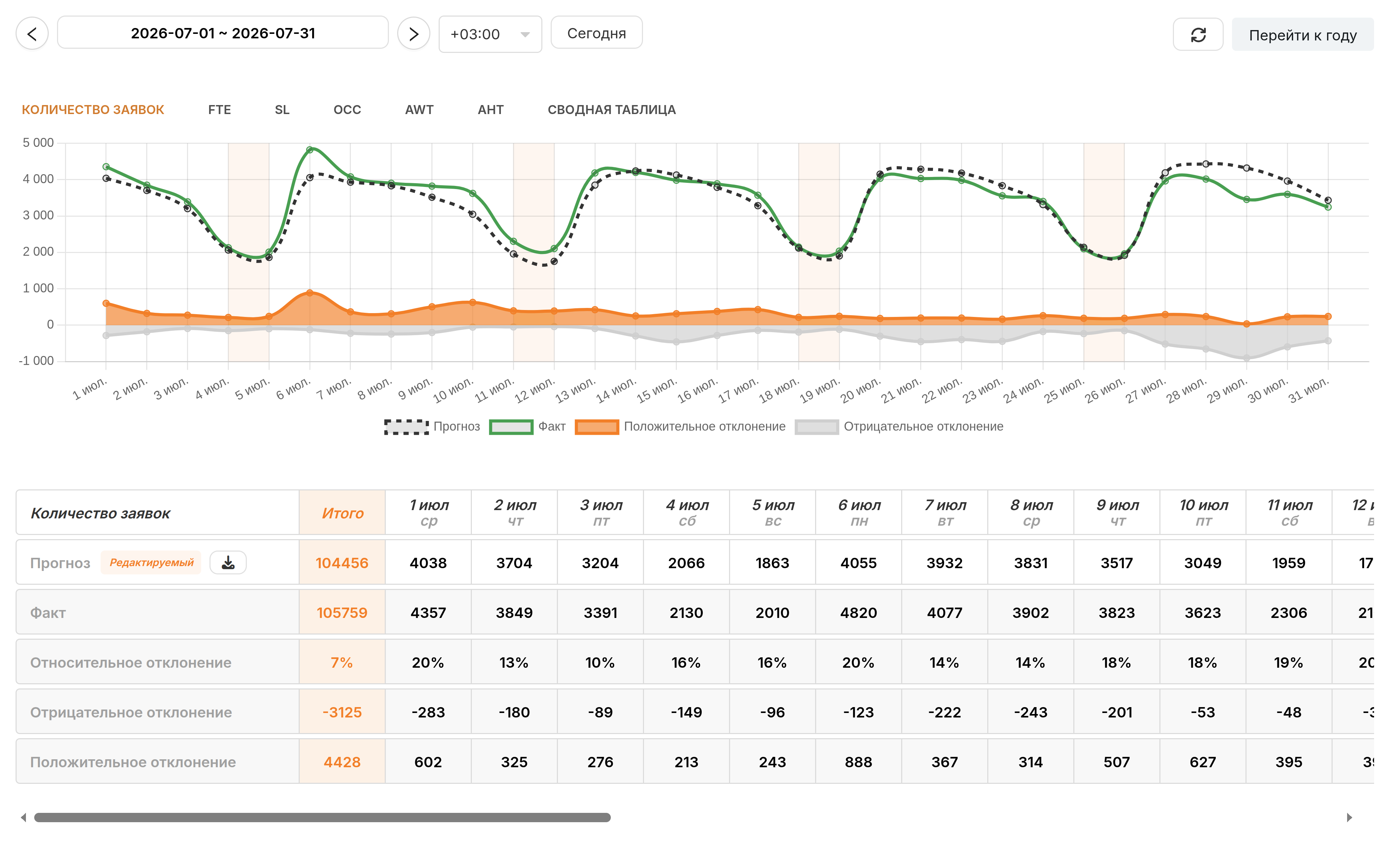
Вкладки над графиком переключают показатель: «Количество заявок», FTE, SL, «Occ», AWT, AHT. Последняя вкладка — «Сводная таблица»: все показатели одной таблицей.
На графике:
- Прогноз — пунктирная линия;
- Факт — зелёная линия;
- Положительное отклонение — факт больше прогноза, оранжевая заливка;
- Отрицательное отклонение — факт меньше прогноза, серая заливка.
Выходные на графике по дням подсвечены. При наведении на точку видно «Относительное отклонение» в процентах. На вкладке «Сводная таблица» графика нет.
Сводная таблица
В таблице для каждого показателя — строки, в столбцах — интервалы, дни, недели или месяцы. Столбец «Итого» — значение за весь период.
| Строка | Что значит |
|---|---|
| Прогноз | Значение из прогноза. Если прогноз на интервал не построен — прочерк; рассчитанный ноль остаётся числом 0 |
| Факт | Значение из истории завершённых интервалов канала. Если истории нет или интервал ещё не завершился — прочерк. Записанный в истории ноль остаётся фактом 0 |
| Относительное отклонение | Сумма отклонений по сопоставимым интервалам без учёта знака, в процентах от факта. В столбце дня — по завершённым интервалам этого дня с историей, в «Итого» — по сопоставимым столбцам периода. Если факта или прогноза нет — прочерк |
| Отрицательное отклонение | На сколько факт меньше прогноза, со знаком минус |
| Положительное отклонение | На сколько факт больше прогноза |
У SL, AWT и OCC в таблице только строка «Прогноз»: факта по ним в истории нет.
Отклонения в «Итого» WFM считает по разнице каждого столбца, поэтому «Итого» не равно сумме ячеек строки. Факт и отклонения учитывают только завершённые интервалы с историей. Будущие интервалы и пробелы истории не считаются нулевыми наблюдениями и не увеличивают отклонения. Если за день загружена только часть истории или прогноз есть лишь у части каналов, сравниваются только интервалы и каналы, где есть оба значения. История без прогноза остаётся видна в строке «Факт», но не участвует в отклонениях. Сам прогноз и его итог показаны за весь выбранный период, чтобы видеть полный план; поэтому разность полного прогноза и частичного факта не равна итогу отклонений. Существующая нормализация FTE по длительности выбранного периода сохраняется.
На графике линия факта и заливка отклонений прерываются там, где данных нет. В подсказке для такого интервала вместо процента показан прочерк. Даже заранее импортированные будущие строки истории не участвуют в сравнении до завершения своего интервала. Реально записанный ноль участвует в расчёте по прежним правилам: для заявок при ненулевом прогнозе отклонение от нулевого факта показывается как 100 %.
Все значения в таблице и на графике округлены до целых.
Показатели
- Количество заявок
- Сколько обращений придёт в канал. Пример: 40 звонков с 09:00 до 09:15.
- Потребность в сотрудниках (FTE)
-
Сколько операторов должно работать, чтобы обработать обращения с нужным уровнем сервиса. Как WFM считает FTE за день, неделю и месяц — см. ниже. Факт FTE — сколько операторов было на линии по истории.
В прогнозе FTE может быть дробным. При построении черновика WFM округляет суммарную потребность кампании в каждом интервале вверх до целого числа сотрудников: например, 12,99 превращается в 13. Уже назначенное покрытие вычитается после округления; дробные значения прогноза и итоги часов сохраняются.
- Уровень сервиса (SL)
- Какая доля обращений получит ответ быстрее целевого времени ожидания. Калькулятор Erlang C подбирает целое число операторов, достигающее цели SL, и считает прогнозные SL, AWT и OCC для этого же штата до добавления резерва на абсентеизм. Цель SL задают в канале: например, 80 % звонков должны получить ответ за первые 20 секунд.
- Среднее время обработки (AHT)
- Сколько секунд в среднем уходит на одно обращение: в строке «Прогноз» — ожидаемое по модели, в строке «Факт» — по истории канала. Время постобработки из настроек канала WFM добавляет к нему отдельно, когда считает FTE.
- Среднее время ожидания (AWT)
- Сколько секунд клиент в среднем ждёт ответа оператора.
- Загруженность операторов (OCC)
- Какую долю времени на линии операторы заняты обращениями, в процентах. 85 % — из каждого часа оператор 51 минуту разговаривает или делает постобработку и 9 минут ждёт звонка.
Для дня, недели и месяца AHT, SL, AWT и OCC — средние, взвешенные по числу обращений: интервалы с большим потоком весят больше.
FTE за день, неделю и месяц
В столбце интервала FTE — сколько операторов нужно в этот интервал. Новый расчёт Erlang C возвращает целое число операторов на весь интервал. После резерва на абсентеизм или ручной правки значение может быть дробным. Сохранённые до обновления прогнозы не меняются автоматически: для нового расчёта перестройте нужный период. За день, неделю, месяц и год WFM переводит потребность в число сотрудников на полной ставке: складывает часы работы всех операторов и делит на норму одного сотрудника.
| Столбец | Норма одного сотрудника | Пример |
|---|---|---|
| День | 8 часов — одна смена | 96 часов работы за день → FTE 12: нужно 12 смен по 8 часов |
| Неделя | 40 часов | 480 часов за неделю → FTE 12: 12 сотрудников на пятидневке |
| Месяц | 168 часов | 2016 часов за месяц → FTE 12 |
| Год | 2016 часов | 24 192 часа за год → FTE 12 |
Столбец «Итого» — сколько сотрудников на полной ставке закроют весь выбранный период. Норму периода WFM складывает так: целые месяцы — по 168 часов, целые недели — по 40 часов, оставшиеся дни — по 8 часов, но не больше 5 дней. Пример: период с 1 по 10 ноября — одна неделя и 3 дня, норма 40 + 3 × 8 = 64 часа. Если за эти дни нужно 640 часов работы, FTE в «Итого» — 10.
Нормы 168 и 2016 часов постоянные и не берутся из производственного календаря: в месяце с праздниками людей понадобится больше. FTE — это часы на линии: перерывы и обеды в него не входят, поэтому людей в штате нужно больше, чем FTE.
Как поправить прогноз вручную
Прогноз правят, если знают то, чего не знает модель: например, в среду выходит рекламная рассылка и звонков будет вдвое больше.
Править можно, только когда в отчёте выбран один канал. Иначе над таблицей написано «Для редактирования прогноза выберите только один канал».
Редактировать можно строку «Прогноз» у трёх показателей: количество заявок, FTE и AHT. Такие строки помечены «Редактируемый».
- Выберите один канал в поле «Выберите каналы...».
- Откройте «Сводную таблицу» или вкладку показателя.
- Нажмите на ячейку в строке «Прогноз» и впишите новое значение. Только целое число — и для AHT.
- Нажмите Enter или кликните в другое место. WFM сохранит значение и пересчитает отчёт.
Ячейки столбца «Итого» не редактируются. Если за выбранный период прогноза ещё нет, сначала постройте его. Положительные заявки или FTE нельзя распределить по полностью нулевому профилю: WFM попросит сначала построить прогноз. При изменении периода с прогнозом используются только существующие интервалы; отсутствующие интервалы, в том числе ночные, вручную не создаются.
Что делает WFM с новым значением:
- Ячейка за день, неделю или месяц — WFM раскладывает новое число по интервалам внутри неё пропорционально прежним значениям. Пример: в понедельник было 400 заявок, вы вписали 600 — в каждом интервале понедельника заявок станет в 1,5 раза больше.
- Заявки или AHT — WFM заново считает FTE, SL, AWT и OCC по калькулятору канала. Абсентеизм, указанный при построении, остаётся в FTE.
- FTE — WFM ставит новое значение как есть и не пересчитывает остальные показатели. В ячейке дня, недели или месяца FTE вписывают в тех же единицах, что показывает отчёт: в сменах по 8, 40 или 168 часов.
Например, изменение дневной потребности с 30 до 32 увеличит её примерно на 6,7 %. WFM переведёт введённое значение в интервальные FTE и сохранит прежние пропорции нагрузки внутри дня. Если задать 0 заявок, FTE, AWT и OCC интервала станут нулевыми. SL без нагрузки отображается как 100 %; прежнее значение AHT сохраняется.
Если сохранить не удалось, появится «Не удалось обновить прогноз».
Загрузить прогноз из файла
Рядом с меткой «Редактируемый» — кнопка со стрелкой вниз. Она открывает окно «Загрузить прогноз» и записывает в прогноз выбранного канала значения из файла CSV, XLSX или XLS. Пригодится, если прогноз посчитали в другой программе.
- Выберите один канал и нажмите кнопку со стрелкой вниз в строке «Прогноз».
- В поле «Файл» выберите файл. Пример с данными — по ссылке «шаблон CSV» под полем; пустой файл со столбцами — кнопки Excel и CSV рядом с «Скачать шаблон». Нажмите «Далее».
- Сопоставьте столбцы файла с полями WFM и нажмите «Загрузить». Появится «Задача на импорт успешно создана». Когда WFM загрузит файл, отчёт обновится сам.
| Поле | Обязательное | Что в столбце | Пример |
|---|---|---|---|
| Начало интервала | Да | Дата и время начала интервала с часовым поясом. Время должно попадать на границу интервала: при 15 минутах — :00, :15, :30, :45 | 2026-11-02T09:15:00+03 |
| Количество заявок | Да | Сколько обращений придёт | 14 |
| Среднее время обработки (AHT) | Да | Секунды на одно обращение | 175.5 |
| Потребность в сотрудниках (FTE) | Да | Сколько операторов нужно в интервал | 3 |
| Среднее время ожидания (AWT) | Нет | Секунды | 12 |
| Загруженность операторов (OCC) | Нет | Проценты, целое число | 78 |
| Уровень сервиса (SL) | Нет | Проценты, целое число | 82 |
SL и OCC указывайте целыми процентами от 0 до 100: например, 80 означает 80 %, а 0.80 для импорта не подходит. В шаблоне CSV эти показатели уже записаны в процентах.
Интервалы из файла заменяют прогноз канала, остальные интервалы не меняются. Строки с ошибкой WFM пропускает, остальные загружает.
Историю обращений загружают не здесь, а на вкладке «Исторические данные» канала. → Каналы: загрузка истории
Длина интервала
Длина интервала — шаг прогноза: 5, 10, 15, 30 или 60 минут. По умолчанию — 15 минут. Её задаёт администратор в Настройки продукта → Настройки системы. → Настройки продукта: настройки системы
Длина интервала общая для всех каналов. Меняйте её до того, как загружать историю и строить прогнозы.
Смена длины интервала не пересчитывает автоматически сохранённую историю, прогнозы, сериализованные модели и варианты смен. Время вариантов смен, записанное в количестве интервалов, будет интерпретироваться с новым шагом. При уже накопленных данных согласуйте миграцию с сопровождением: обновление конфигурации сервисов, переобучение моделей, новый прогноз и пересчёт связанных показателей/вариантов. Старые и новые результаты нельзя считать сопоставимыми без такой проверки.
Что влияет на прогноз
- История. Модель учится на истории канала: на числе обращений и AHT по интервалам.
- Аномалии. Отмеченный период модель не считает нормой. После правки аномалий WFM переобучает модель — постройте прогноз заново.
- Периоды работы кампании. WFM учитывает, в какие дни и часы кампания работает. После изменения периодов WFM переобучает модели всех каналов кампании.
- Настройки калькулятора в канале. Уровень сервиса, целевое время ожидания и время постобработки меняют FTE, SL, AWT и OCC, но не число заявок.
- Абсентеизм. Увеличивает FTE, число заявок не меняет.
Как проверить, что всё работает
- Постройте прогноз на следующий месяц для одного активного канала, абсентеизм —
0. - Откройте Прогноз, стрелками выберите месяц, затем выберите канал в поле «Выберите каналы...». На вкладке «Количество заявок» видна пунктирная линия «Прогноз».
- Откройте прошедший месяц целиком, если на него тоже строили прогноз, и снова выберите канал. Линии «Прогноз» и «Факт» идут рядом. «Относительное отклонение» в «Итого» — ошибка прогноза по дням; ориентир — до 5 %.
- Постройте прогноз на тот же месяц с абсентеизмом
10. В «Сводной таблице» FTE стал больше примерно на 11 %, число заявок не изменилось.
Аналитика прогноза в 0.13
В версии 0.13 рядом с «Отчётом» добавлены «Точность», «Профиль нагрузки», «Сезонность», «Тренды» и «Качество данных». Они помогают проверить историю и объяснить изменение нагрузки перед следующим прогнозом. Результат анализа сам не меняет прогноз или расписание. Если система ещё не обновлена согласованным комплектом 0.13, этих разделов в ней нет.
Для чтения требуется право «Чтение прогнозов», для фиксации версии — также «Изменение прогнозов». Доступны каналы текущего подразделения и разрешённых дочерних подразделений. Для анализа истории канал может ещё не иметь активной модели: достаточно доступной истории.
Запустить анализ
- Откройте нужный раздел и выберите от одного до двадцати каналов.
- Укажите даты и часовой пояс. Даты можно выбрать в календаре или ввести с клавиатуры в формате профиля. По умолчанию используется часовой пояс профиля; если он не задан — пояс браузера. Явный пояс в ссылке или сохранённом расчёте имеет приоритет, в том числе UTC 0. Даты включаются целиком в выбранном фиксированном смещении UTC. Переход на летнее время автоматически не восстанавливается.
- Для длинной истории выберите, учитывать или исключать отмеченные аномалии. Исключение не удаляет исходные данные; оно может сделать сезонное разложение недоступным из-за разрывов ряда.
- Нажмите кнопку расчёта. Длинная история рассчитывается в фоне: видны очередь, выполнение, результат или ошибка. Остановить ожидание прекращает ожидание в браузере; серверная задача продолжает работу.
Если «Рассчитать» недоступна, рядом показана причина: например, «Выберите от 1 до 20 каналов» или ошибка периода. Причина также связана с кнопкой и доступна при фокусе на её области. После выбора каналов и корректного периода кнопка становится активной. При неверном вводе даты прежняя дата не отправляется: исправьте поле, затем запустите расчёт.
Для точности доступно до 31 дня. Для остальных разделов — до трёх календарных лет; начальное окно — последний 91 завершённый день в первоначально выбранном часовом поясе. Для точности начальное окно — семь завершённых дней. Максимум 2 200 000 исходных записей: при превышении сократите период или число каналов. В анализ попадают только закрытые интервалы, а в регулярный дневной ряд — завершённые дни.
Адрес страницы сохраняет фильтры и ID расчёта. Его можно открыть повторно под тем же пользователем в том же подразделении. Доступ к каналам проверяется снова; ссылка не даёт другим пользователям доступ к результату. Результаты фоновой задачи хранятся семь дней; для обновления факта запустите новый расчёт. После смены пользователя или подразделения прежние данные очищаются.
Точность
Сначала выберите текущий прогноз или ранее зафиксированную версию. Текущий прогноз можно менять, поэтому его сравнение с прошлым фактом не доказывает точность предсказания. Чтобы проверять будущий прогноз честно, зафиксируйте его до начала оцениваемых интервалов. Перестроение рабочего прогноза сохранённую версию не меняет. Версия, зафиксированная задним числом, не восстанавливает прошлое предсказание.
Основные показатели:
| Показатель | Как читать |
|---|---|
| WAPE | Сумма абсолютных ошибок, делённая на сумму факта. Меньше — лучше; значение может превышать 100 % |
| Bias | Знаковая суммарная ошибка относительно факта. Плюс — прогноз завышен, минус — занижен |
| Ошибка AHT | Средняя абсолютная ошибка в секундах, взвешенная числом обработанных обращений |
| Покрытие | Для какой доли закрытых интервалов прогноза имеется факт |
При нулевом знаменателе процент показан как «—»; абсолютная ошибка остаётся. Дневная таблица помогает найти источник ошибки и исключённые интервалы.
В новых разделах объём — обработанные + необработанные обращения. Вес AHT — только обработанные обращения с корректным AHT. Старый «Отчёт» использует обработанные обращения и прежние правила пропусков, поэтому его суммы могут отличаться. Не сравнивайте их как показатели с одинаковым определением.
Профиль нагрузки
Профиль нагрузки показывает тепловую карту дня недели и времени. Переключайте объём и AHT; у значений есть число наблюдений, у объёма — медиана и квартили. Пропуск не добавляет ноль в среднее. Режим долей полного дня доступен при минимум четырёх полных днях одного дня недели, одинаковой сетке и положительной сумме: он показывает долю среднего объёма каждого слота в типичном полном дне.
Сезонность
В «Сезонности» доступны четыре масштаба:
| Масштаб | Что показывает и сколько нужно истории |
|---|---|
| Внутри дня | Интервальный профиль с числом наблюдений и долями полного дня |
| Недельный | Разделение факта на тренд и недельное колебание; минимум 8 полных последовательных недель |
| Внутри месяца | Сравнение блоков дат по одинаковым дням недели; описательный эффект, ориентир — 6 полных месяцев |
| Годовой | Профиль календарных месяцев; модельное разделение тренда и сезонности — минимум 24 полных месяца |
Годовая оценка на 24–35 месяцах предварительная. Даже три года истории не дают автоматической гарантии статистической значимости. Сезонный индекс 120 означает оценку уровня на 20 % выше тренда в этой точке, а не прогноз будущего роста. Месячный объём нормируется на рабочие интервалы и постоянную структуру недели: короткий февраль не сравнивается с январём только по сырым месячным суммам.
Если истории мало, календарь неизвестен, есть пропуски или менялся режим работы, раздел объясняет ограничение. Наблюдаемый профиль может быть доступен, когда модельная компонента недоступна. Анализ использует текущие датированные правила кампании и не восстанавливает их прежние редакции.
Тренды и качество данных
Тренды
Тренды отдельно показывают тренд без недельной сезонности и долгосрочный тренд без годовой сезонности. Короткий недельный тренд ещё может содержать годовые колебания. Описательное сравнение — последние четыре полные недели против предыдущих четырёх, по одинаковым дням недели и интервалам. При неполном покрытии или неизвестном календаре сначала проверьте данные, затем трактуйте изменение. Сравнивайте каналы отдельно: общий AHT может расти из-за изменения состава нагрузки.
Качество данных
Качество данных отличает явные нули, пропуски, ошибочные объёмы/AHT, аномалии и нагрузку вне календаря. Ноль — наблюдение; отсутствие строки — отсутствие факта. Нули вне рабочего времени допустимы, ненулевая нагрузка вне календаря требует проверки. Подтверждённый закрытый день имеет структурный объём 0; отсутствующий открытый день не превращается в ноль. Последний интервал истории — дата данных, а не время успешной синхронизации источника.
Из даты модельного ряда или профиля можно перейти к качеству соответствующих дней. Проверьте историю, периоды работы кампании и отметки аномалий, затем пересчитайте анализ. Он не исправляет историю и не применяет сезонные коэффициенты автоматически.
Поиск каналов в аналитике
В разделах «Профиль нагрузки», «Сезонность», «Тренды» и «Качество данных» селектор «Каналы» ищет по подстроке названия канала и кампании без учёта регистра. Например, wfm найдёт каналы кампании wfm_campaign, а звонки — каналы с этим словом в названии. После фильтрации выберите нужный канал мышью или клавишей Enter.