Роли
Роль — набор прав: какие пункты меню сотрудник видит и что может в них делать. Каждому сотруднику назначают одну роль в поле «Роль» его карточки → Сотрудники.
Роли — в меню Администрирование → Роли. По умолчанию раздел видит только администратор.
Роли по умолчанию
При установке в WFM три роли. В списке они названы кодами:
| Роль в списке | Для кого | Приоритет | Что может |
|---|---|---|---|
admin — администратор |
Тот, кто настраивает WFM | 0 |
Всё, кроме входа под пользователем — это право выдают отдельно, см. ниже |
supervisor — супервайзер |
Руководитель смены, планировщик | 10 |
Прогноз, черновики, сотрудники, кампании, каналы, смены, справочники, отчёты. Оргструктуру — только просматривает. Роли, настройки продукта, API-ключи, вебхуки — нет |
employee — оператор |
Сотрудник, который работает по расписанию | 100 |
Только свой календарь и свои смены. Остальные справочники — только для выбора на своих страницах, без доступа к их разделам |
Права ролей supervisor и employee можно менять в матрице, как у любой роли. Подробно, какие пункты меню видит каждая роль, — в таблице ниже.
Что нужно заранее
- Список ролей в контакт-центре и что каждая должна уметь. Удобно расписать таблицей: роль — разделы — можно ли создавать, менять, удалять. Часто хватает трёх ролей по умолчанию.
Список ролей
В Администрирование → Роли — колонки «Название», «Приоритет» и «Даты». Список отсортирован по приоритету. Кнопка «Фильтр» отбирает роли по названию, внешнему ID, приоритету и датам.
Приоритет роли
Приоритет защищает сильные роли от тех, у кого прав меньше. Это число: чем оно меньше, тем роль старше. У ролей по умолчанию: admin — 0, supervisor — 10, employee — 100.
Вы управляете только ролями младше своей — с бо́льшим числом приоритета. Роль с приоритетом 10 может менять, копировать и удалять роль с приоритетом 100, но не свою и не роль admin. У ролей, которыми вы управлять не можете, в колонке «Приоритет» — замок с подсказкой «Только просмотр — недостаточно прав для управления этой ролью», а меню строки нет.
Чтобы поменять порядок, нажмите стрелку «Выше» или «Ниже» рядом с приоритетом: роль поменяется местами с соседней. Стрелки видны только у ролей младше вашей и только если ваша роль разрешает менять порядок (право acl.roles.reorder).
Новая роль получает приоритет на единицу больше максимального существующего значения и становится младшей в текущем списке. Изменение порядка не выдаёт дополнительных разрешений, но меняет, какие роли можно администрировать: управлять можно только строго младшими ролями.
Создание роли
- Перейдите в Администрирование → Роли и нажмите «Создать роль». Откроется страница «Создание».
-
Заполните поля:
Поле Обязательное Что вписать Пример Название ✓ Название роли — его выбирают в карточке сотрудника Старший супервайзерВнешний ID — Код роли. По нему роль находят при импорте сотрудников из файла: колонка «Роль_Внешний_id». Должен отличаться от внешних ID других ролей: supervisorуже занят ролью по умолчаниюsenior_supervisorПрава — Отметьте права в матрице → Матрица прав — -
Нажмите «Создать». Появится «Создание произошло успешно».
Роль, похожую на существующую, быстрее сделать копией: три точки в строке роли → «Создать копию». WFM откроет форму с теми же правами, к названию добавит «(Копия)», внешний ID останется пустым.
Матрица прав
Матрица — таблица всех прав WFM. Она есть в форме создания роли и на вкладке «Права» страницы роли.
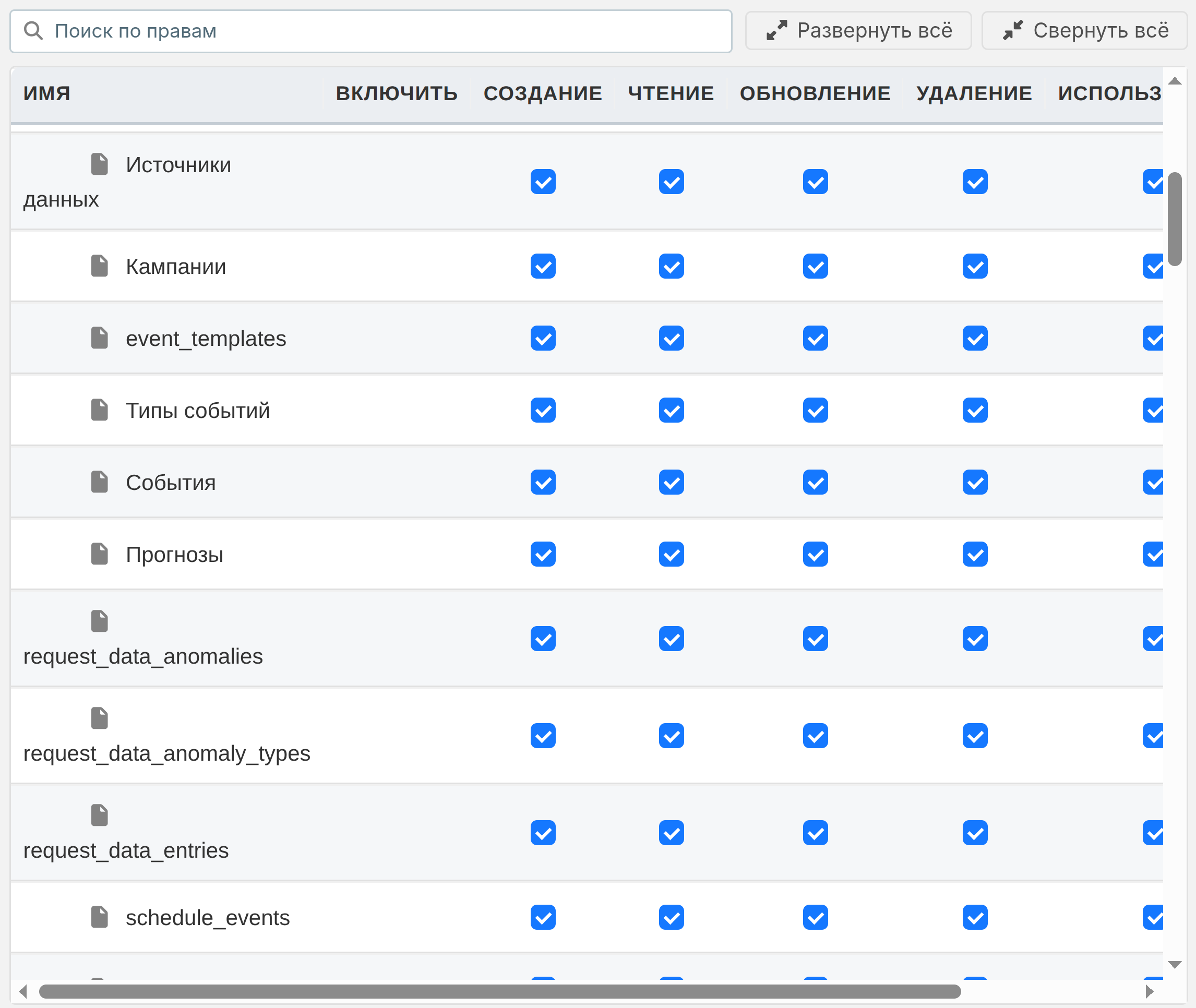
Строки вложены друг в друга:
- модуль — значок папки: WFM — разделы WFM, ACL — пользователи и роли, Фоновые задачи, Аккаунты, Чтение файлов;
- раздел внутри модуля — значок листа: Сотрудники, Навыки, Кампании…;
- особое действие раздела — значок пустого листа, например перенос отделов.
Колонки:
| Колонка | Что разрешает |
|---|---|
| Имя | Название модуля, раздела или особого действия |
| Включить | Особое действие. Флажок есть только в строках особых действий |
| Создание | Создавать записи раздела |
| Чтение | Видеть раздел в меню и открывать записи |
| Обновление | Менять записи |
| Удаление | Удалять записи |
| Использование | Выбирать записи раздела в других разделах. Например, без «Навыки» · «Использование» нельзя назначить навык сотруднику |
| последняя, без названия | Две кнопки: «Снять все» и «Отметить все» права раздела |
Флажок в строке модуля ставит или снимает право сразу во всех разделах модуля. Если отмечена только часть разделов, флажок модуля закрашен наполовину.
Над матрицей — «Поиск по правам», «Развернуть всё» и «Свернуть всё».
Зависимые права
Некоторые права работают только вместе с другими. Когда вы отмечаете такое право, WFM сам отмечает те, без которых оно не работает. Снять право, от которого зависят другие отмеченные, нельзя: появится «Нельзя снять — от него зависят: …» со списком. Сначала снимите зависимые.
Переключение между организациями
Над матрицей может отображаться переключатель «Переключение между организациями». Он предназначен для сотрудников сопровождения платформы, которые обслуживают несколько организаций. Оператору контакт-центра, работающему по расписанию, это право обычно не требуется.
Организация (тенант) — изолированное рабочее пространство со своими сотрудниками, расписаниями и настройками. Переключатель разрешает переход в доступные организации; доступ к данным и действиям по-прежнему определяется правами роли. Это не выдача полного доступа ко всем данным. Нажмите «?» рядом с названием, чтобы открыть пояснение.
Пункт Администрирование → Тенанты появляется только при праве использования каталога организаций. Право управления ролями само по себе его не даёт. На странице списка есть пояснение, что такое тенант; создание организации, просмотр её карточки и изменение настроек требуют отдельных прав. При отсутствии доступа пункт скрыт в меню и поиске, а прямая ссылка не открывает список.
Настройка видна только в управляющей организации (default), при наличии права менять роли и только для роли младше вашей по приоритету. Количество созданных организаций не влияет на видимость: право можно подготовить до подключения следующей организации.
Изменение переключателя сохраняется сразу, отдельно нажимать «Обновить» под матрицей не нужно. Чтобы новое право вступило в силу, сотрудник должен войти заново. Для отзыва права выключите тот же переключатель.
Права и пункты меню
Пункт меню виден, если у роли есть «Чтение» соответствующего раздела. Исключения: для «Активности», «Получение данных по операторам», «Онлайн-мониторинг» и «Тенанты» нужно «Использование», для вкладки «Управление» в «Отчётах» — особое действие admin_view или manage раздела wfm.reports. Группа меню видна, если в ней виден хотя бы один пункт.
Таблица — в порядке меню. Последние три столбца — видит ли пункт роль по умолчанию.
| Группа | Пункт меню | Право | admin | supervisor | employee |
|---|---|---|---|---|---|
| Моё | Календарь | wfm.events · Чтение |
✓ | ✓ | ✓ |
| Моё | Мои смены | wfm.my.events · Чтение |
✓ | ✓ | ✓ |
| Планирование | Прогноз | wfm.forecasts · Чтение |
✓ | ✓ | — |
| Планирование | Черновик расписания, Версии расписания | wfm.schedules · Чтение |
✓ | ✓ | — |
| Персонал | Сотрудники | wfm.employees · Чтение |
✓ | ✓ | — |
| Персонал | Отделы, Офисы, Должности | wfm.departments, wfm.offices, wfm.positions · Чтение. У supervisor по умолчанию нет создания, изменения и удаления — только просмотр |
✓ | ✓ | — |
| Персонал | Навыки | wfm.skills · Чтение |
✓ | ✓ | — |
| Персонал | Рабочие графики | wfm.work_patterns · Чтение. В матрице подписано «Рабочие шаблоны» |
✓ | ✓ | — |
| Операции | Онлайн-мониторинг | wfm.monitoring.current_statuses · Использование |
✓ | ✓ | — |
| Операции | Кампании | wfm.campaigns · Чтение |
✓ | ✓ | — |
| Операции | Каналы | wfm.channels · Чтение |
✓ | ✓ | — |
| Смены и календари | Наборы смен | wfm.work_shifts · Чтение. В матрице подписано «Смены» |
✓ | ✓ | — |
| Смены и календари | Шаблоны смен | wfm.work_shift_templates · Чтение |
✓ | ✓ | — |
| Смены и календари | Производственные календари | wfm.production_calendars · Чтение |
✓ | ✓ | — |
| Интеграции | Получение исторических данных | wfm.data_sources · Чтение |
✓ | ✓ | — |
| Интеграции | Получение данных по операторам | wfm.external_systems · Использование |
✓ | ✓ | — |
| Интеграции | Активности | wfm.activities · Использование |
✓ | ✓ | — |
| Справочники | Типы событий | wfm.event_types · Чтение |
✓ | ✓ | — |
| Справочники | Типы аномалий | wfm.anomaly_types · Чтение |
✓ | ✓ | — |
| Аналитика | Отчёты | wfm.reports · Чтение |
✓ | ✓ | — |
| Аналитика | Отчёты → вкладка «Управление» | wfm.reports · admin_view или manage |
✓ | — | — |
| Администрирование | Роли | acl.roles · Чтение |
✓ | — | — |
| Меню пользователя | Настройки продукта | wfm.licenses · Чтение |
✓ | — | — |
У оператора есть и права «Использование» на кампании, каналы, навыки, типы событий, оргструктуру и другие справочники: без них его календарь и смены не покажут названия. Самих разделов он не видит.
Особые действия, которые стоит знать:
wfm.departments.use_subtree— кнопка выбора отдела в шапке страницы → Начало работы: выбор отдела;wfm.departments.transfer— переносить отделы в дереве → Отделы, офисы и должности;acl.roles.reorder— менять приоритет ролей стрелками «Выше» / «Ниже»;acl.users.impersonate— «Войти под пользователем»: работать в WFM от имени сотрудника. По умолчанию это право не выдано ни одной роли, дажеadmin. Выдайте его в модуле ACL, раздел «Пользователи» → Сотрудники.
Технический код под названием помогает сопоставить строку с правами API, например wfm.departments — Отделы. Он не меняется при переводе интерфейса.
Как различить похожие строки
Под названием строки показан технический код, а кнопка «?» рядом с названием раскрывает пояснение. Её можно открыть клавишей Enter и закрыть Esc. Поиск находит строки по названию, коду и тексту пояснения. Действие выбирается в соответствующем столбце; одно право просмотра не разрешает изменение или удаление.
| Строка | Что открывает |
|---|---|
События расписания (wfm.events) |
Опубликованные смены и события календаря сотрудников. Их изменение затрагивает действующее расписание |
Черновик расписания (wfm.schedule_draft) |
Текущий черновик в разделе Планирование → Черновик. Построение, редактирование событий и применение в календарь — отдельные права |
Версии расписания (wfm.snapshot) |
Сохранённые версии в разделе Версии расписания; применение версии в календарь разрешается отдельно |
События черновика (wfm.schedule_events), Расписания (прежние права) (wfm.schedules) |
Совместимость с прежними экранами и интеграциями. Для текущего черновика и версий используйте две группы выше |
Типы событий (wfm.event_types) |
Справочник видов работы, перерывов и других событий. Не выдаёт право менять календарь |
| Шаблоны событий, Шаблоны групп событий | Прежние шаблоны отдельных событий и их наборов. Для текущего раздела Шаблоны смен используется группа wfm.work_shift_templates |
Аномалии (wfm.anomalies) |
Интервалы исторической нагрузки в карточке канала и их корректировка для прогноза |
Типы аномалий (wfm.anomaly_types) |
Справочник классификации и оформления аномалий каналов, без самих интервалов |
| Аномалии исторических данных, Типы аномалий исторических данных | Прежние источники исторической нагрузки. Право «Просмотр» проверяется при обращении к этим источникам в SQL-отчётах; текущие интервалы каналов используют группы выше |
Параметры планирования (wfm.parameters) |
Прежние параметры без отдельного экрана в текущем UI. Настройки кампаний, рабочих графиков и продукта регулируются правами своих разделов |
Пометка совместимости не означает, что право можно без проверки отозвать у существующих ролей: его может использовать прежний экран, отчёт или интеграция. Такие права остаются видимыми, их коды и назначения не меняются автоматически. Проверяйте новую роль под тестовым сотрудником перед выдачей рабочим пользователям.
Изменение роли
Нажмите на роль в списке. Откроется страница роли с вкладками:
- «Настройки» — «Название» и «Внешний ID». Нажмите «Редактировать», внесите правки и нажмите «Обновить»;
- «Права» — матрица прав. Отметьте права и нажмите «Обновить» под матрицей. Появится «Права успешно обновлены».
Сотрудник с этой ролью получит новые права, когда обновит страницу WFM или войдёт заново.
Удаление роли
Три точки в строке роли → «Удалить» и подтвердите, или кнопка «Удалить» на странице роли.
Роль, назначенную хотя бы одному сотруднику, удалить нельзя: сначала назначьте этим сотрудникам другую роль.
Как проверить, что всё работает
- Роль появилась в Администрирование → Роли без замка в колонке «Приоритет» — вы можете ею управлять.
- Назначьте роль тестовому сотруднику и войдите под ним в другом браузере или окне инкогнито. Если у вас есть право
acl.users.impersonate, быстрее нажать «Войти под пользователем» в строке сотрудника. - В меню видны только разделы, на которые у роли есть «Чтение» или «Использование», а «Удалить» в меню строк — только там, где есть «Удаление».