Каналы
Канал — поток обращений, для которого WFM строит отдельный прогноз: входящие звонки одной очереди, чаты, email или исходящий обзвон. Создайте канал для каждого потока, нагрузку которого хотите прогнозировать отдельно.
В канале задают четыре вещи:
- к какой кампании он относится — проекту или линии, к которой относятся каналы и операторы;
- откуда брать историю обращений — из источника данных или из файла;
- какой моделью прогнозировать нагрузку;
- как пересчитывать прогноз обращений в число операторов.
По истории канала WFM обучает модель, модель прогнозирует число обращений и их длительность на каждый интервал, а калькулятор превращает этот прогноз в нужное число операторов. Интервал — отрезок времени, по которому WFM считает нагрузку, по умолчанию 15 минут.
Что нужно заранее
- Кампания, к которой будет относиться канал. → Кампании
- История обращений — из источника данных или файлом CSV или Excel: выгрузка из вашей телефонии или системы контакт-центра. → Получение исторических данных
- Целевой уровень сервиса вашего контакт-центра — например, «80% звонков принять за 20 секунд», — и сколько в среднем длится работа оператора после разговора. Их знает руководитель контакт-центра.
Создание канала
- Откройте Операции → Каналы.
- Нажмите «Создать канал». Откроется страница «Создание». В форме четыре блока — сверху вниз: «Основные настройки», «Источник данных», «Прогнозирование нагрузки», «Калькулятор количества сотрудников».
- Заполните блоки, как описано ниже.
-
Нажмите «Создать». Появится сообщение «Создание произошло успешно», и WFM вернётся к списку каналов. Канал получит статус «Ожидание данных».
В меню стрелки рядом с кнопкой есть ещё два действия: «Создать и открыть» — открыть карточку нового канала, «Создать и добавить ещё» — очистить форму и завести следующий канал. Кнопка запоминает последний выбор. 5. Загрузите историю файлом на вкладке «Исторические данные». Когда история появится, WFM обучит модель, и статус станет «Активен».
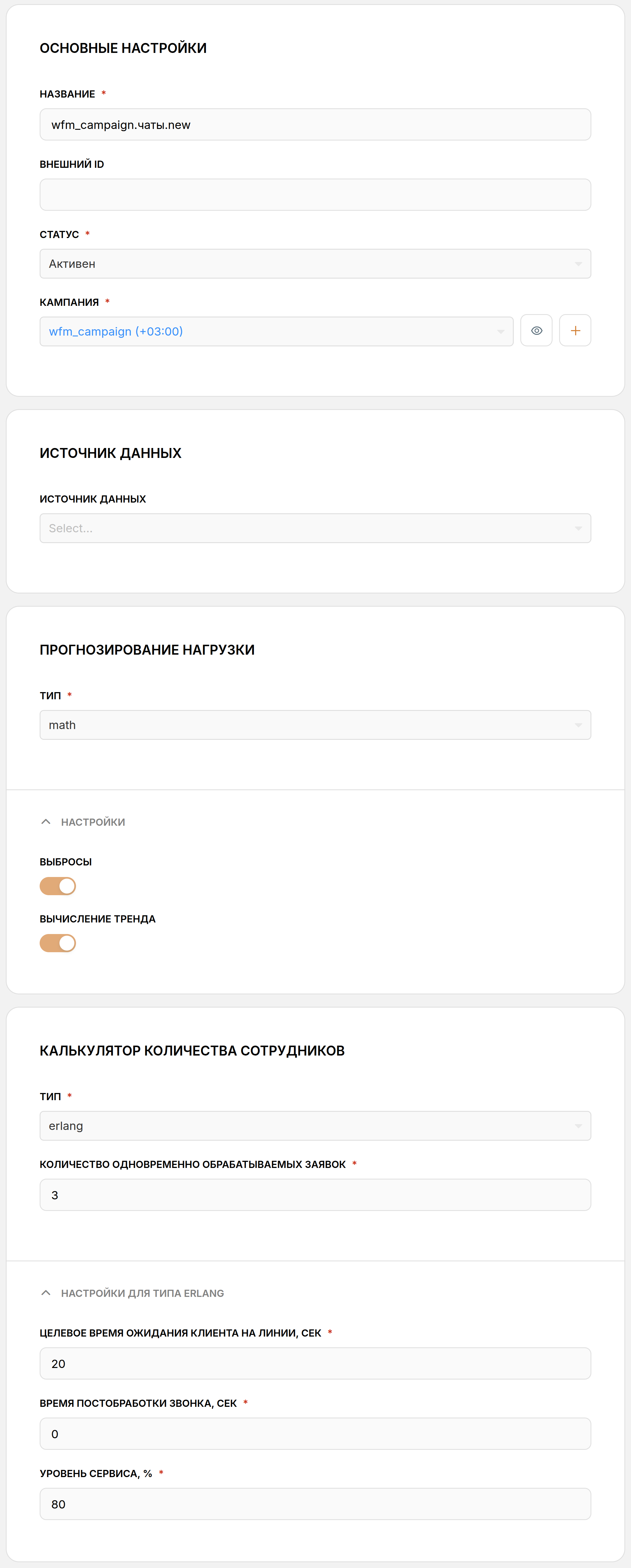
Основные настройки
| Поле | Обязательное | Что вписать | Пример |
|---|---|---|---|
| Название | ✓ | Имя канала, по которому вы узнаете его в прогнозе и отчётах | Поддержка — входящие |
| Внешний ID | — | Номер канала в другой вашей системе. Если интеграции нет — оставьте пустым | SUP-IN |
| Статус | ✓ | Активен или Не активен. Пока у канала нет истории, его статус — «Ожидание данных», см. статусы канала | Активен |
| Кампания | ✓ | Кампания, к которой относится канал. В списке рядом с названием — часовой пояс кампании. Если нужной нет — нажмите «Создать кампанию» рядом с полем | Поддержка (+07:00) |
Источник данных
В поле «Источник данных» выберите источник, из которого WFM будет собирать историю этого канала. Если историю вы загрузите из файла — оставьте поле пустым.
Для некоторых типов источника под полем появится блок настроек: в нём вы указываете, какую часть данных источника брать в этот канал. Так один источник обслуживает несколько каналов: например, одна АТС — три очереди, три канала.
Блок «Настройки для типа asternic_queue_stats»:
| Поле | Обязательное | Что вписать | Пример |
|---|---|---|---|
| Дата начала сбора | ✓ | С какой даты собирать историю. Чем больше истории, тем точнее прогноз. Если в нагрузке есть годовая сезонность — праздники, отпускной сезон, — возьмите не меньше года | 2025-01-01 |
| Очереди | ✓ | Названия очередей Asterisk, звонки которых относятся к каналу. Впишите название и нажмите Enter; можно несколько. Если указать несколько очередей, WFM сложит их статистику | support, support-vip |
| Сдвиг UTC | ✓ | Часовой пояс, в котором Asternic отдаёт время звонков. Обычно — часовой пояс АТС. По умолчанию +00:00 |
+07:00 |
Эти настройки доступны у каналов, уже подключённых к ViciDial. Для нового канала и при смене источника обычного канала подключения ViciDial не предлагаются. При копировании канала связь с ViciDial не переносится: выберите другой источник данных. Существующий канал сохраняет свою связь и настройки.
Блок «Настройки для типа vicidial»:
| Поле | Обязательное | Что вписать | Пример |
|---|---|---|---|
| Тип источника | ✓ | Какие обращения брать: Входящие, Исходящие или Email. По умолчанию — Входящие | Входящие |
| Таймаут успешной обработки, мм:сс | ✓ | Значение tst, передаваемое установленному адаптеру. Точное правило обработки требуется подтвердить по его контракту. По умолчанию 00:00 |
00:20 |
| ID кампании | ✓ | Идентификатор кампании в ViciDial. В ViciDial её часто называют проектом | SUPPORT |
Ограничение интеграции. WFM передаёт это неотрицательное значение в параметре tst запросов /requests/inbound и /requests/outbound адаптера ViciDial. Это отдельный параметр от HTTP-таймаута. Точные единицы и правило отбора успешных обращений определяет установленный адаптер; его контракт в составе WFM отсутствует. До подтверждения контракта владельцем адаптера не меняйте значение, полагаясь только на подпись поля. Параметр tst модели прогноза исходящих звонков имеет другой контракт. Для уточнения запросите у администратора интеграции версию адаптера и описание единиц, значения 0 и правила сравнения с порогом. API-ключи для этого не нужны.
Дополнительных настроек нет.
Прогнозирование нагрузки
Здесь выбирают модель — способ, которым WFM прогнозирует обращения по истории. Модель учится на истории канала: как нагрузка меняется по часам, дням недели и сезонам.
В поле «Тип» выберите модель:
| Модель | Что это | Когда выбирать |
|---|---|---|
| Математическая модель | Сезонная модель с необязательным трендом | Для выраженной повторяемости нагрузки; качество проверяют на своей истории |
| Машинное обучение (CatBoost) | Модели количества обращений и AHT по календарным признакам | Сравните с математической моделью на отложенном периоде |
| Исходящий обзвон | Модель для исходящих звонков | Канал исходящего обзвона |
Под выбором показано пояснение выбранной модели. Универсального минимального срока истории нет: используйте данные, отражающие вашу нагрузку, и проверяйте точность на отложенном периоде — участке истории, который не использовался для обучения. Математическая модель не ограничена тремя месяцами; CatBoost не требует ровно года истории.
Под полем — блок «Настройки»:
- «Целевое время реакции (TST)» — за какое время планируется обработать поступившую заявку. Поле есть только у модели «Исходящий обзвон». Введите положительную длительность и выберите минуты, часы или дни; по умолчанию — 15 минут. Один день равен 24 часам. Смена единицы сохраняет ту же длительность: например, 24 часа — это 1 день;
- «Выбросы» — автоматически находить нетипичные значения: резкие единичные всплески или провалы нагрузки в истории, которые не повторятся. Есть у всех трёх моделей. По умолчанию выключен;
- «Вычисление тренда» — учитывать тренд: устойчивый рост или снижение нагрузки от месяца к месяцу. Есть только у
math. По умолчанию выключен.
Наведите указатель на «?» рядом с тумблером или перейдите к нему клавишей Tab, чтобы прочитать пояснение. Автопоиск выбросов уменьшает влияние найденных нетипичных значений при обучении, но не гарантирует исключения каждого всплеска из прогноза. Он не знает причину всплеска и может затронуть повторяемую акцию. Разовая акция не является трендом.
В модели math автоматический поиск выбросов использует межквартильный диапазон по дням недели за последние 729 дней: границы Q1 − 1,5 × IQR и Q3 + 1,5 × IQR. Такие значения помечаются как низкие/высокие выбросы и отделяются при оценке обычной нагрузки; строки истории из базы не удаляются. Тренд оценивается по недельным данным: при отсутствии стационарности строится линейная регрессия, иначе используется среднее. У CatBoost есть собственная подготовка данных; эти формулы нельзя переносить на него без проверки модели.
Если всплеск в истории объясним — акция, сбой, праздник, — отметьте его на вкладке «Аномалии»: так точнее, чем полагаться на автоматический поиск выбросов.
«Выбросы», «Вычисление тренда» и TST — постоянные настройки модели в канале. После сохранения изменённых опций или смены типа модели WFM обучает модель с новой конфигурацией. На это время статус канала — «Обучается». Уже построенные прогнозы за период сохраняются; обновлённая модель используется при следующем построении прогноза. В форме построения повторно задавать опции обучения не требуется.
Если канал выключен, сохранение настроек не включает его: обучение начнётся при последующем включении, когда есть история для обучения. Если у старого исходящего канала TST ещё не задан, используется 15 минут.
Калькулятор количества сотрудников
Модель прогнозирует, сколько обращений придёт в интервал и сколько в среднем длится одно. Калькулятор пересчитывает это в FTE — сколько операторов должно работать в интервал. От его настроек зависит, сколько людей WFM поставит в расписание.
| Поле | Обязательное | Что вписать | Пример |
|---|---|---|---|
| Количество одновременно обрабатываемых заявок | ✓ | Сколько обращений оператор ведёт одновременно. Для звонков — 1. Для чатов — сколько чатов оператор держит параллельно. По умолчанию 1 |
1 — звонки, 3 — чаты |
Erlang C — расчёт потребности в сотрудниках выбирается автоматически при создании канала, в том числе на вкладке «Каналы» кампании. Отдельно выбирать тип не требуется. Время ожидания, постобработку и уровень сервиса задайте самостоятельно; при копировании канала сохраняются настройки исходного калькулятора.
Для параллельных обращений калькулятор использует AHT, делённое на их количество, без предварительного округления; постобработка прибавляется отдельно. Для чатов это приближение Erlang C, а не полноценная модель многозадачности.
После сохранения изменённых настроек Erlang C WFM автоматически пересчитывает FTE, SL, время ожидания и занятость в сохранённых интервалах прогноза этого канала. Расчёт использует текущие количество обращений, AHT и абсентеизм каждого интервала; ранее введённый вручную FTE заменяется новым расчётным значением. Изменение названия канала и повторное сохранение тех же настроек пересчёт не запускают. Зафиксированные версии прогноза для аналитики хранятся отдельно.
Под полями — блок «Настройки Erlang C»:
| Поле | Обязательное | Что вписать | Пример |
|---|---|---|---|
| Целевое время ожидания клиента на линии, сек | ✓ | За сколько секунд нужно ответить клиенту. Вторая половина целевого уровня сервиса: в «80/20» это 20 | 20 |
| Время постобработки звонка, сек | ✓ | Сколько секунд оператор в среднем работает после разговора: заполняет карточку, ставит статус. В это время он не может принять новый звонок | 30 |
| Уровень сервиса, % | ✓ | Какую долю обращений нужно принять быстрее целевого времени. Первая половина уровня сервиса: в «80/20» это 80 | 80 |
Как WFM считает операторов
Уровень сервиса (SL) — доля обращений, на которые ответили быстрее целевого времени ожидания. Запись «80/20» значит: 80% звонков приняты в первые 20 секунд. Чем выше уровень и короче время, тем больше операторов нужно.
AHT — среднее время обработки одного обращения из истории канала. WFM прогнозирует его на будущее, а калькулятор прибавляет к нему «Время постобработки звонка». Если в вашей выгрузке только время разговора, впишите постобработку. Если AHT в выгрузке уже включает работу после разговора, поставьте 0.
Erlang C — формула, которая отвечает на вопрос: сколько операторов нужно, чтобы при таком потоке звонков и такой длительности клиенты ждали не дольше целевого времени с заданной долей. Она учитывает, что звонки приходят неравномерно: даже если в среднем операторы успевают, в отдельные минуты звонки накладываются и встают в очередь. Поэтому операторов по Erlang C всегда немного больше, чем «обращения × время ÷ длина интервала».
FTE — результат расчёта: целое число операторов на весь интервал, при котором достигается заданный SL. SL, AWT и OCC рассчитываются для этого же числа. Резерв на абсентеизм и ручные правки могут дать дробное значение; итоги периода также могут быть дробными.
При сохранении изменённых настроек Erlang C появится подтверждение «Пересчитать показатели прогноза?». В нём перечислены затронутые показатели и предупреждение о замене ручных значений FTE. Выберите «Вернуться к настройкам», чтобы сохранить введённые значения в форме без отправки, или «Сохранить и пересчитать», чтобы подтвердить действие. После успешного сохранения появится напоминание «Пересчёт показателей запрошен». Перед использованием обновите и проверьте прогноз и связанные расписания; это сообщение подтверждает запрос пересчёта, а не его завершение. При переименовании канала или сохранении тех же параметров Erlang подтверждение не появляется.
Пример
В интервал 10:00–10:15 модель прогнозирует 60 звонков по 150 секунд. Постобработка — 30 секунд, уровень сервиса — 80/20.
Каждый звонок занимает оператора на 150 + 30 = 180 секунд. 60 звонков — это 60 × 180 = 10 800 секунд работы за 900 секунд интервала: в среднем заняты 12 операторов. Но 12 операторов не хватит: звонки приходят неравномерно, и очередь будет расти. Чтобы 80% клиентов ждали не дольше 20 секунд, Erlang C добавит запас — потребуется 16 операторов на весь интервал (расчётный SL — 87 %).
Не считайте постобработку дважды
Если в вашей истории AHT уже включает работу после разговора, поставьте в «Время постобработки звонка» 0. Иначе WFM прибавит её второй раз и запросит лишних операторов.
Email и чаты
Целевое время ожидания задаётся в секундах. Для email с целью «ответить за 4 часа» впишите 14400. Для email и чатов Erlang C даёт приближённую оценку: формула придумана для звонков, которые ждут ответа в очереди.
Статусы канала
| Статус | Что значит | Что делать |
|---|---|---|
| Ожидание данных | У канала нет истории, модель не обучена. Так создаётся каждый новый канал | Загрузите историю или дождитесь, пока её соберёт источник |
| Обучается | WFM обучает модель на истории канала | Подождите. Время зависит от объёма истории и модели |
| Активен | Модель обучена, канал участвует в прогнозе и расписании | — |
| Не активен | Канал выключен вручную и не участвует в планировании | Чтобы включить, выберите «Активен». Это получится, только если у канала есть история и обученная модель |
| Ошибка | Обучение модели завершилось с ошибкой | Проверьте историю на вкладке «Исторические данные» и настройки модели. Если не помогло — обратитесь в поддержку |
WFM переобучает модель сам, когда:
- источник собрал новую историю или вы загрузили файл;
- вы сменили модель или её настройки;
- вы добавили, изменили или удалили аномалию;
- изменились периоды работы кампании.
В расписание попадает потребность в операторах только по каналам со статусом «Активен».
Вкладки канала
Канал открывается из списка Операции → Каналы. Вкладки — слева направо: «Настройки», «Исторические данные», «Аномалии», «Аудит».
На вкладке «Настройки» — те же блоки, что при создании. Чтобы изменить их, нажмите «Редактировать», внесите правки и нажмите «Обновить».
Исторические данные
Здесь видно, какую историю обращений WFM знает по каналу, и сюда загружают историю из файла. Справа вверху — кнопки «Очистить» и «Загрузить исторические данные». У архивного канала их нет.
Просмотр
При открытии вкладки WFM сразу показывает последние семь календарных дней, заканчивающихся последним днём с историей канала. Если история короче, период начинается с первого доступного дня. Вручную нажимать «Показать» для начальной загрузки не требуется.
- В поле «Выберите период» выберите даты. Даты в будущем выбрать нельзя. Чтобы задать время, нажмите «Выбрать время».
- Нажмите «Показать».
Появится график по интервалам:
- «Агентов на линии» — сколько операторов фактически работало;
- «Обработано заявок» — сколько обращений приняли;
- «Не обработано заявок» — сколько потеряли: клиент не дождался ответа;
- «Среднее время обработки заявки» — AHT;
- «Аномалии» — периоды, отмеченные на вкладке «Аномалии», цветом их типа.
Даты в фильтре и подсказках используют формат профиля, например 15.07.2026 12:30. Если в выбранном периоде ничего нет, вместо пустого графика появятся выбранные даты, доступный диапазон истории и кнопка «Показать последнюю неделю с данными». Если история ещё не загружена, WFM сообщит об этом отдельно. При ошибке загрузки появится «Повторить». Кнопка «Обновить» перечитывает данные и доступный диапазон, сохраняя выбранный период.
Модель учится на сумме обработанных и необработанных обращений: WFM прогнозирует всю нагрузку, которая пришла в канал, а не только ту, что успели принять.
Загрузка из файла
Файл — таблица CSV или Excel, в которой одна строка — один интервал. Столбцы:
| Столбец в файле | Поле в WFM | Обязательное | Что в нём | Пример |
|---|---|---|---|---|
interval_starts_at |
Начало интервала | ✓ | Дата и время начала интервала с часовым поясом | 2025-06-01T09:15:00+07 |
request |
Запросов | ✓ | Сколько обращений обработали за интервал — только принятые. Если в выгрузке есть «поступило», вычтите потерянные, иначе WFM посчитает их дважды | 42 |
request_unprocessed |
Не обработано запросов | — | Сколько обращений потеряли | 3 |
aht |
AHT | ✓ | Среднее время обработки одного обращения в секундах — без постобработки, если её вы задаёте в канале | 185.5 |
actual_employee_count |
Счетчик сотрудников | — | Сколько операторов работало в интервал | 9 |
Образец файла — по ссылке «шаблон CSV» в строке «Скачайте шаблон CSV, чтобы увидеть пример требуемого формата» в окне загрузки. Кнопки «Excel» и «CSV» рядом с «Скачать шаблон» дают пустую таблицу с русскими заголовками столбцов.
- Нажмите «Загрузить исторические данные».
- В поле «Файл» выберите файл: CSV или Excel (
.xlsx,.xls). - Нажмите «Далее». Откроется сопоставление с превью файла.
-
Если превью выглядит неправильно, раскройте «Настройки чтения»:
- для CSV — «Кодировка»:
utf-8илиcp1251(в ней обычно сохраняет CSV русский Excel) и «Разделитель поля», например;вместо запятой; - для Excel — «Лист», «Строка заголовков» и «Пропустить строк» — сколько строк пропустить в начале.
Нажмите «Обновить превью», чтобы увидеть результат. 5. Над каждым столбцом файла выберите поле WFM. Пока не выбраны все обязательные поля, над кнопками написано «Осталось выбрать обязательных полей — N» и их список; когда выбраны все — «Все обязательные поля выбраны». Строки с ошибками в превью WFM подсветит: пустое обязательное поле, не число, неверная дата. Чтобы вернуться к выбору файла, нажмите «Назад». 6. Нажмите «Загрузить». Кнопка станет активной, когда выбраны все обязательные поля. Появится сообщение «Задача на импорт успешно создана». Ход загрузки — в «Центре активности»: колокольчик вверху бокового меню, вкладка «Задачи». Когда запущенный с этой вкладки импорт завершится, WFM покажет диапазон успешно записанных данных, даже если он относится к прошлым месяцам. Если результат старой задачи не содержит границ импорта, откроется последняя неделя с данными. Поздний ответ не заменяет период, который вы успели выбрать вручную во время загрузки. Стрелка у задачи раскрывает итог: «Успешных» — сколько интервалов записано после приведения к интервалу канала, «Ошибок» — сколько строк файла не прочитано. Кнопка «Ошибки» показывает эти строки.
- для CSV — «Кодировка»:
Если файлы одной структуры вы загружаете регулярно, нажмите «Сохранить шаблон» на шаге сопоставления. Шаблон запомнит сопоставление столбцов и настройки чтения. В следующий раз выберите шаблон, и настраивать заново не придётся.
Приведение к интервалу канала
Время в файле не обязано совпадать с интервалами канала. WFM приводит данные к интервалу сам — об этом напоминает плашка «Данные приводятся к интервалу канала» в окне загрузки:
- Время смещено — например,
09:14:59вместо09:15. WFM выровняет его к ближайшей границе интервала. - Строки крупнее интервала — например, в файле данные за час, а интервал канала 15 минут. WFM разобьёт каждую строку на четыре: обращения поделит поровну, AHT и число операторов оставит теми же.
- Строки мельче интервала — например, в файле данные за 5 минут. WFM сложит три строки в одну: обращения просуммирует, AHT и число операторов усреднит с учётом числа обращений в каждой строке.
- Несколько строк на одно время — WFM оставит последнюю по файлу.
Шаг файла WFM определяет по самому частому промежутку между строками. Поэтому в одном файле держите один шаг: например, только часовые или только 15-минутные строки.
Повторная загрузка перезаписывает данные
Если в файле есть интервал, за который история уже есть, WFM заменит старые значения новыми. После загрузки WFM переобучит модель канала.
Часовой пояс в файле
Указывайте смещение в каждом значении времени, как в образце: +07. Время без смещения WFM воспринимает в часовом поясе кампании, а время со смещением переводит в этот пояс с сохранением момента времени.
Если запрос на загрузку истории отклонён, окно остаётся открытым и показывает ошибку над кнопками. Файл и сопоставление колонок сохраняются для повторной попытки. Пока запрос выполняется, повторная отправка недоступна. После создания задачи окно закрывается и появляется сообщение об успехе; это подтверждает создание задачи, а не завершение обработки строк.
Очистка истории
Если загрузили не тот файл или хотите начать заново, нажмите «Очистить» и подтвердите «Очистить исторические данные канала?». WFM удалит всю загруженную историю канала, сбросит модель прогноза, и канал вернётся в статус «Ожидание данных». Отменить очистку нельзя.
Аномалии
Аномалия — нетипичный период в истории канала: акция, массовая рассылка, сбой телефонии, праздник. Если его не отметить, модель примет всплеск или провал за норму и перенесёт его в прогноз. Отмеченные периоды модель учитывает при обучении. Если интервал аномалии попадает в период прогноза — например, тот же праздник через год, — модель учитывает его и в прогнозе.
Модель получает размеченные интервалы при обучении и прогнозе. В математической модели обычная сезонность и внутридневное распределение оцениваются отдельно от размеченных аномалий; для типа аномалии рассчитывается поправка. В прогнозируемом интервале коэффициент умножает ожидаемое количество обращений. У CatBoost поправка также применяется к количеству обращений; коэффициент не является процентом требуемых сотрудников или гарантией SL.
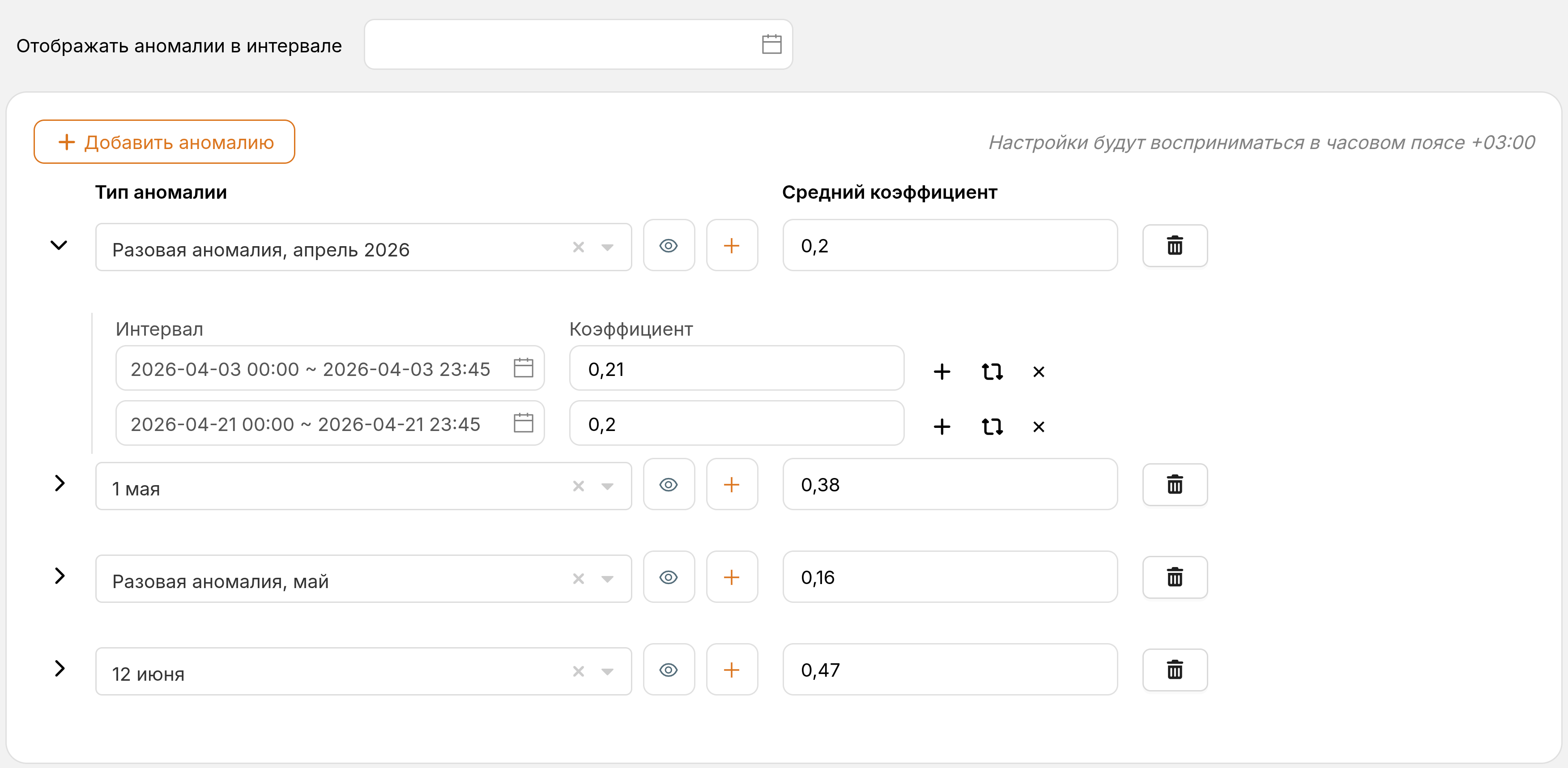
Сначала заведите тип аномалии — например, «Новый год» или «Акция». → Типы событий и типы аномалий
- Откройте вкладку «Аномалии» канала.
- Нажмите «Добавить аномалию».
- В столбце «Тип аномалии» выберите тип. Если нужного нет, нажмите «Создать тип аномалии» рядом с полем.
- Нажмите стрелку слева от строки, чтобы раскрыть интервалы.
- В столбце «Интервал» выберите дату и время начала и окончания.
- В столбце «Коэффициент» оставьте поле пустым или впишите значение — см. ниже.
- Чтобы добавить ещё интервал того же типа, нажмите +. Чтобы удалить интервал — ✕. Тип аномалии целиком удаляет корзина в его строке: подтвердите «Удалить эту аномалию?».
- Нажмите «Сохранить» внизу страницы. Кнопки «Сохранить» и «Отмена» появляются, когда есть несохранённые изменения. Появится сообщение «Аномалии успешно сохранены». WFM переобучит модель канала.
Каждый тип аномалии можно добавить в канал один раз: все даты этого типа — интервалы одной строки.
Коэффициент показывает, насколько нагрузка в период аномалии отличалась от обычной.
- Пусто — WFM рассчитает коэффициент сам, когда обучит модель, и впишет в поле. Для интервалов, по которым истории ещё нет, поле останется пустым.
- Число от 0 — впишите своё значение, если знаете его.
-1— служебное значение отсутствующей оценки. Рядом с полем может появиться красный значок; это не команда исключить историю.
«Средний коэффициент» в строке типа — коэффициент для типа в целом. Правила те же. Если оценка отсутствует и показано -1, это не исключает аномалию из всех расчётов. Задайте подтверждённый коэффициент вручную, если он известен.
Коэффициент — отношение к обычной нагрузке: 0,2 означает 20 %, 1 — без изменения, 2 — удвоение числа обращений. Пустое значение и служебное -1 передаются модели как отсутствие заданного коэффициента: модель пытается оценить его по истории, а при отсутствии оценки использует нейтральную поправку. -1 не означает удаление строк истории или гарантированное исключение периода из всего обучения.
Повтор интервала. Праздники повторяются каждый год, и их удобно размножить. Задайте интервал и нажмите ↻ в его строке. В окне «Повторить интервал» выберите «Шаг повтора» — Год или Месяц — и «Число повторов», нажмите «Сохранить». WFM добавит интервалы с тем же временем через год или месяц.
Поле «Отображать аномалии в интервале» над списком скрывает интервалы за пределами выбранных дат. Всё время на вкладке — в часовом поясе кампании: над списком написано «Настройки будут восприниматься в часовом поясе …».
Как сохраняются изменения. Кнопка «Сохранить» заменяет аномалии канала разом: WFM записывает видимые интервалы и удаляет убранные с экрана типы. Если удалить все типы и сохранить, выбранный диапазон очищается. Если задан диапазон «Отображать аномалии в интервале», замена касается только этих дат: интервалы того же типа за пределами диапазона WFM не трогает. Так можно поправить, например, только аномалии прошлого года и не задеть остальные. Новый интервал при этом должен целиком попадать в выбранный диапазон. Начало и конец могут точно совпадать с границами фильтра. Части прежних интервалов за пределами диапазона сохраняются; удаление типа в фильтре не удаляет его аномалии за другими датами. Если новый интервал выходит за границы, WFM отклоняет сохранение с ошибкой и оставляет прежние данные.
Список каналов
В списке Операции → Каналы три столбца: «Название» с точкой статуса, «Кампания» и «Даты» — когда канал создан, обновлён и архивирован. Кнопка «Фильтр» отбирает каналы по статусу, кампании, названию, внешнему ID и датам. Как удалить, архивировать или восстановить сразу несколько каналов — в Начало работы: массовые действия, как показать архивные — в Начало работы: архивные записи.
Меню ⋮ в строке канала:
- «Создать копию» — откроет форму создания с теми же кампанией, источником данных, моделью и калькулятором. Название получит приписку «(Копия)», внешний ID будет пустым. История и аномалии не копируются;
- «Удалить»;
- «Архивировать» и «Восстановить» — как у кампаний, см. Кампании: архивирование. Канал нельзя восстановить, пока в архиве его кампания: WFM ответит «Не удалось восстановить. Возможно, родительская кампания заархивирована.»
На вкладке «Аудит» канала — журнал его изменений, как у кампании → Кампании: аудит.
Как проверить, что всё работает
- Канал есть в списке Операции → Каналы со статусом «Активен».
- На вкладке «Исторические данные» за прошлую неделю виден график без пустых дней, кроме выходных кампании. После загрузки файла у задачи «Исторические данные» в «Центре активности» — «Ошибок: 0».
- Нетипичные периоды отмечены на вкладке «Аномалии», у прошлых интервалов есть коэффициенты.
- Канал есть на вкладке «Каналы» своей кампании.
- Постройте прогноз на неделю вперёд (см. Прогноз): по каналу есть обращения и потребность в операторах.