Отчёты
Отчёт — таблица с данными WFM, которую получают по кнопке, выгружают в Excel или получают на почту по расписанию. Пример: каждое 1-е число в 08:00 руководитель получает письмо с отчётом за прошлый месяц.
Отчёты — в меню Аналитика → Отчёты. Адрес: https://<адрес WFM>/#/reports.
Супервайзер запускает отчёты, пишет свои отчёты и публикует их для всех. Общие отчёты, их расписания и заявки на публикацию ведёт администратор → Управление отчётами.
Что нужно заранее
-
Права. У роли «Супервайзер» по умолчанию четыре права на отчёты. Без права кнопка или действие не видны. → Роли
Право Что даёт wfm.reports.readВидеть пункт меню, список отчётов и историю запусков, выгружать результаты, добавлять отчёты в избранное wfm.reports.runКнопки «Выполнить» и «Запустить сейчас» wfm.reports.manage_ownСоздавать, править и удалять свои персональные отчёты wfm.reports.shareПубликовать свой отчёт для всех кнопкой «Сделать общим» -
Сервер email — только для отправки отчётов на почту. Его настраивает администратор. → Настройки продукта: сервер email
В системном отчёте «Сотрудники отдела» отдел выбирают по названию из доступного списка. Копировать UUID вручную не нужно. После запуска отчёта по расписанию его создатель получает уведомление об успешном выполнении и доставке либо об ошибке; недоступный канал уведомлений не запускает отчёт повторно.
Как устроена страница
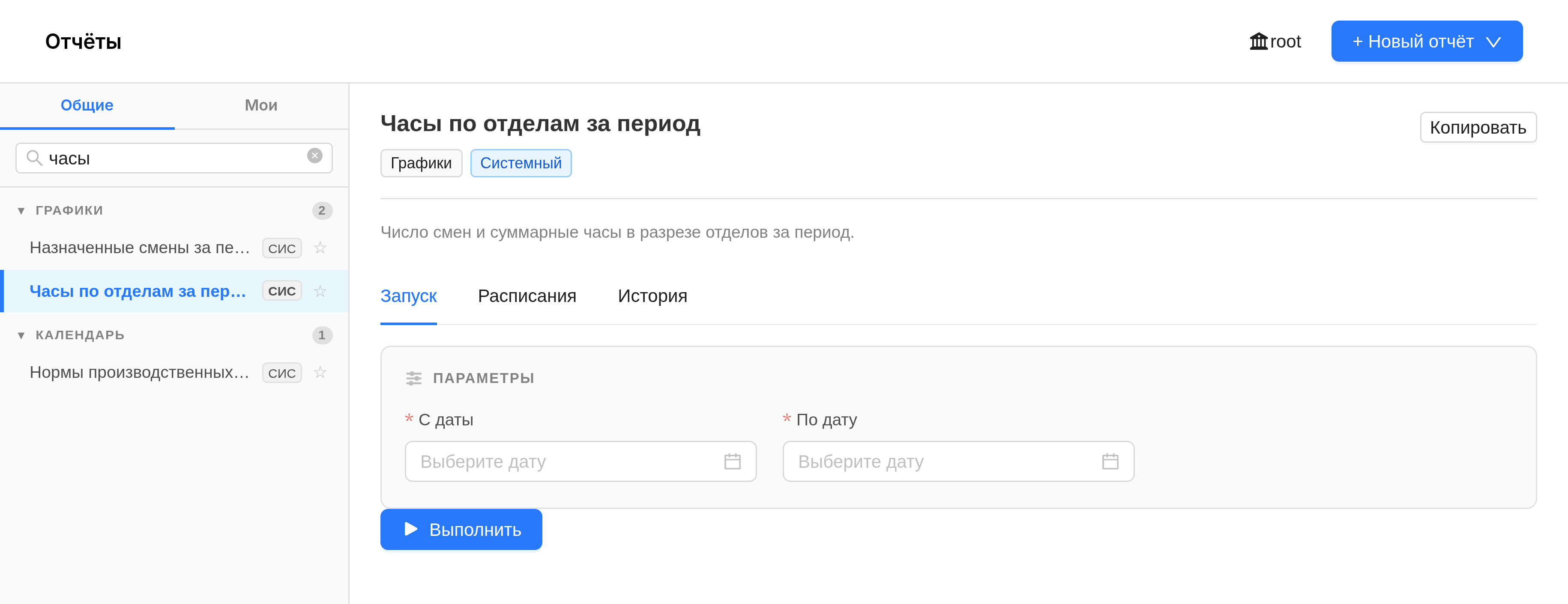
Слева — список отчётов, справа — выбранный отчёт.
Над списком две вкладки:
- «Общие» — отчёты, которые видят все, у кого есть доступ к отчётам;
- «Мои» — два раздела: «Персональные» — ваши отчёты, их видите только вы; «Избранное» — общие отчёты, отмеченные звёздочкой.
Ниже — поле «Поиск отчётов…». Отчёты сгруппированы по категориям, рядом с категорией — число отчётов в ней. Чтобы добавить общий отчёт в избранное, нажмите ☆ у его названия. Если у отчёта есть расписания, рядом — значок часов и их число.
Отчёты бывают трёх видов — метка у названия выбранного отчёта:
| Вид | Метка | Кто создаёт | Что может супервайзер |
|---|---|---|---|
| Системный | «Системный», в списке — СИС | Входит в WFM | Запускать, выгружать |
| Общий | «Пользовательский» | Администратор или пользователь, опубликовавший свой отчёт | Запускать, выгружать |
| Персональный | «Персональный» | Вы | Запускать, выгружать, править, удалять, публиковать |
Системные отчёты
Категории — в том порядке, в каком они стоят в списке.
| Категория | Отчёты |
|---|---|
| Активности | «Справочник активностей», «Внешние статусы сотрудников» |
| Графики | «Назначенные смены за период», «Часы по отделам за период», «Ошибки генерации графиков», «Сотрудники без смен за период», «Покрытие прогноза расписанием», «Плановые часы по дням и типам событий» |
| Интеграции | «Покрытие маппинга внешних систем» |
| Календарь | «Нормы производственных календарей», «Производственные календари сотрудников» |
| Кампании | «Кампании по статусам», «Назначения на кампании», «Кампании без сотрудников или навыков» |
| Навыки | «Распространённость навыков», «Мультискилл-сотрудники», «Дефицитные навыки», «Навыки под кампанию vs носители», «Покрытие навыков» |
| Отсутствия | «Отсутствия (shrinkage) по кампаниям», «Аномалии исторических данных» |
| Офисы | «Заполненность офисов», «Штат по офисам и отделам» |
| Прогноз | «Прогноз нагрузки по каналам», «Пиковые интервалы прогноза», «Прогноз и факт нагрузки» |
| Сотрудники | «Численность по отделам», «Активные сотрудники», «Сотрудники по статусам», «Сотрудники по должностям», «Новые сотрудники за период», «Сотрудники отдела», «Топ отделов по численности», «Сотрудники с незаполненной карточкой», «Движение персонала за период» |
Что показывает отчёт, написано в его описании под названием.
У выбранного отчёта три вкладки: «Запуск», «Расписания» — только у ваших персональных отчётов — и «История».
Прогноз, покрытие и плановые часы
Эти три системных отчёта запускаются за выбранные даты через обычную кнопку «Выполнить» и выгружаются в CSV/XLSX. Доступны данные дерева отдела, закреплённого за вашей учётной записью. При сужении доступа ранее сохранённый результат может стать недоступен — выполните отчёт заново с текущими правами.
| Отчёт | Что показывает | Как читать |
|---|---|---|
| Прогноз и факт нагрузки | По каждому каналу и интервалу: прогноз и факт обращений, разница, отклонение в процентах, AHT в минутах | Факт включает обработанные и необработанные обращения. Прогноз 100 и факт 80 дают разницу +20 и отклонение +25%. Ноль отличается от отсутствия факта; при нулевом факте процент не вычисляется. |
| Покрытие прогноза расписанием | Потребность из сохранённого FTE активных каналов, назначенные доли сотрудников, дефицит, избыток и процент покрытия | Назначение 0,5 сотрудника на половину интервала даёт 0,25 FTE. Перерывы не покрывают нагрузку. Доли между кампаниями учитываются по сохранённым назначениям; в старых событиях без долей — поровну. |
| Плановые часы по дням и типам событий | Длительность событий применённого календаря по сотруднику, дате и типу события, с признаком рабочего времени | Ночное событие 23:30–01:00 даёт 0,5 часа в первом дне и 1 час во втором. На границах выбранного периода учитывается только пересечение. Это план, а не фактически отработанный табель. |
Интервалы прогноза показаны в часовом поясе кампании, дни календаря — в часовом поясе сотрудника; рядом указано смещение UTC в минутах. Дата окончания периода включена.
В отчёте покрытия резерв отсутствий уже учтён в сохранённом FTE. Ограничения минимального/максимального числа сотрудников и текущие навыки повторно не применяются: отчёт сравнивает сохранённый прогноз с назначенным планом. Если у активного канала отсутствует прогноз, появится «Неполный прогноз», а потребность и дефицит останутся пустыми. Если рабочие события одного сотрудника пересекаются, появится «Конфликт рабочих событий»; покрытие не выдаётся за точное. Кампании без единого интервала прогноза в этот отчёт не входят.
Прогноз/факт сравнивает текущие сохранённые значения. Если прогноз за прошлый период перестроен после поступления истории, результат не является оценкой прежней версии модели.
Как получить отчёт
- Выберите отчёт в списке слева.
- На вкладке «Запуск» заполните «Параметры», если они есть. Пример: дата начала и дата конца периода. Обязательные отмечены звёздочкой.
- Нажмите «Выполнить». Под кнопкой появится результат: статус, число строк, время выполнения в миллисекундах и таблица.
Статусы выполнения:
| Статус | Что значит |
|---|---|
| Готово | Отчёт выполнен, таблица ниже. Если строк нет — надпись «Запрос не вернул строк», кнопки CSV и XLSX неактивны |
| Ошибка | Отчёт не выполнился. Текст ошибки — под статусом |
| Таймаут | Отчёт выполнялся слишком долго, и WFM его остановил. Сократите период |
Если строк слишком много, над таблицей появится «Результат обрезан до лимита строк». Сократите период или добавьте условие.
Текущие ограничения: 10 000 строк результата и 15 секунд выполнения SQL. При превышении числа строк результат обрезается, при превышении времени запрос останавливается. Сужайте период и выборку; повышение лимитов через пользовательскую форму не предусмотрено.
Как выгрузить отчёт
После выполнения рядом с «Выполнить» появляется «Экспорт» с двумя кнопками. Они активны, только если статус — «Готово» и в результате есть строки.
- CSV — текстовый файл: значения через запятую;
- XLSX — файл Excel.
Файл называется report_<идентификатор запуска>.csv или .xlsx.
В системных отчётах заголовки колонок заданы по-русски. Например, «Назначенные смены за период» показывает «Сотрудник», «Смен», «Часов». Те же подписи используются в CSV, XLSX и письме.
История запусков
Вкладка «История» — последние 20 запусков отчёта: «Когда», «Статус», «Строк». Нажмите «Показать» и перейдите на вкладку «Запуск»: там результат этого запуска и кнопки выгрузки. Выполнять отчёт заново не нужно.
Свой отчёт
Свой отчёт пишут на языке запросов SQL. Если вы с ним не знакомы, попросите аналитика или администратора.
- Нажмите «+ Новый отчёт» вверху страницы. Откроется окно «Новый отчёт».
- Заполните поля и нажмите «Создать». Отчёт появится на вкладке «Мои» в разделе «Персональные».
| Поле | Обязательное | Что вписать | Пример |
|---|---|---|---|
| Название | Да | Название в списке отчётов | «Смены по отделу» |
| Описание | Нет | Что показывает отчёт | «Смены сотрудников отдела за период» |
| Категория | Нет | Группа в списке слева. Если не заполнить, отчёт попадёт в группу «Без категории» | «Расписание» |
| SQL-запрос | Да | Запрос к базе WFM. Только SELECT или WITH … SELECT |
См. ниже |
| Параметры | Нет | Значения, которые пользователь вводит перед запуском | См. ниже |
По умолчанию у одного пользователя — не больше 20 персональных отчётов (в сообщениях WFM они называются «личными»). При превышении WFM покажет «Достигнут лимит личных отчётов» — удалите ненужный отчёт.
Свой персональный отчёт можно изменить кнопкой «Редактировать» и удалить кнопкой «Удалить». Вместе с отчётом удаляются история его запусков и расписания.
Как писать запрос с параметрами
В запросе параметр пишут как $dept::uuid, $date_from::date с подходящим SQL-типом. Перед запуском WFM спросит значение и подставит его.
SELECT id, name FROM employees WHERE department_id = $dept::uuid
Для каждого параметра в блоке «Параметры» нажмите «Добавить параметр» и заполните строку:
| Поле | Что вписать |
|---|---|
param_name |
Имя параметра без двоеточия: dept |
| Тип | «Текст», «Целое число», «Число», «Дата», «Булево» (да/нет) или «Список» |
| «Метка» | Подпись поля для пользователя: «Отдел» |
| «По умолчанию» | Значение, которое подставится само |
| Варианты | Только для «Список»: значения через запятую |
| «Обязательный» | Без значения отчёт не запустится |
Подписи колонок
В редакторе отчёта откройте блок «Подписи колонок» и нажмите «Добавить подпись колонки». В левой части укажите имя колонки из SELECT, например employee, в правой — подпись «Сотрудник». При SELECT name AS employee нужно указать employee.
Имя колонки должно быть уникальным, подпись — непустой. Для колонок без настройки остаются исходные имена. Чтобы вернуть исходное имя, удалите строку настройки. При копировании системного отчёта подписи переносятся в копию и доступны для изменения.
Подписи сохраняются вместе с каждым новым результатом запуска. Если затем изменить шаблон, ранее полученный результат и его выгрузки сохранят прежние заголовки. В старых пользовательских результатах без подписей остаются исходные имена колонок.
Какие данные доступны в запросе
WFM выполняет запрос в режиме только чтения: он не может ничего изменить или удалить. Запрос видит только разрешённые таблицы и колонки в своей tenant-схеме и доступных отделах. Служебные настройки, ACL и секреты интеграций закрыты. Основные разрешённые таблицы:
| Таблица | Что в ней |
|---|---|
employees |
Сотрудники: имя, email, телефон, статус, отдел |
departments, offices, positions |
Отделы, офисы, должности |
employees_offices, employee_positions |
Кто в каком офисе и на какой должности |
skills, employee_skill_relations |
Навыки и кто ими владеет |
campaigns, campaign_employee_relations, campaign_skill_relations |
Кампании, назначенные на них сотрудники и требуемые навыки |
events, assigned_work_shifts |
События календаря и назначенные смены |
schedule_draft_events, schedule_draft_assigned_work_shifts |
События и смены черновика |
snapshots, schedule_snapshot_events, schedule_snapshot_assigned_work_shifts |
Версии расписания, их события и смены |
forecast_entries |
Прогноз нагрузки по интервалам |
absenteism |
Отсутствия операторов по кампаниям |
event_types, channels |
Типы событий и каналы |
production_calendars, production_calendar_years, employee_production_calendars |
Производственные календари, их годы и у кого какой |
wfm_activities, employee_external_statuses |
Активности и статусы сотрудников из внешних систем |
Как посмотреть рабочий запрос
Выберите системный отчёт и нажмите «Копировать»: в окне будет его SQL-запрос — готовый пример, какие таблицы и колонки соединять. Параметры в системных отчётах записаны так: $from_date::date. Если копия не нужна, закройте окно кнопкой «Отмена».
Скопировать системный отчёт кнопкой «Копировать» может пользователь с правом wfm.reports.manage, обычно администратор → Общие и системные отчёты.
Как опубликовать свой отчёт
Опубликовать — сделать персональный отчёт общим: его увидят все, у кого есть доступ к отчётам, вместе с историей запусков.
- Выберите свой отчёт на вкладке «Мои».
- Нажмите «Сделать общим» и подтвердите. Появится «Отчёт теперь общий», отчёт переместится на вкладку «Общие».
После публикации отчёт не изменить
Общий отчёт правят и удаляют только пользователи с правом wfm.reports.manage — обычно администратор. Проверьте запрос и параметры до публикации.
Перед публикацией проверьте на вкладке «Общие», нет ли отчёта с таким же названием: WFM его не заменит, появятся два отчёта.
Если у вашей роли нет права wfm.reports.share, вместо «Сделать общим» будет кнопка «Отправить на публикацию». Она отправляет заявку администратору, а у отчёта появляется метка «На модерации». Когда администратор одобрит заявку, отчёт станет общим.
Отчёт на почту по расписанию
Расписание запускает отчёт само и отправляет результат на почту. В письме — таблица и два вложения: CSV и XLSX.
Для общего отчёта расписание настраивает пользователь с правом wfm.reports.manage, обычно администратор. Для своего личного отчёта достаточно права wfm.reports.manage_own.
Автоматический запуск использует текущие права создателя расписания. Если его учётная запись или учётная запись владельца отчёта удалена либо отключена, WFM останавливает расписание без отправки письма. Проверка доступа к данным повторяется перед отправкой результата. Кнопка «Запустить сейчас» использует права пользователя, который её нажал; для запуска нужно право wfm.reports.run и доступ к данным отчёта.
- Выберите отчёт и откройте вкладку «Расписания».
- Нажмите «Добавить расписание». Откроется окно «Новое расписание».
- Заполните поля и нажмите «Создать». Расписание появится в таблице, в столбце «Следующий запуск» — когда отчёт придёт.
| Поле | Обязательное | Что вписать | Пример |
|---|---|---|---|
| Название | Да | Название для себя | «Отчёт за прошлый месяц — руководителю» |
| Включено | — | Выключенное расписание не запускается | Включено |
| Периодичность | — | Как часто запускать: «Ежедневно», «Еженедельно», «Ежемесячно» или «Cron (произвольно)» | Ежемесячно |
| День недели | — | Только для «Еженедельно» | Понедельник |
| Число месяца | — | Только для «Ежемесячно»: от 1 до 31 | 1 |
| Время | — | Во сколько запускать. Для всех, кроме cron | 08:00 |
| Cron-выражение | Для cron | См. ниже | 0 8 1 * * |
| Часовой пояс | — | В каком поясе считать время запуска. По умолчанию — пояс вашего браузера | Europe/Moscow |
| Параметры отчёта | — | Значения параметров отчёта. Обязательные отмечены звёздочкой | См. ниже |
| Получатели | Да | Адреса email через запятую | boss@example.com, planner@example.com |
Если указать число месяца больше 28, WFM предупредит: в коротких месяцах, например в феврале, такого дня нет и запуск может пропуститься. Надёжнее ставить 1–28.
Даты в параметрах
При ручном запуске отчёта и выборе фиксированной даты рассылки используется тот же календарь, что в остальных формах WFM. В русском интерфейсе неделя по умолчанию начинается с понедельника; явный выбор первого дня недели в профиле сохраняется. Дата показывается и вводится с клавиатуры в вашем формате профиля: например, 01.11.2026, 11/01/2026 или 2026-11-01. Можно выбрать день мышью или очистить необязательное поле.
Несуществующая дата, например 31.11.2026, подсвечивается с пояснением и не заменяется прежним сохранённым значением. Исправьте её перед запуском отчёта или сохранением расписания. Обязательное поле нельзя оставлять пустым.
Для параметра-даты можно выбрать:
- «Фиксированная дата» — всегда одна и та же дата;
- «Динамическая» — дата считается в момент запуска: «Сегодня», «Вчера», «N дней назад», «Начало прошлого месяца», «Конец прошлого месяца», «Начало текущего месяца».
Пример: отчёт за прошлый месяц каждое 1-е число — периодичность «Ежемесячно», число 1, дата начала «Начало прошлого месяца», дата конца «Конец прошлого месяца».
Cron-выражение
Cron — строка из пяти полей через пробел: минута, час, день месяца, месяц, день недели. Звёздочка * — «любое значение».
| Выражение | Когда запускается |
|---|---|
0 8 1 * * |
1-го числа каждого месяца в 08:00 |
30 7 * * * |
Каждый день в 07:30 |
Действия с расписанием
В строке расписания:
- переключатель — включить или выключить;
- ▶ «Запустить сейчас» — выполнить и отправить письмо сразу. Над таблицей появится итог: «Отчёт выполнен (N строк), письмо отправлено»; «Ошибка: …» — письмо не ушло; «Не удалось выполнить» — отчёт не выполнился;
- карандаш — изменить;
- крестик — удалить.
В столбце «Последний статус» — код итога последнего запуска:
done— отчёт выполнен, письмо отправлено;failed— отчёт не выполнился;timeout— отчёт выполнялся слишком долго, WFM его остановил;email_failed— отчёт выполнен, письмо не ушло.
Наведите курсор на код — во всплывающей подсказке появится текст ошибки.
Как проверить, что всё работает
- На вкладке «Общие» выберите системный отчёт без параметров, например «Численность по отделам», и нажмите «Выполнить». Статус — «Готово», в таблице есть строки.
- Нажмите XLSX и откройте файл: в нём те же строки.
- Создайте свой отчёт с запросом
SELECT 1 AS testи выполните его. Отчёт есть на вкладке «Мои» в разделе «Персональные», результат — одна строка. - Удалите тестовый отчёт.