Наборы и шаблоны смен
Смена — время, когда сотрудник работает, вместе с перерывами внутри. В WFM смену описывают двумя способами:
- набор смен — несколько вариантов одной смены, из которых WFM сам выбирает подходящий, когда строит черновик расписания. Черновик расписания — вариант графика, который потом проверяют и применяют;
- шаблон смены — одна готовая смена, которую супервизор ставит сотруднику вручную в календаре.
| Набор смен | Шаблон смены | |
|---|---|---|
| Сколько вариантов | Один или несколько | Ровно один |
| Кто выбирает время смены | WFM при построении черновика | Супервизор |
| Где используется | В рабочем графике: на каждый рабочий день — свой набор | В календаре: кнопка «Изменить смену» |
| Плавающие события | Можно задать | Нельзя |
| Пункт меню | Смены и календари → Наборы смен | Смены и календари → Шаблоны смен |
Пример. Линия поддержки работает с 08:00 до 22:00. Смена — 9 ч с обедом 1 ч: 8 ч работы. Создайте набор «День 9 ч» с вариантами 08:00–17:00, 09:00–18:00 … 13:00–22:00. WFM поставит каждому оператору тот вариант, который лучше закроет нагрузку по прогнозу. А когда оператор просит выйти в конкретную смену, супервизор ставит ему шаблон «09:00–18:00» вручную.
Что нужно заранее
- Типы событий для перерывов, обедов, обучения: из них собирают события внутри смены. У типа события три переключателя: «В смене», «Рабочее время» и «Учитывать в нагрузке». В смену добавляют только типы с включённым «В смене». Типы, у которых он выключен, например больничный, в смену не добавить. → Типы событий и типы аномалий
Термины
- Вариант смены
- Одна строка набора: время начала и конца работы и события внутри. В наборе «День 9 ч» вариант 09:00–18:00 — один из шести.
- Событие внутри смены
- Часть смены с отдельным типом: перерыв, обед, обучение. Остальное время смены — работа.
- Плавающее событие
- Событие, у которого задано окно, а не точное время. Например, обед 30 минут где-то между 12:00 и 14:00. Точное время WFM выбирает сам при построении расписания.
- Окно
- Промежуток, внутри которого WFM может поставить плавающее событие.
- Продолжительность отдыха
- Отдых после смены из этого набора или шаблона, в часах. При построении черновика WFM берёт большее из этого значения и минимума кампаний сотрудника. Значение
0не добавляет отдыха сверх минимума кампании.
Создание набора смен
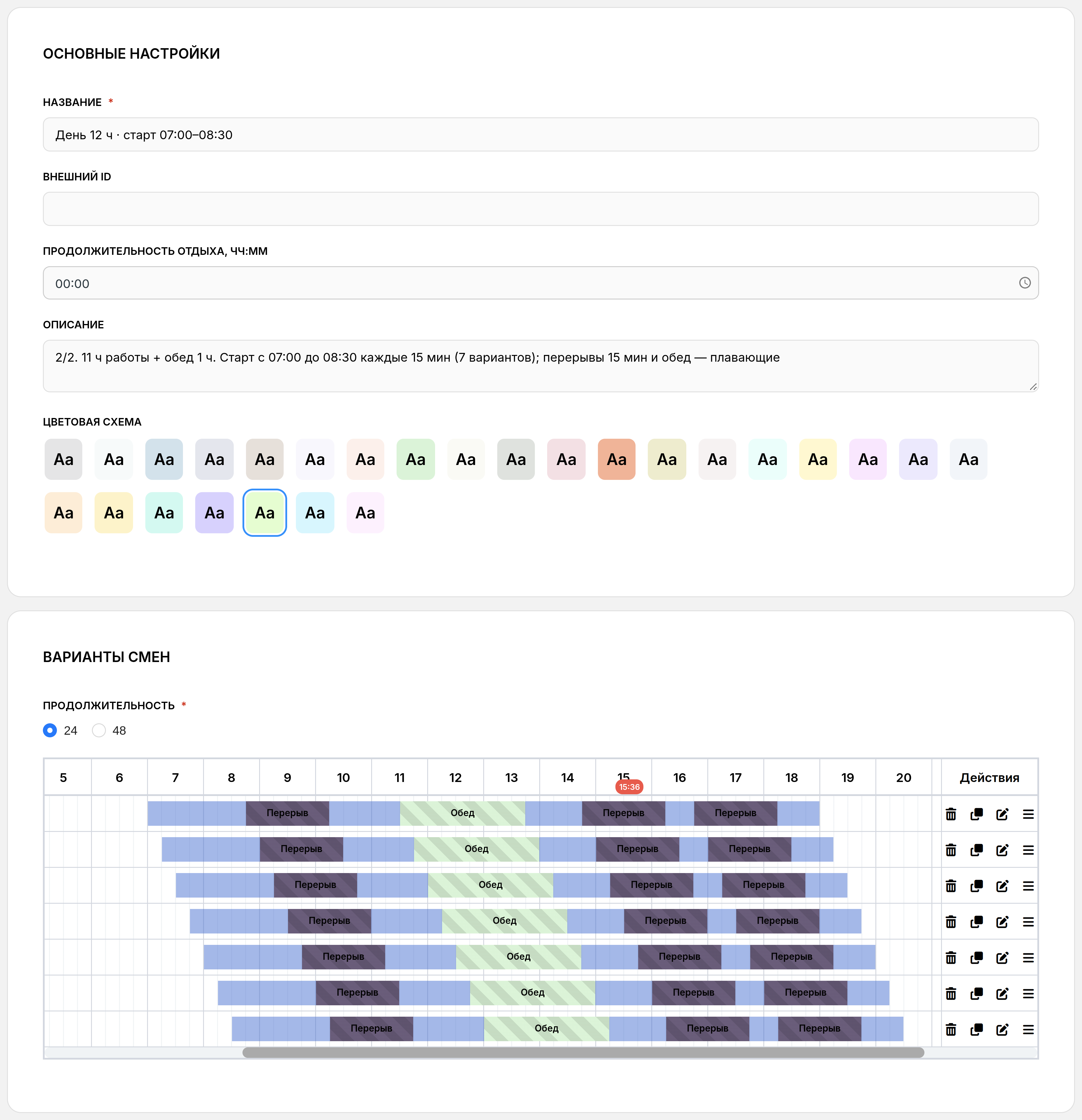
- Откройте Смены и календари → Наборы смен и нажмите Создать набор смен. Откроется форма с двумя карточками: «Основные настройки» и «Варианты смен».
-
Заполните «Основные настройки»:
Поле Обязательное Что вписать Пример Название ✓ Название, по которому набор узнают в рабочем графике и в календаре День 9 чВнешний ID — Номер набора в другой вашей системе. Если интеграции нет — оставьте пустым — Продолжительность отдыха, ч — Отдых после смены этого набора, в часах. Можно больше суток и с долями часа: 48или12,5. По умолчанию0— без дополнительного отдыха, минимум кампании продолжает действовать. При минимуме кампании12и отдыхе набора24применяется2424Описание — Комментарий для коллег Дневная линия, обед плавающий Цветовая схема — Цвет фона и текста. Этим цветом смена набора видна в календаре, в «Моих сменах» и в предпросмотре рабочего графика — -
В карточке «Варианты смен» выберите «Продолжительность» — длину шкалы времени:
- 24 — смена начинается и заканчивается в одни сутки;
- 48 — смена переходит через полночь, например 20:00–08:00. Шкала станет двухсуточной.
Ночные часы
Ночное время — с 22:00 до 06:00 (ст. 96 ТК РФ). WFM ночные часы в смене не выделяет и не проверяет.
- Добавьте варианты смен — см. ниже.
- Нажмите Создать. Появится сообщение «Создание произошло успешно», набор появится в списке.
Если не добавить ни одного варианта, WFM покажет «Заполните обязательные поля» и не создаст набор.
Варианты смен
Варианты смен — сетка: по горизонтали время, каждая строка — один вариант. Одна клетка — один интервал планирования: его длину задаёт администратор в настройке «Длина интервала», по умолчанию 15 минут. WFM хранит время вариантов в интервалах: если длину интервала поменять, время вариантов сдвинется. Справа у каждой строки — столбец «Действия».
Как задать время работы
- Нажмите Добавить вариант. Под сеткой появится пустая строка. Пока в ней не задана работа, под сеткой показано «Укажите время работы варианта». Нарисуйте рабочий интервал или удалите лишнюю строку.
- Наведите курсор на клетку начала смены, зажмите левую кнопку мыши и протяните до клетки конца смены. Рабочее время закрасится синим. На полосе видны границы, например 09:00–18:00; подпись обновляется при перемещении или растягивании. Для следующего дня добавляется (+1), например 22:00–06:00 (+1).
Как добавить событие внутри смены
- В строке с рабочим временем протяните мышью по клеткам, где будет событие. Например, для обеда — с 12:00 до 14:00.
Откроется окно «Добавление события». В полях «С» и «До» показано выделенное время: его можно поправить с клавиатуры в формате
13:00. Соблюдайте шаг сетки; окончание должно быть позже начала и находиться в пределах выбранного периода — 24 или 48 часов. Для конца суток введите24:00. В варианте на 48 часов отдельно выберите день начала и окончания: «День начала» или «Следующий день». -
В поле «Тип события» выберите тип. В списке только типы с включённым «В смене». WFM группирует их по двум другим переключателям:
Группа Переключатели типа события Пример «Работа с учётом нагрузки» включены «Рабочее время» и «Учитывать в нагрузке» Работа на линии: эти часы закрывают прогноз нагрузки «Работа без учёта нагрузки» включено «Рабочее время», выключено «Учитывать в нагрузке» Обучение, собрание, регламентированный перерыв за компьютером — он входит в рабочее время «Нерабочее время» выключено «Рабочее время» Обед Группа без типов в списке не показывается. 3. Если событие должно стоять в точное время — сразу нажмите Добавить. Событие займёт все выделенные клетки. 4. Если время события может сдвигаться — отметьте «Плавающее событие» и в поле «Продолжительность» укажите длину события. Значение можно напечатать с клавиатуры, например
00:30, и нажать Enter или перейти к другому полю. Выбор часов и минут мышью также доступен. Соблюдайте шаг сетки; неверный или слишком большой ввод не сохраняет прежнюю продолжительность. Выделенные клетки станут окном. Продолжительность должна быть меньше окна хотя бы на одну клетку. Пример: окно 12:00–14:00, продолжительность00:30— обед на полчаса в любое время между 12:00 и 14:00. Если выделена одна клетка, флажок «Плавающее событие» неактивен. 5. Нажмите Добавить.
Если выделить клетки или задать время события за пределами рабочего времени, WFM растянет рабочее время так, чтобы событие поместилось внутри. Для плавающего события поля «С» и «До» задают окно, а «Продолжительность» — длину самого события.
Чтобы сдвинуть событие, перетащите его мышью; чтобы изменить длину — растяните за край. При наведении подсказка показывает полное название и диапазон, например Обед 13:00–14:00, даже если событие обозначено значком. Для плавающего события это диапазон окна. Точное время также можно изменить в полях «С» и «До» в окне события.
Чтобы изменить тип и другие параметры события, дважды нажмите на него. Откроется окно «Редактирование события» с теми же полями и кнопками Удалить и Обновить. Чтобы удалить событие быстро, нажмите на него и нажмите Del или Backspace.
Действия со строкой
Слева в столбце «Действия» — номер варианта: 1, 2, 3… Дальше кнопки — слева направо:
| Кнопка | Что делает |
|---|---|
| корзина | Удаляет вариант. Без подтверждения |
| два листа | Открывает клонирование варианта, см. ниже. Активна, когда в строке задано рабочее время |
| карандаш | Выделяет рабочее время: его можно перетащить или растянуть за край. Активна, когда в строке задано рабочее время |
| три полоски | Перетаскивание строки: зажмите и ведите вверх или вниз, чтобы поменять порядок вариантов |
Изменения в сетке сохраняются только после Создать или Обновить внизу формы.
Клонирование вариантов
Клонирование создаёт копии варианта со сдвигом по времени. Так за минуту собирают «лесенку» смен: 08:00–17:00, 09:00–18:00, 10:00–19:00 и т. д.
- Задайте один вариант полностью: рабочее время и события.
- Нажмите в его строке кнопку клонирования (два листа). Откроется окно «Клонирование варианта смены».
-
Заполните поля:
Поле Что вписать Пример Шаг сдвига, чч:мм На сколько каждая следующая копия сдвинута относительно предыдущей. Введите время с клавиатуры и нажмите Enter или перейдите к другому полю; можно выбрать часы и минуты мышью. Шаг должен быть больше нуля и кратен интервалу планирования. При начальном 00:00и неверном вводе клонирование недоступно01:00Направление сдвига → — копии позже исходного варианта, ← — раньше. По умолчанию → → Количество копий Сколько копий создать, не меньше 1. По умолчанию 1 5 -
Нажмите Клонировать. Копии появятся сразу под исходной строкой. Каждую можно изменить отдельно.
Копия сдвигается целиком — вместе с событиями и окнами. В примере из исходного варианта 08:00–17:00 с обедом в окне 12:00–14:00 получится пять копий: 09:00–18:00 с окном 13:00–15:00, 10:00–19:00 с окном 14:00–16:00 и так до 13:00–22:00.
Если последняя копия выйдет за край шкалы (24 или 48 часов), WFM покажет: «При указанных параметрах смены выйдут за рамки допустимых значений». Уменьшите шаг или число копий.
Как WFM использует набор смен
- В рабочем графике на каждый рабочий день выбран набор смен.
- Когда вы строите черновик расписания, WFM для каждого сотрудника и каждого дня берёт набор из его графика и выбирает в нём один вариант — тот, что лучше закрывает потребность в операторах по прогнозу. → Черновик расписания и версии расписания
- Для плавающих событий WFM подбирает точное время внутри окна с шагом в один интервал планирования.
- После смены WFM выдерживает большее из продолжительности отдыха набора и минимума кампаний сотрудника. В рабочем графике отдельного поля отдыха нет. Изменение настройки учитывается при новом построении; уже сохранённые ручные смены автоматически не передвигаются.
Время вариантов WFM отсчитывает в часовом поясе рабочего графика, в котором выбран набор. → Рабочие графики
Что WFM не проверяет
- обед в смене длиннее 4 ч (ст. 108 ТК РФ);
- ночные часы с 22:00 до 06:00 (ст. 96 ТК РФ);
Проверьте это сами, когда составляете варианты и рабочий график.
Сколько сочетаний перебирает WFM
Каждое плавающее событие даёт несколько вариантов: столько, сколько интервалов умещается в окно. Если в варианте два плавающих события, их положения перемножаются. На один набор WFM рассматривает не больше 10 000 таких сочетаний; если их больше, берёт случайные 10 000. Делайте окна не шире, чем нужно.
Шаблоны смен
Шаблон смены — одна смена с точным временем. Его ставят сотруднику вручную в календаре, например когда оператор договорился выйти в конкретное время.
Создание шаблона
- Откройте Смены и календари → Шаблоны смен и нажмите Создать шаблон смены.
- Заполните «Основные настройки» — поля те же, что у набора смен: Название (обязательное), Внешний ID, Продолжительность отдыха, ч, Описание, Цветовая схема. → Создание набора смен
- В карточке «Смена» выберите «Продолжительность» (24 или 48) и задайте смену в единственной строке: рабочее время и события — так же, как в наборе смен. → Варианты смен В шаблоне нельзя добавить второй вариант, клонировать строку и сделать событие плавающим.
- Нажмите Создать.
Шаблон можно создать и прямо из календаря — кнопкой + рядом с полем «Шаблон смены» в окне «Изменение смены».
Как поставить шаблон сотруднику
Шаблон ставят сотруднику в календаре: клетка дня → Изменить смену → «Кампании» и «Шаблон смены» → Применить. Пошагово — Календарь: поставить смену из шаблона.
Изменение, копия и удаление
- Чтобы изменить набор или шаблон, откройте его из списка, нажмите Редактировать, внесите правки и нажмите Обновить.
- Чтобы сделать похожий набор, в строке списка выберите Создать копию. Откроется форма создания с теми же настройками и названием с пометкой «(Копия)».
- Чтобы удалить, в строке списка выберите Удалить и подтвердите. Несколько записей удаляют сразу: отметьте их флажками и выберите удаление внизу таблицы.
WFM не разрешит удалить набор, который выбран в рабочем графике, в том числе при массовом удалении. Сначала замените его в этих графиках. Если ссылка на удалённый набор осталась от прежней версии, назначьте существующий набор: автоматически выходным такой день не становится. → Рабочие графики
Как проверить, что всё работает
- Откройте набор: в карточке «Варианты смен» столько строк, сколько вы задумали, у плавающих событий видно окно.
- Выберите набор в рабочем графике и сохраните график: в «Предпросмотр расписания» справа рабочие дни закрашены цветом набора. → Рабочие графики
- Постройте черновик: у сотрудников смены начинаются в разное время из вариантов набора, обеды стоят внутри окон. → Черновик расписания и версии расписания
- Для шаблона: поставьте его сотруднику в календаре — в клетке дня появится время начала и конца смены.
Продолжительность отдыха вводится в часах и может превышать сутки, например 48. В каждом варианте смены нужно задать рабочее время; шаг клонирования должен быть больше нуля.