2.3. Транки
Транк — подключение к оператору связи. Через него звонки из Умной Карусели уходят в телефонную сеть. Обычно один транк — один оператор: создайте транк для каждого оператора, с которым у вас договор.
Что нужно заранее
- Имя направления в телефонии — как этот оператор называется в вашей АТС (Asterisk). Узнайте у инженера телефонии.
- Лимиты из договора с оператором — сколько звонков транк может вести одновременно и сколько новых звонков начинать за секунду.
Создание транка
- Перейдите в раздел Управление → Транки.
- Нажмите + Создать. Откроется форма «Новый транк». Статус, регулярное выражение и шаблон номера в ней уже заполнены.
-
Заполните поля:
Поле Обязательное Что вписать Пример Имя ✓ Название, по которому вы узнаете транк в списке Транк_МТСВнешний ID — Номер этого транка в другой вашей системе, например в CRM. Если интеграции нет — оставьте пустым MTS-01Код ✓ Имя направления в телефонии, куда Карусель отправит звонок. Возьмите у инженера телефонии iqtek-term,balancer-proxyСтатус — Активен — транк принимает звонки. Неактивен — Карусель его пропускает. По умолчанию — Активен Активен Профиль настроек — Свои правила охлаждения АОН для этого транка. Если не выбрать — действуют глобальные настройки (см. 2.7. Настройки: профили настроек) — Максимальное число каналов ✓ Сколько звонков транк может вести одновременно. Целое число от 1, из договора с оператором 10Звонков в секунду ✓ CPS — сколько новых звонков транк может начать за одну секунду. Целое число от 1 и не больше, чем в поле «Максимальное число каналов» 5Регулярное выражение — Правило, по которому Карусель берёт цифры из набранного номера. Оставьте (.*)— «взять номер целиком», если инженер не просил другого(.*)Шаблон номера — Каким номер уйдёт оператору. {PHONE}— место, куда Карусель вставит номер. Оставьте{PHONE}, если оператор не требует префикса0079{PHONE}— поставить0079перед номером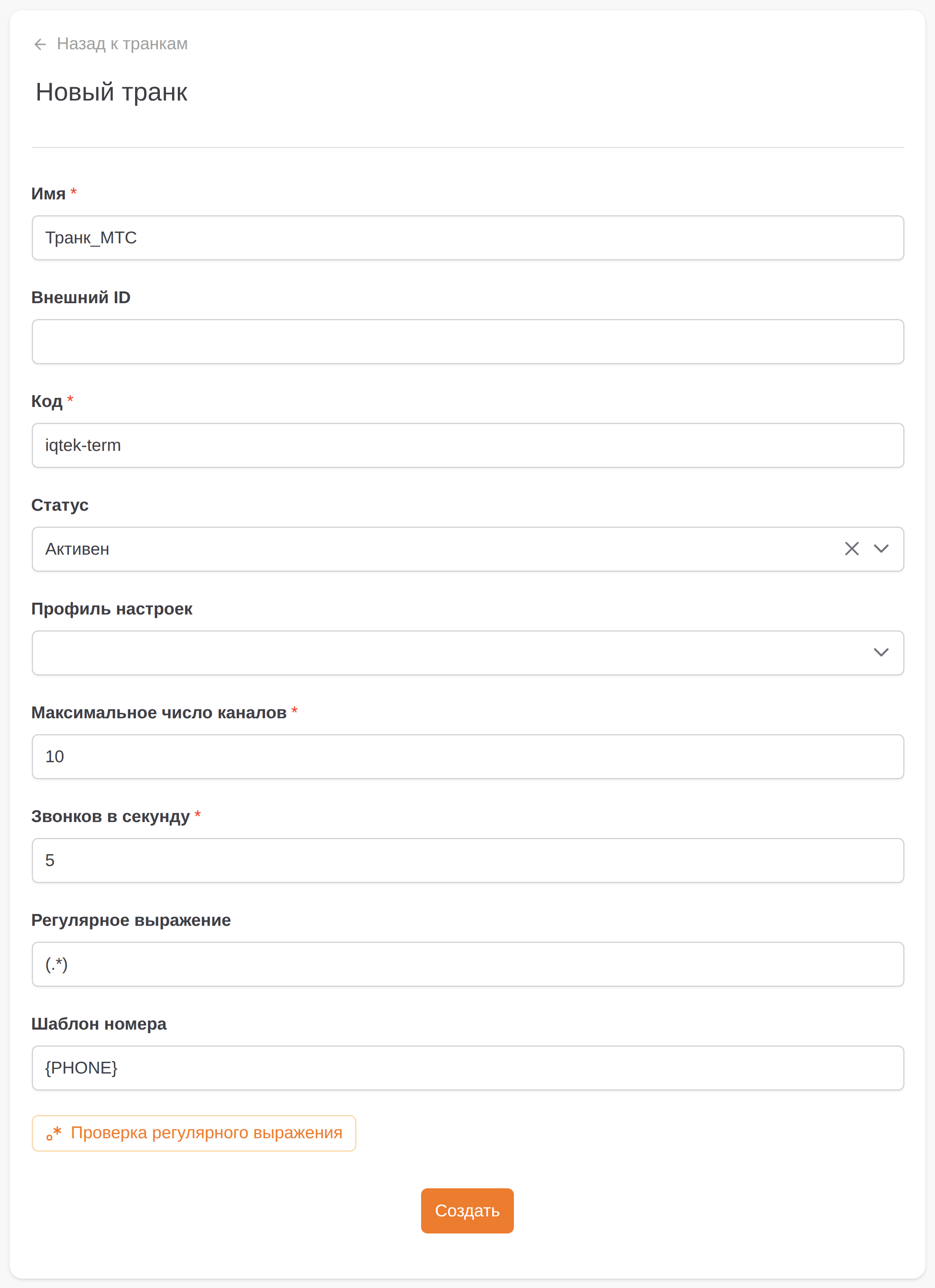
-
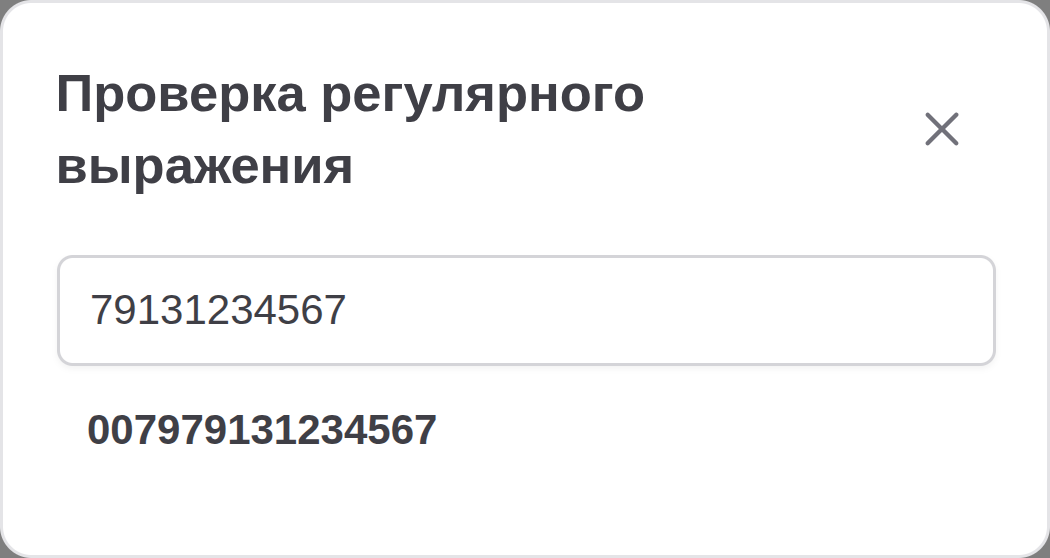
Если меняли регулярное выражение или шаблон — проверьте их. Нажмите «Проверка регулярного выражения» и введите номер. Под полем появится номер в том виде, в каком он уйдёт оператору. Если появилось «Неверное регулярное выражение» — правило записано с ошибкой, исправьте его.
-
Нажмите Создать.
Звонков в секунду не больше, чем каналов
Если значение «Звонков в секунду» больше «Максимального числа каналов», Карусель не сохранит транк. Не вписывайте 0: транк с нулём не сможет начинать звонки.
Сумма каналов всех активных транков ограничена лицензией Карусели. Если транк не сохраняется или не включается, хотя поля заполнены верно, — уточните лимит лицензии у администратора Карусели.
Как изменить номер регулярным выражением
Карусель находит в набранном номере все совпадения с правилом, склеивает их и вставляет вместо {PHONE} в шаблон.
Например, правило \d{10}$ берёт последние 10 цифр. Номер 79161234567 с шаблоном 8{PHONE} уйдёт оператору как 89161234567.
Меняйте правило, только если об этом просит инженер телефонии или оператор, и проверяйте результат кнопкой «Проверка регулярного выражения».
Как транк получает звонки
Сам по себе транк звонков не получает. Его нужно добавить в маршрут и указать, для звонков на номера какого оператора он работает и с каким приоритетом. Как это сделать — в разделе 2.6. Маршруты: приоритеты транков.
Для каждого звонка Карусель берёт транки маршрута по приоритету. Она пропускает неактивные транки, а также транки, у которых заняты все каналы или исчерпан лимит звонков в секунду.
Хватает ли транку «Максимального числа каналов» и «Звонков в секунду» — 2.9. Кейс 7. Хватает ли лимитов транка.
Просмотр и редактирование
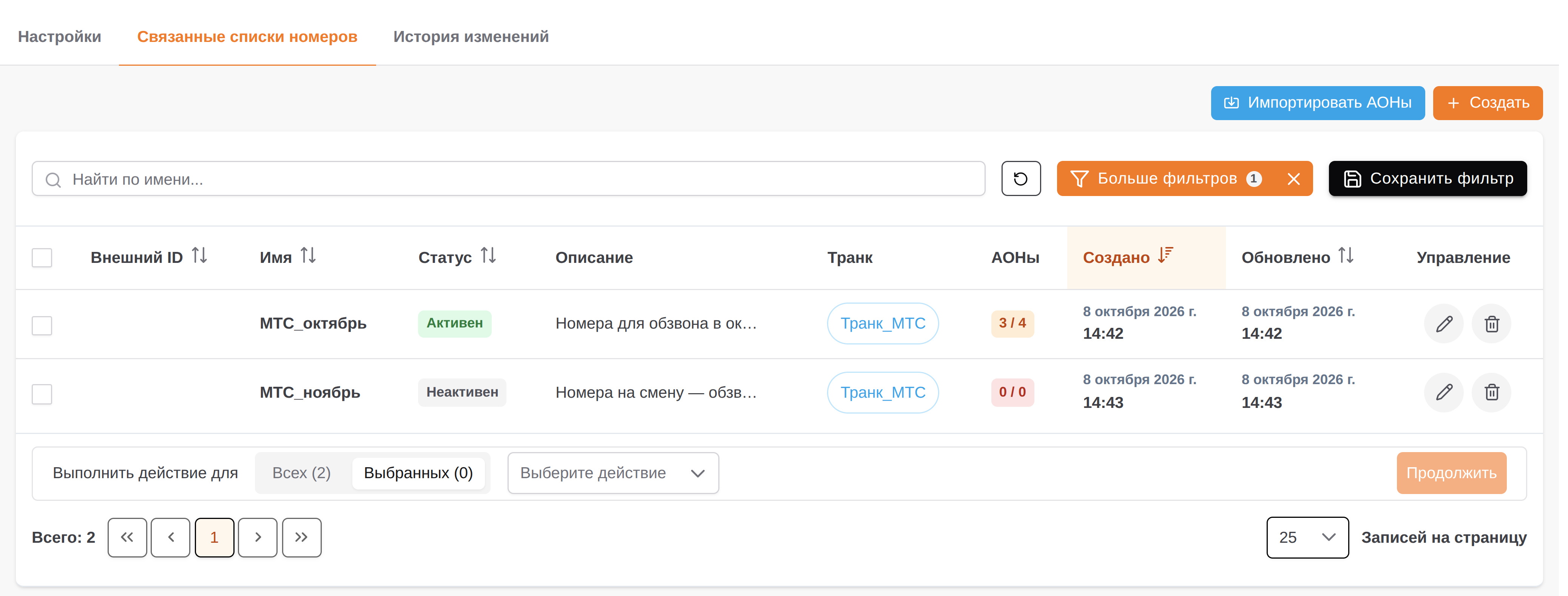
В списке Управление → Транки видны статус и лимиты каждого транка. В столбцах «Списки номеров» и «АОНы» — сколько их привязано к транку: активных / всего.
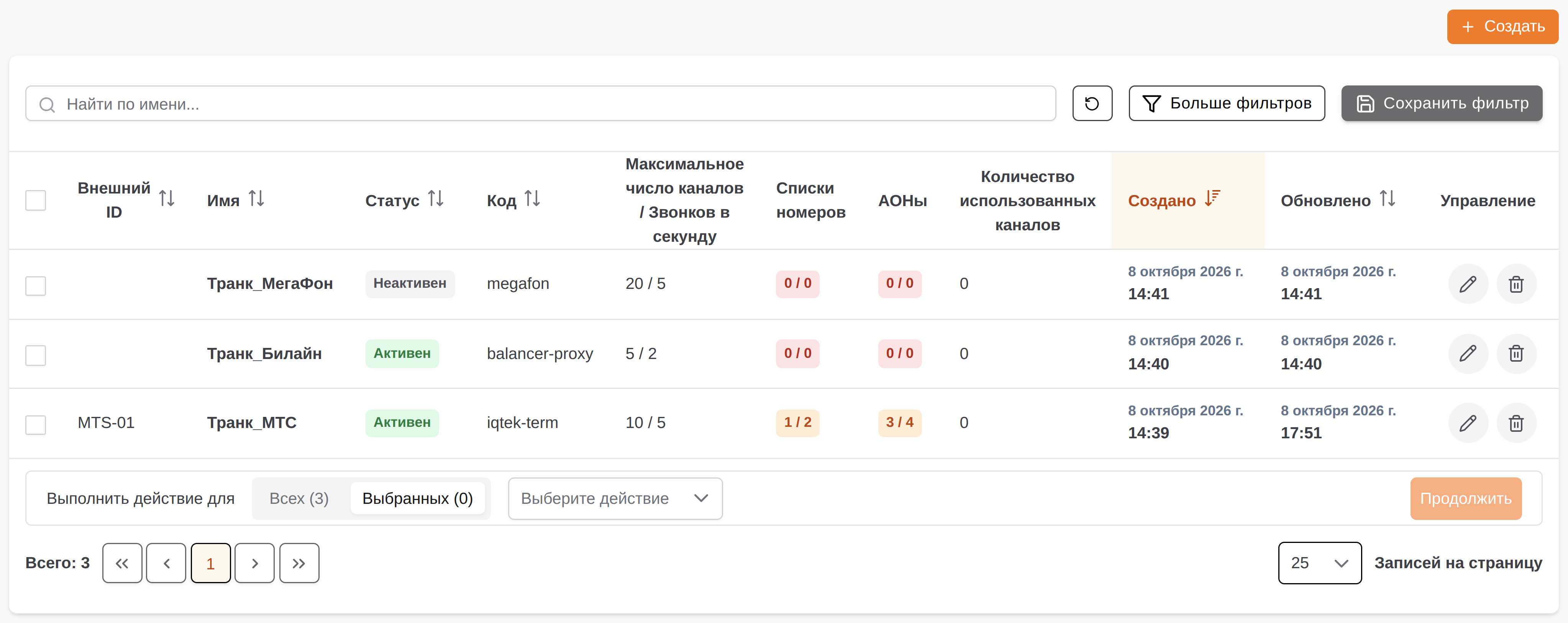
Чтобы изменить транк, нажмите карандаш в его строке. Откроется страница транка с вкладками:
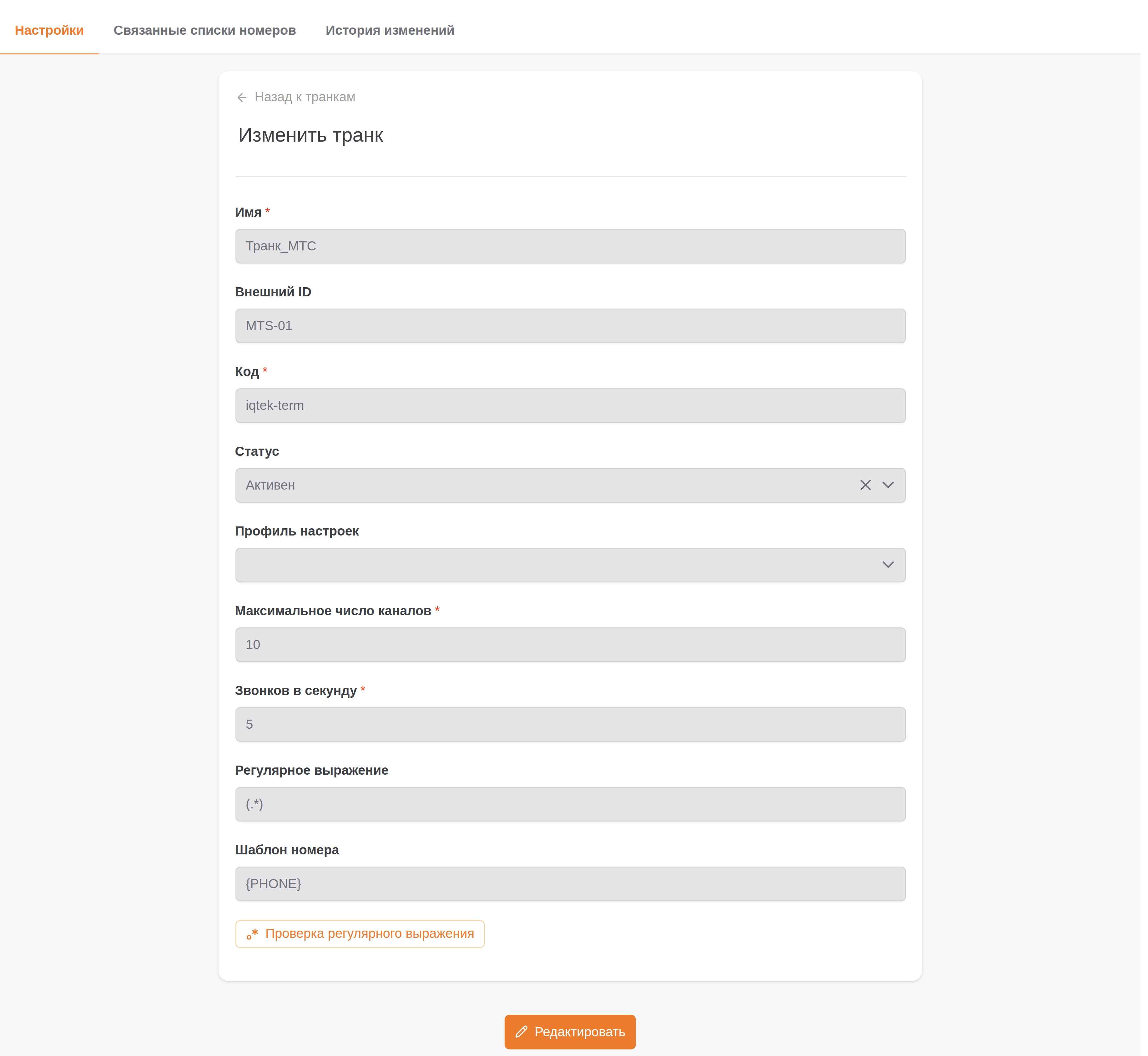
- Настройки — те же поля, что при создании. Поля открываются только для просмотра: чтобы изменить их, нажмите «Редактировать» внизу формы, внесите правки и нажмите «Обновить»;
- Связанные списки номеров — списки номеров, которые работают через этот транк. Здесь же можно создать новый список или загрузить АОН из файла;
- История изменений — журнал правок этого транка.
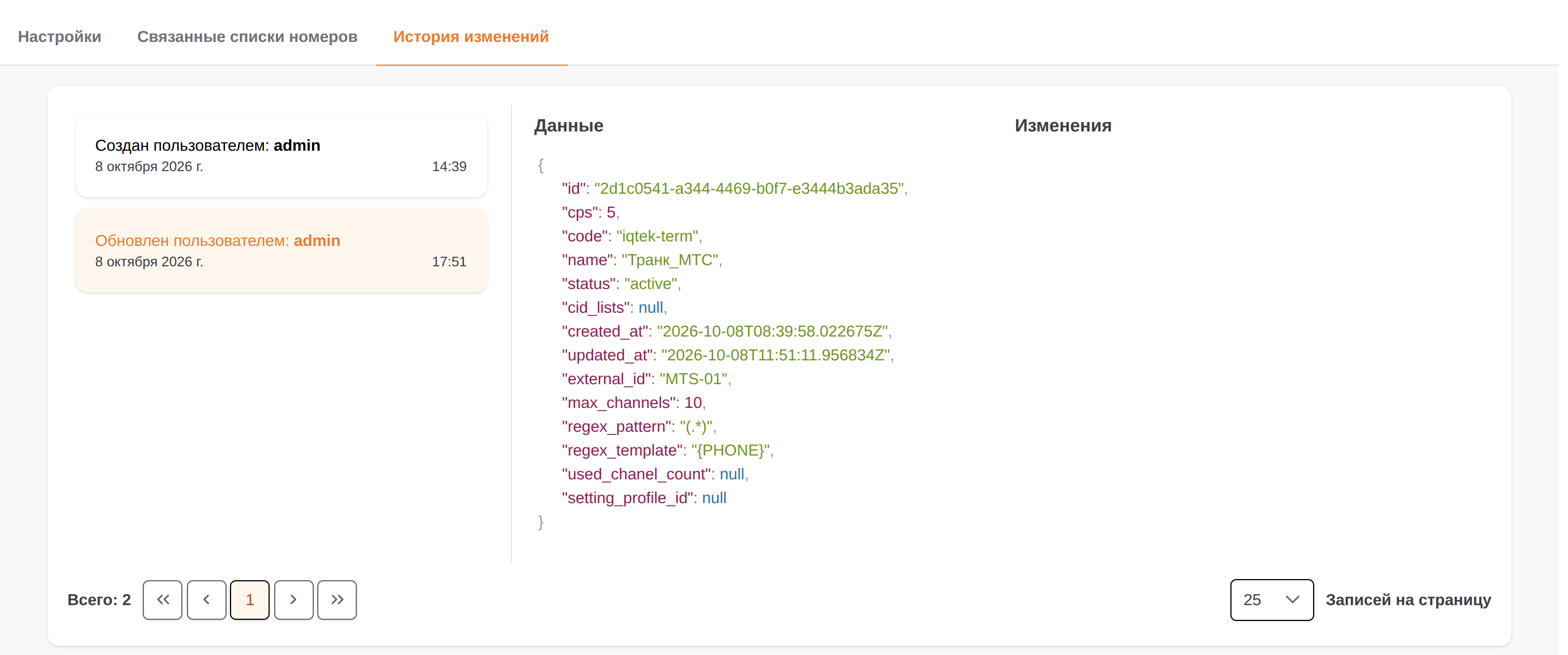
На вкладке «История изменений» слева — записи «Создан пользователем» и «Обновлен пользователем» с именем, датой и временем. Нажмите на запись — справа в панели «Данные» появятся все поля транка после этой правки, а в панели «Изменения» — что поменялось по сравнению с прошлой версией. Подробнее — в 2.10. История.
Чтобы изменить статус или удалить несколько транков сразу, отметьте их в списке. Внизу таблицы в поле «Выберите действие» выберите Изменить статус или Удалить и нажмите Продолжить.
Удаление транка
После удаления транка звонки маршрута уходят через транк по умолчанию этого маршрута. Если удалить и его, звонки пойдут по обходному маршруту, который настроен на АТС рядом с Каруселью.
Как проверить, что всё работает
- Транк появился в списке Управление → Транки со статусом Активен.
- Транк добавлен в маршрут на вкладке «Операторы» (см. 2.6. Маршруты: приоритеты транков).
- Когда идут звонки, в списке транков растёт значение в столбце «Количество использованных каналов».