2.9. Мониторинг в Grafana
Grafana — программа с графиками и таблицами. В ней видно, как работают звонки, которые прошли через Умную Карусель: сколько клиентов ответили, через какие транки и с каких АОН звонили, какие ошибки вернули операторы связи. АОН — номер, который видит клиент, когда ему звонят.
Для Карусели в Grafana есть три дашборда — страницы с панелями:
- «Настройки Карусели: что поставить» — какие значения настроек Карусели подходят к вашим звонкам → подробнее;
- «Общий» — сводка: статусы АОН, доля дозвонов, SIP-коды, разрезы по транкам, регионам, операторам и спискам номеров;
- «Звонки» — журнал: каждый звонок отдельной строкой.
Grafana только показывает данные. Изменить в ней настройки Карусели нельзя.
Что нужно заранее
- Адрес Grafana и учётная запись. Их выдаёт администратор после установки Карусели.
Как открыть
- В Карусели внизу бокового меню нажмите Grafana. Grafana откроется в новой вкладке. Если пункт серый — ссылка на Grafana не настроена, попросите адрес у администратора.
- Войдите своей учётной записью Grafana.
-
В меню слева нажмите Dashboards и откройте папку IqAon. В папке три дашборда:
Дашборд Зачем открывать Настройки Карусели: что поставить Подобрать значения настроек охлаждения, статистики звонков, маршрутов → подробнее Общий Посмотреть сводку: статусы АОН, дозвон, SIP-коды, разрезы по транкам, операторам, спискам → подробнее Звонки Найти конкретный звонок → подробнее Быстрее — набрать название дашборда в строке поиска вверху Grafana.
На «Общем» и «Звонках» данные обновляются раз в минуту — это видно справа вверху: Refresh · 1m. «Настройки Карусели: что поставить» пересчитываются только по кнопке Refresh. Рядом выбирается период, например Last 7 days — последние 7 дней.
Дашборд «Общи黶
Фильтры
Фильтры стоят над панелями. Они меняют то, что показывают панели. В Карусели при этом ничего не меняется.

| Фильтр | Что выбирает | По умолчанию |
|---|---|---|
| Активность | Транки в каком статусе предлагать в фильтре Trunk: active — активные, inactive — неактивные |
Все |
| Trunk | Звонки каких транков показывать | Все транки |
| Cid List | Списки номеров в каком статусе показывать в разделе «Списки, номера» | Все |
| Cid | АОН в каком статусе показывать в таблице «Дозвоны/недозвоны по CID»: active, inactive, quarantine — на карантине, block — заблокирован |
Все |
| Интервал | Шаг графиков: за сколько минут или часов собирать звонки в одну точку — от 5m до 24h |
5m |
| Л.х.г Интервал в днях | За сколько дней до начала периода искать ответы клиентов для панели «Общая дозваниваемость по контактам» | 7 |
| Длительность разговора, сек | Порог для панелей «Доля разговоров»: какой разговор считать длинным | 10 |
Общее
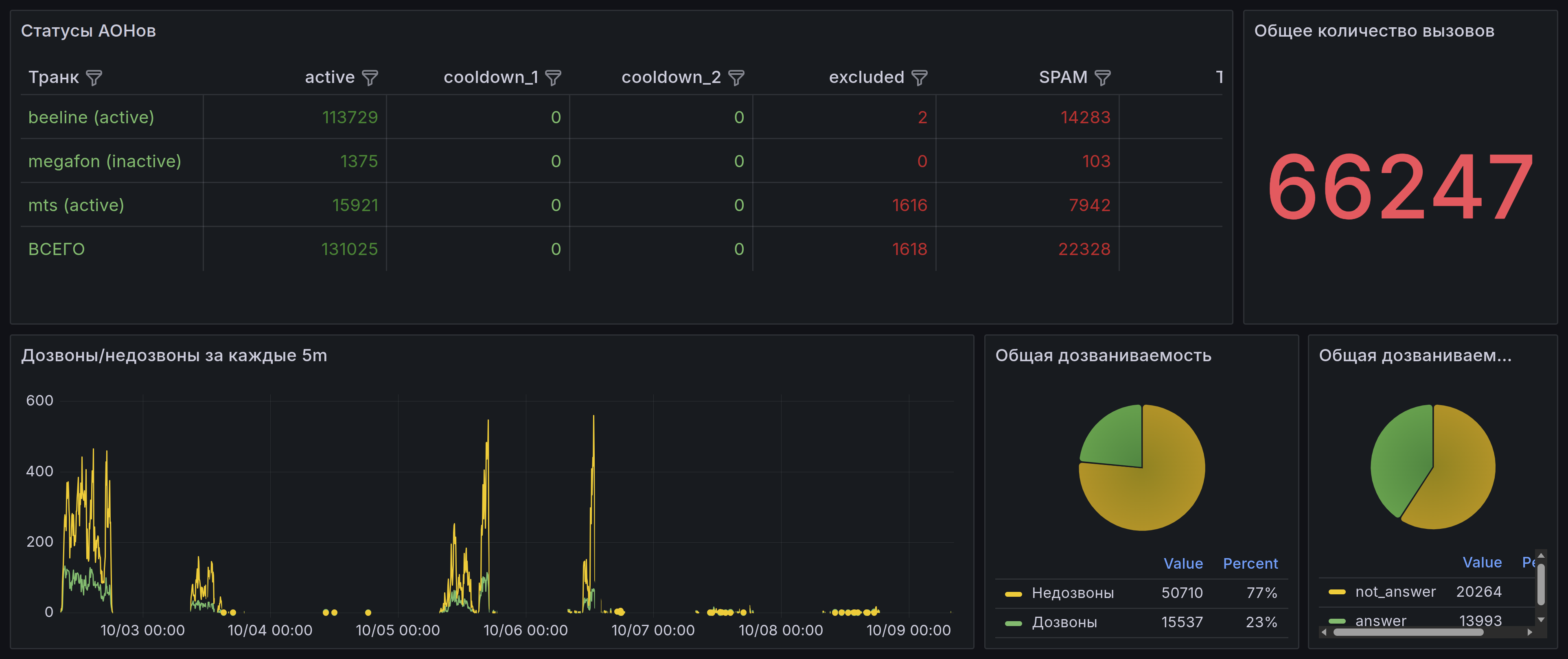
| Панель | Что показывает |
|---|---|
| Статусы АОНов | Сколько АОН каждого транка сейчас в каждом статусе: active — Активен, cooldown_1 и cooldown_2 — Стадия исключения 1 и 2, excluded — Исключен, SPAM — со спам-меткой, TOTAL — всего. Строка ВСЕГО — по всем транкам. Показывает текущее состояние, фильтры и период на неё не действуют. → 2.5. АОН: статусы |
| Общее количество вызовов | Сколько звонков прошло через Карусель за период |
| Дозвоны/недозвоны за каждые 5m | График: сколько звонков за каждый интервал закончились ответом клиента (Дозвоны) и сколько — нет (Недозвоны) |
| Общая дозваниваемость | Доля звонков с ответом за период, в штуках и процентах |
| Общая дозваниваемость по контактам | То же, но по клиентам, а не по звонкам. Один номер клиента считается один раз. answer — клиент ответил хотя бы на один звонок за период или за Л.х.г Интервал в днях до начала периода. not_answer — не ответил ни разу |
Дозвон — звонок, на который клиент ответил. Недозвон — все остальные звонки: не взяли трубку, занято, оператор отклонил звонок.
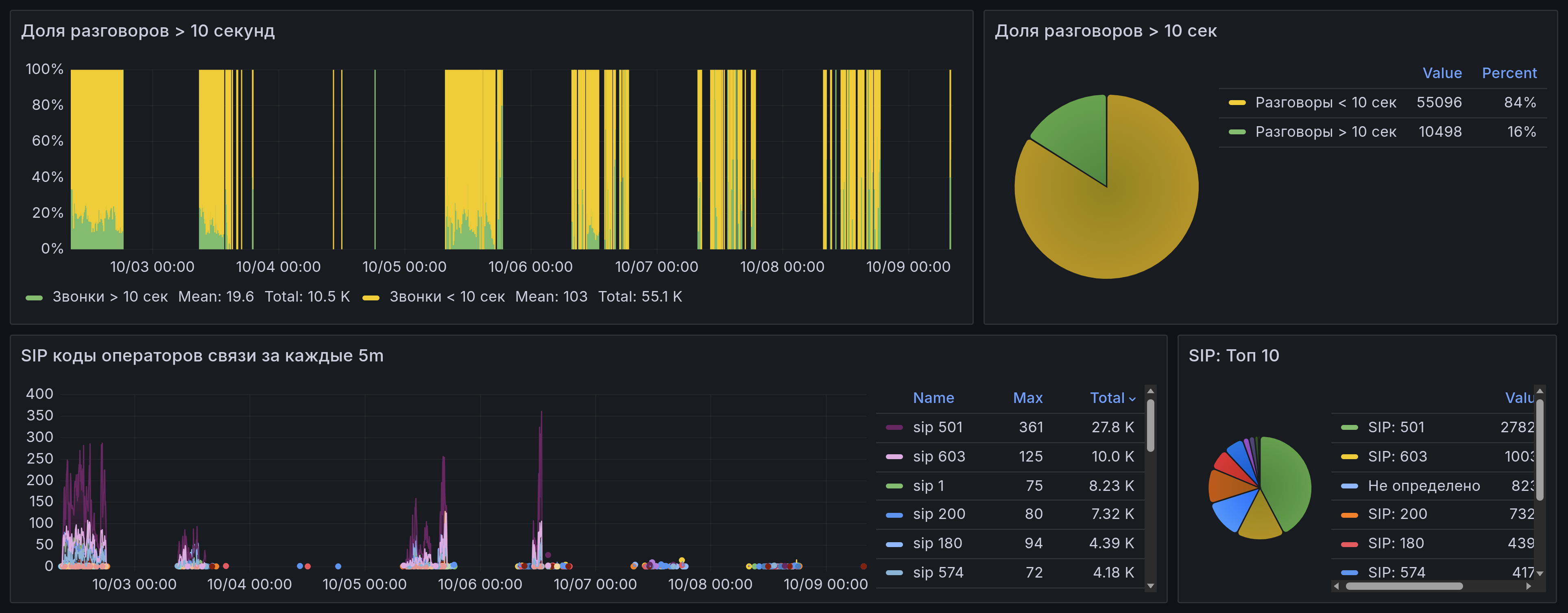
| Панель | Что показывает |
|---|---|
| Доля разговоров > 10 секунд | График: доля звонков, где разговор длился дольше и короче порога Длительность разговора, сек. Длительность разговора считается с момента ответа |
| Доля разговоров > 10 сек | То же за весь период, в штуках и процентах |
| SIP коды операторов связи за каждые 5m | График SIP-кодов, с которыми закончились звонки. SIP-код — числовой ответ оператора связи: 200 — клиент ответил, 486 — занято, 480 — абонент недоступен, 603 — звонок отклонён. В таблице справа: Max — больше всего за один интервал, Total — всего за период |
| SIP: Топ 10 | Десять самых частых SIP-кодов за период. Не определено — звонки без SIP-кода |
Если резко вырос один код, например 403 или 503, — оператор связи отклоняет звонки. Проверьте, через какой транк они идут, в таблице «Дозвоны/недозвоны по направлениям».
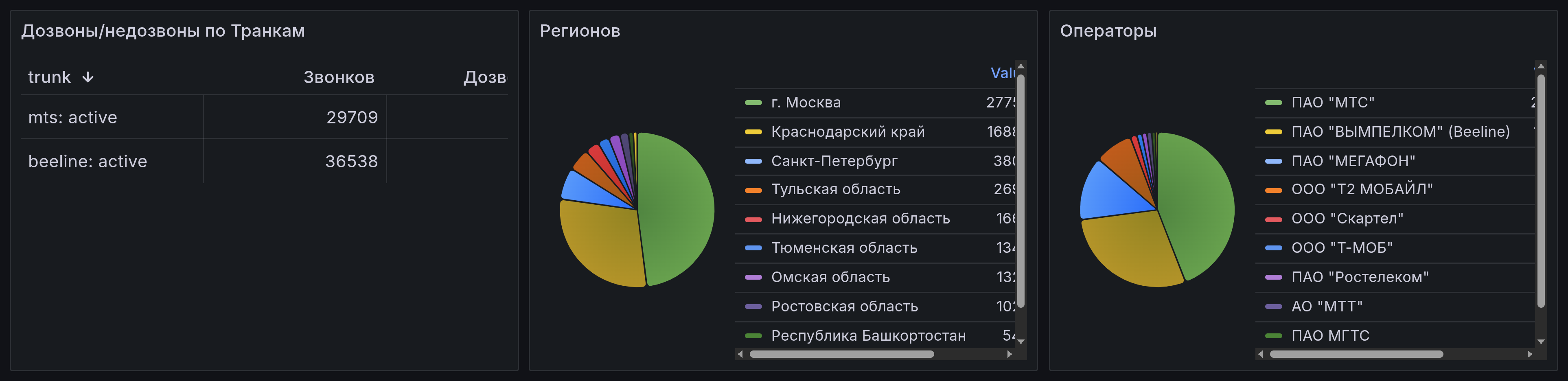
| Панель | Что показывает |
|---|---|
| Дозвоны/недозвоны по Транкам | По каждому транку: Звонков, Дозвоны%, Недозвоны% и MOS — среднее качество звука |
| Регионов | Десять регионов клиентов, куда звонили чаще всего |
| Операторы | Десять операторов связи клиентов, которым звонили чаще всего |
Регион и оператор клиента Карусель берёт из справочников. Если здесь много звонков без региона или оператора — обновите справочники.
MOS — оценка качества звука от 0 до 100: чем выше, тем лучше слышно.
Табличное представение
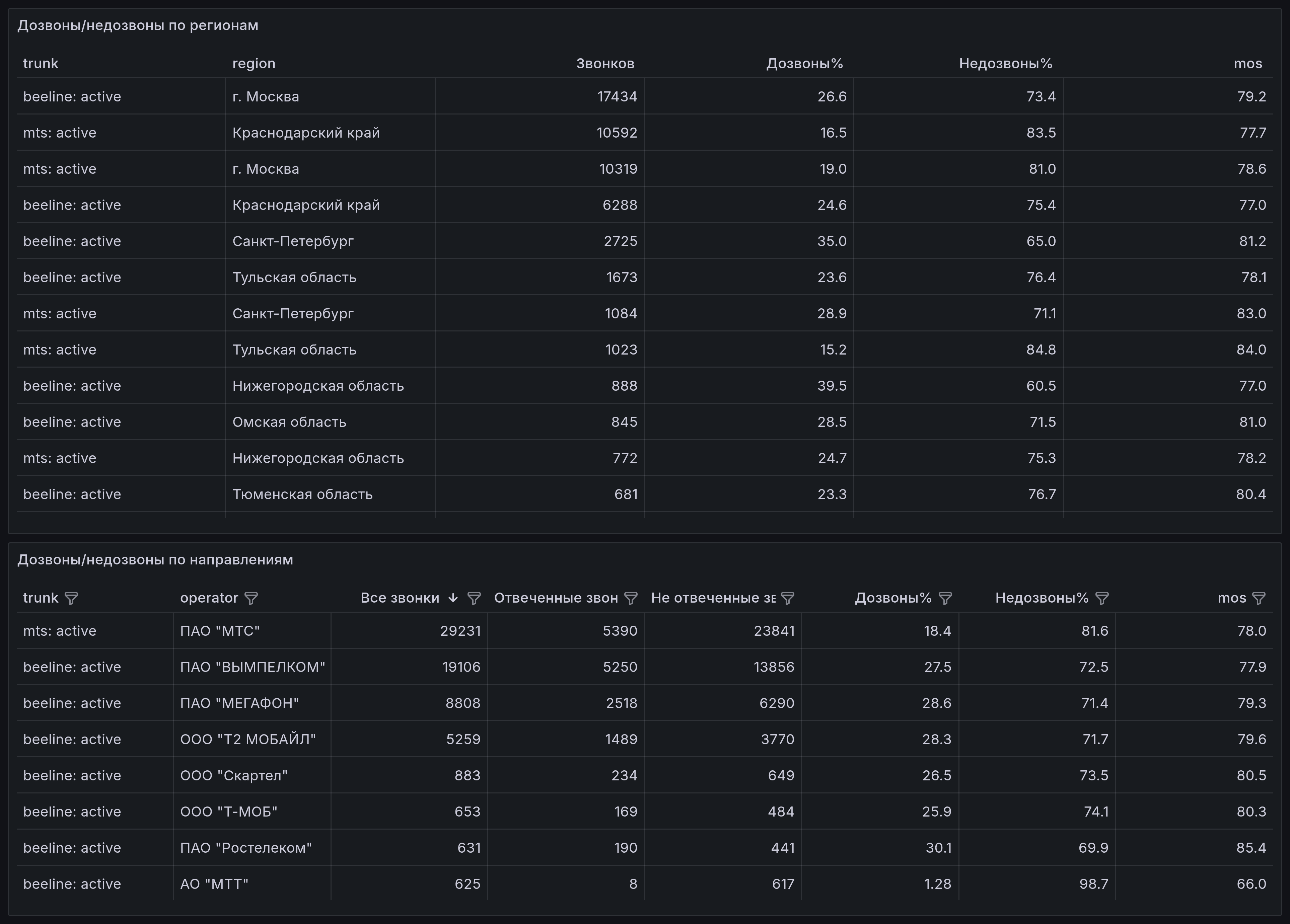
| Панель | Что показывает |
|---|---|
| Дозвоны/недозвоны по регионам | Транк и регион клиента: Звонков, Дозвоны%, Недозвоны%, MOS. Сверху — самые частые сочетания |
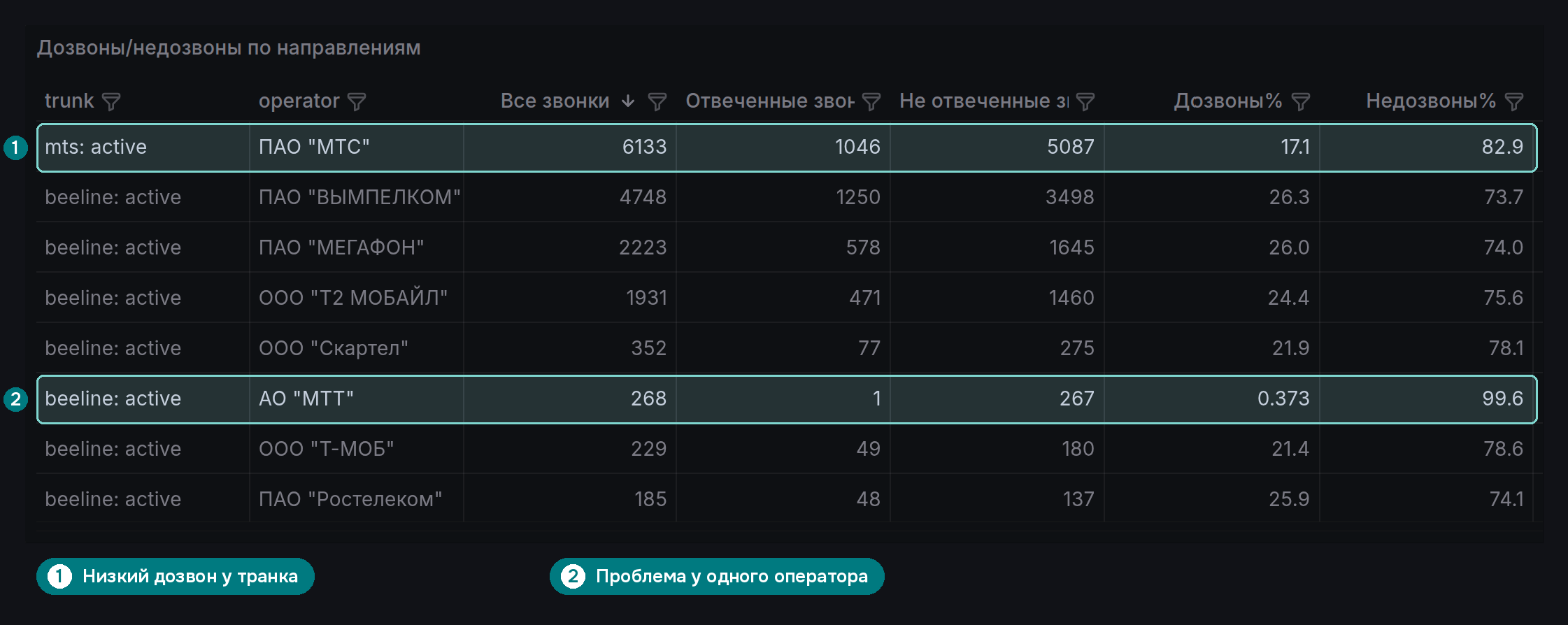
| Дозвоны/недозвоны по направлениям | Транк и оператор клиента: Все звонки, Отвеченные звонки, Не отвеченные звонки, Дозвоны%, Недозвоны%, MOS. По этой таблице видно, через какой транк хуже дозваниваться до клиентов конкретного оператора → 2.6. Маршруты |
Списки, номера
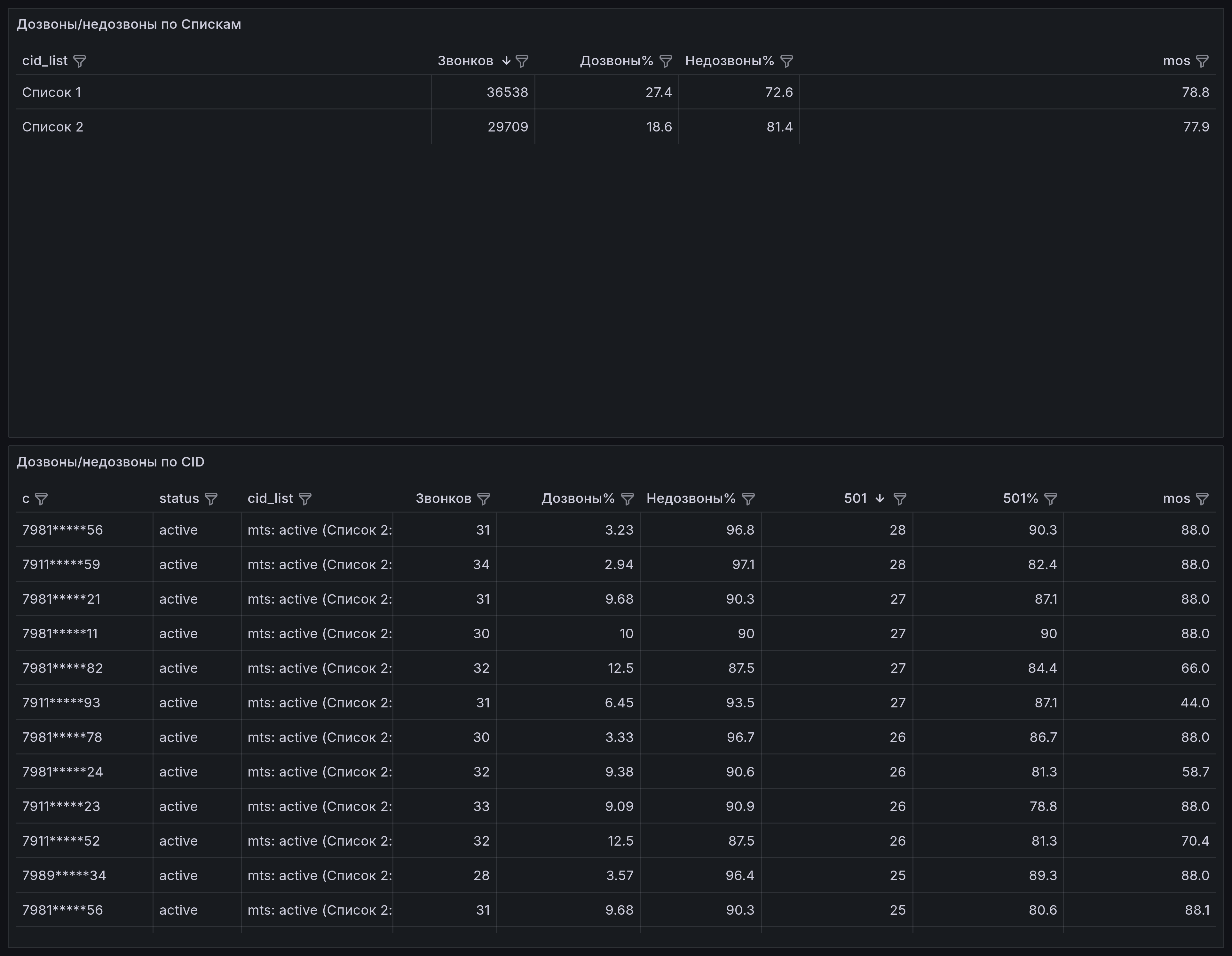
| Панель | Что показывает |
|---|---|
| Дозвоны/недозвоны по Спискам | По каждому списку номеров: Звонков, Дозвоны%, Недозвоны%, MOS. Учитывает фильтр Cid List |
| Дозвоны/недозвоны по CID | По каждому АОН: номер, статус, транк и список, Звонков, Дозвоны%, Недозвоны%, 501 и 501% — сколько звонков закончились SIP-кодом 501 и их доля, MOS. Учитывает фильтры Cid List и Cid |
Нажмите на заголовок столбца, чтобы отсортировать таблицу. Например, по Недозвоны% — сверху окажутся АОН, на звонки с которых отвечают реже всего. Такие номера Карусель может отправить в охлаждение. → 2.7. Настройки: охлаждение АОН
Дашборд «Звонк軶
Журнал звонков: каждый звонок — строка таблицы «Дозвоны/недозвоны по CID». Нужен, чтобы разобрать конкретный звонок: кому звонили, с какого АОН, через какой транк и чем закончилось.
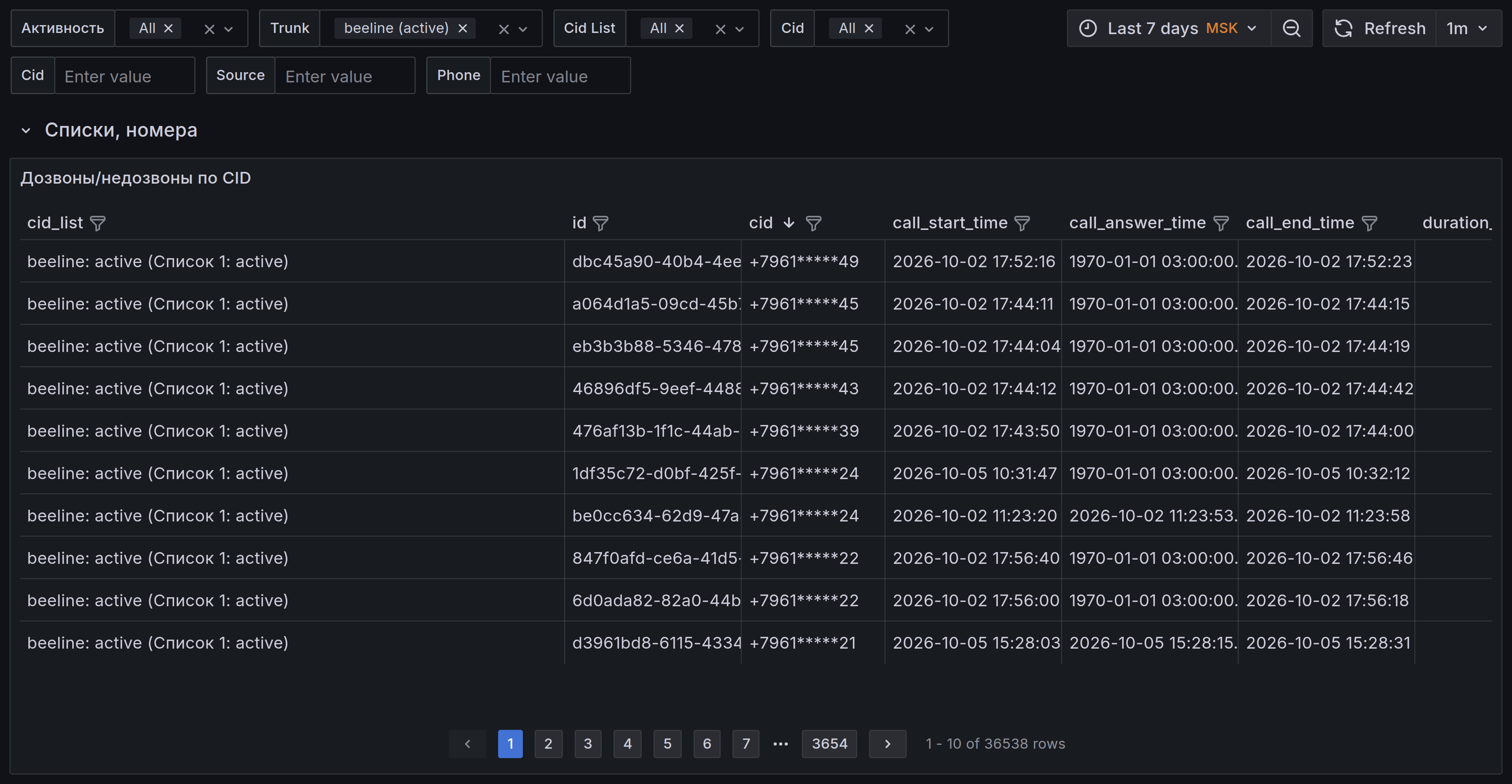
Фильтры Активность и Trunk работают как на дашборде «Общий». Cid List и первый Cid строки не убирают: если список или АОН в другом статусе, у звонка пустой столбец cid_list. Ниже — три поля поиска по части значения:
| Поле | Что вписать | Пример |
|---|---|---|
| Cid | Цифры АОН | 4951230001 |
| Source | Источник звонка — его передаёт телефония | antibot |
| Phone | Цифры номера клиента | 9131234567 |
Столбцы таблицы:
| Столбец | Что значит |
|---|---|
cid_list |
Транк и список номеров АОН со статусами |
id |
Номер звонка в Карусели |
cid |
АОН, с которого звонили |
call_start_time, call_answer_time, call_end_time |
Начало звонка, ответ клиента и конец. Если клиент не ответил, в call_answer_time стоит 1970-01-01 |
duration_seconds |
Длительность всего звонка, секунд |
sip_code |
SIP-код, с которым закончился звонок |
billed_duration_seconds |
Длительность разговора после ответа, секунд |
status |
Итог звонка: ANSWERED — ответили, NO ANSWER — не ответили, BUSY — занято, CANCEL — звонок отменили, FAILED — звонок не прошёл |
hangup_cause |
Причина завершения от телефонии |
mos |
Качество звука от 0 до 100 |
source |
Источник звонка |
linked_id |
Номер звонка в телефонии — по нему инженер найдёт звонок в журналах Asterisk |
phone_to |
Номер клиента |
trunk_used_channels_count |
Сколько каналов транка было занято в момент звонка |
region, operator |
Регион и оператор клиента |
Дашборд «Настройки Карусели: что поставить»
Панели этого дашборда не просто показывают звонки, а сразу называют значения настроек Карусели, которые подходят к этим звонкам. Что значит каждая настройка — в 2.7. Настройки: охлаждение АОН.
Панели считают так же, как охлаждение Карусели: берут её текущие настройки, учитывают статусы и SIP-коды из группы «Статистика звонков» и «Окно звонков». Поэтому их цифры совпадают с тем, что видит Карусель. Цифры дашборда «Общий» могут отличаться: он делит ответы на все звонки.
Панели собраны в шесть строк. Строка сворачивается и разворачивается нажатием на её название. Первые две строки открыты, остальные свёрнуты: Grafana считает панели строки, только когда её развернули.
| Строка | Панель | Что показывает | Какую настройку подсказывает |
|---|---|---|---|
| 1. Период данных: выберите показательный | Общее количество вызовов | Сколько звонков прошло за период | Хватает ли звонков для расчёта |
| Дозвоны/недозвоны за каждые 5m | Звонки по времени: «Дозвоны» и «Недозвоны» входят в процент ответов, «Не учитываются» — нет | Какой период выбрать | |
| SIP-коды операторов связи за каждые 5m, SIP: Топ 10 | 10 самых частых SIP-кодов по времени и их доли | Какой период выбрать: часы со всплеском отказов не подходят | |
| 2. Охлаждение: что поставить | Рекомендации по настройкам | По каждому транку: значение настройки сейчас, сколько поставить и почему. Первая строка — сколько окон периода вошло в расчёт, последняя — сколько АОН в среднем за окно уйдёт в охлаждение при текущих и при рекомендуемых значениях | «Штраф за нарушение процента ответов», «Минимальное количество звонков», «Процент ответов», «Временное окно», профиль на транк |
| Почему охлаждение не срабатывает | Сколько АОН прошли каждое условие охлаждения и какое условие не выполнено | Что поменять, чтобы охлаждение заработало | |
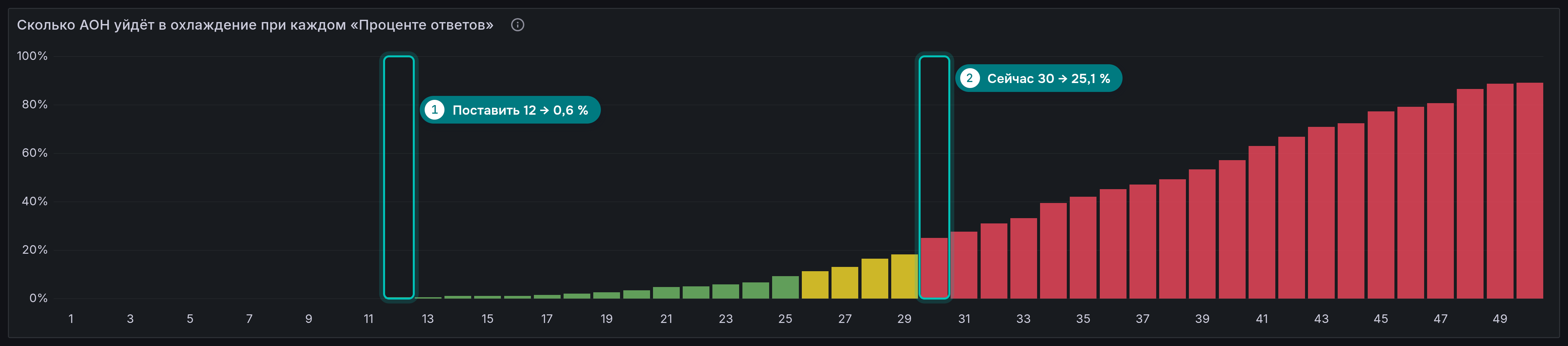
| Сколько АОН уйдёт в охлаждение при каждом «Проценте ответов» | Для порога от 1 до 50 % — доля АОН, которые при нём уйдут в охлаждение | «Процент ответов» | |
| Стадии охлаждения | Сколько длится каждая стадия и что будет с АОН после неё | «Длительность первого шага», «Множитель увеличения времени», «Количество шагов охлаждения» | |
| 3. Статистика звонков: какие SIP-коды учитывать | SIP-коды в расчёте процента ответов | Чем закончились звонки и как каждый код входит в процент ответов: «ответ», «неответ», «не учитывается» | «SIP-коды успешных и не успешных звонков» |
| 4. Запас АОН и повторные охлаждения | Запас АОН по спискам | Сколько АОН в работе, в резерве, на охлаждении; сколько выбывает в сутки и на сколько дней хватит | Когда загружать новый список, «Минимум активных АОНов» |
| Смены статуса АОН по дням | Сколько АОН за сутки ушли в охлаждение, вернулись в работу, были исключены | Не слишком ли жёсткое охлаждение | |
| АОН, которые уходят в охлаждение повторно | Номера, которые за период охлаждались два раза и больше | Какие АОН исключить вручную | |
| 5. Маршруты: какой транк лучше для оператора | Какой транк лучше для оператора | Дозвон к клиентам каждого оператора связи через каждый транк и вывод, какой транк поставить первым | «Приоритет» транка для оператора в маршруте → кейс 8 |
| Дозвоны% по операторам и транкам | То же графиком: 10 операторов с наибольшим числом звонков | — | |
| 6. Лимиты транков | Лимиты транков | Пик занятых каналов и звонков в секунду против лимитов транка | «Максимальное число каналов» и CPS транка |
Как читать таблицы. Цвет подсказывает, куда смотреть:
- «Действие»: зелёный — «оставить», оранжевый — «изменить»;
- «Вывод»: зелёный — менять ничего не нужно, оранжевый — есть что сделать;
- «Включено»: зелёный — охлаждение включено, красный — выключено;
- «Запас, дней»: красный — меньше 14 дней, оранжевый — 14–30, зелёный — больше 30;
- «В проценте ответов»: зелёный — ответ, красный — неответ, серый — не учитывается;
- «Период»: серым — «Период не влияет», синим — «Рекомендуем выбрать показательный период данных». Во втором случае цифры зависят от выбранного периода — проверьте его по строке «1. Период данных».
Как выбрать период
Все панели дашборда считают по выбранному периоду. Панели охлаждения при этом режут период на окна длиной «Временное окно» — по умолчанию сутки — от конца периода назад. Каждый АОН в каждом окне — одна проверка, ровно как её делает охлаждение. Длину окна дашборд берёт из настройки «Временное окно» группы «Статистика звонков» — глобальной: даже если добавить её в профиль транка, охлаждение и дашборд используют глобальное значение. Поменяли окно в Карусели — нажмите Refresh, и панели нарежут период по-новому. Так период в 7 дней — это 7 проверок каждого номера, и рекомендации опираются на все.
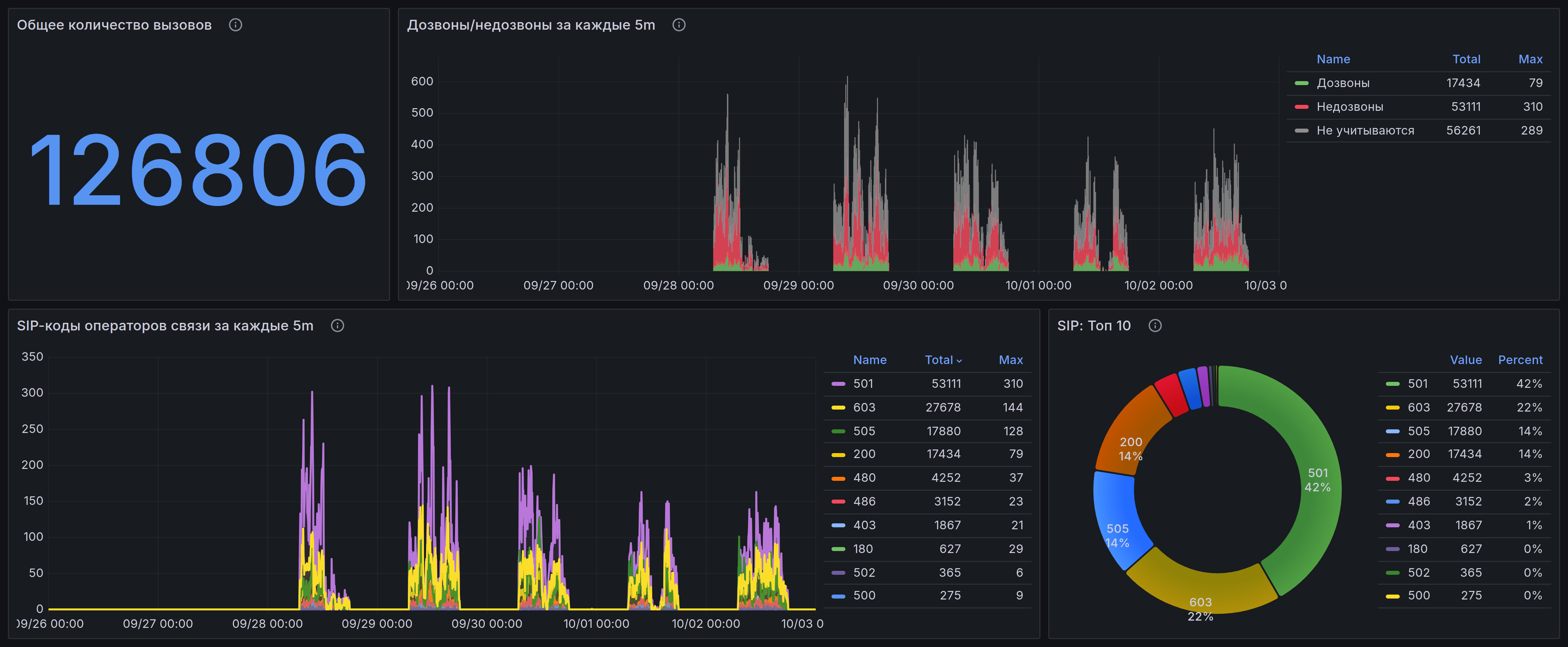
- Выберите Last 7 days или любые 1–2 недели обычной работы. Меньше трёх суток мало: в первой строке «Рекомендаций» будет «проверить».
- Посмотрите на график «Дозвоны/недозвоны за каждые 5m»: обзвон шёл как обычно, без долгих провалов и всплесков недозвонов.
- Проверьте «SIP-коды операторов связи»: если один код, например
503или505, резко вырос в какие-то часы, у оператора был сбой — возьмите период без этих дней. - Проверьте первую строку «Рекомендаций по настройкам» — «Окон в расчёте», например «5 из 7». Окна, где звонков меньше половины обычного — выходной, пауза в обзвоне, — в расчёт не входят: они не испортят рекомендации. «норма» — окон 3 и больше, рекомендациям можно доверять; «проверить» — окон мало, возьмите период длиннее.
Если за период звонков не было, в столбце «Поставить» стоит прочерк. Если период короче «Временного окна», панели берут одно окно до конца периода.
Данные на этом дашборде сами не обновляются: запросы тяжелее, чем на «Общем», а настройки меняют не чаще раза в сутки. Чтобы пересчитать, нажмите Refresh. На большой базе период в 30 дней считается до 10–15 секунд.
Фильтр Trunk — для каких транков считать. По умолчанию — все.
Если версия Умной Карусели ниже 0.6
В версиях до 0.6 нет группы настроек «Статистика звонков», и охлаждение считает процент ответов по-другому: ответом считается любой звонок длительностью больше нуля, звонки со статусом no_data не учитываются, окно — всегда сутки. Дашборд узнаёт такую версию сам и считает так же.
Из-за этого правила «ответов» получается почти 100 %: длительность есть и у звонков, которые не дошли до клиента. В строке «Процент ответов» панель пишет «версия 0.7» вместо значения — настроить порог в старой версии не получится. То же со строкой «Временное окно», если за сутки с АОН меньше 10 звонков.
Фильтр «Интервал» — шаг графиков строки «1. Период данных»: за сколько минут или часов собирать звонки в одну точку.
Фильтр «Погрешность охлаждения, %» — как часто обычный, рабочий номер может уйти в охлаждение из-за случайности. По умолчанию 10. Чем меньше значение, тем больше звонков панель потребует в «Минимальном количестве звонков».
Кейсы: настройка по данным Grafana
Каждый кейс — одна панель или пара панелей и значение, которое из них берётся. Значения меняют в Карусели: Настройки → группа «Охлаждение», «Статистика звонков» или «Списки номеров». → 2.7. Настройки
Меняйте за раз одну-две настройки и ждите сутки — одно «Временное окно». Настройки «Статистики звонков» Карусель применяет в течение часа.
В примерах — данные демо-стенда за неделю 26.09–03.10: один транк «Транк основной», глобальные настройки, 126 806 звонков. В расчёт вошли 5 окон из 7: в выходные обзвона не было.
Кейс 1. Какой «Процент ответов» поставить
- Откройте дашборд «Настройки Карусели: что поставить», период — Last 7 days. → Как выбрать период
-
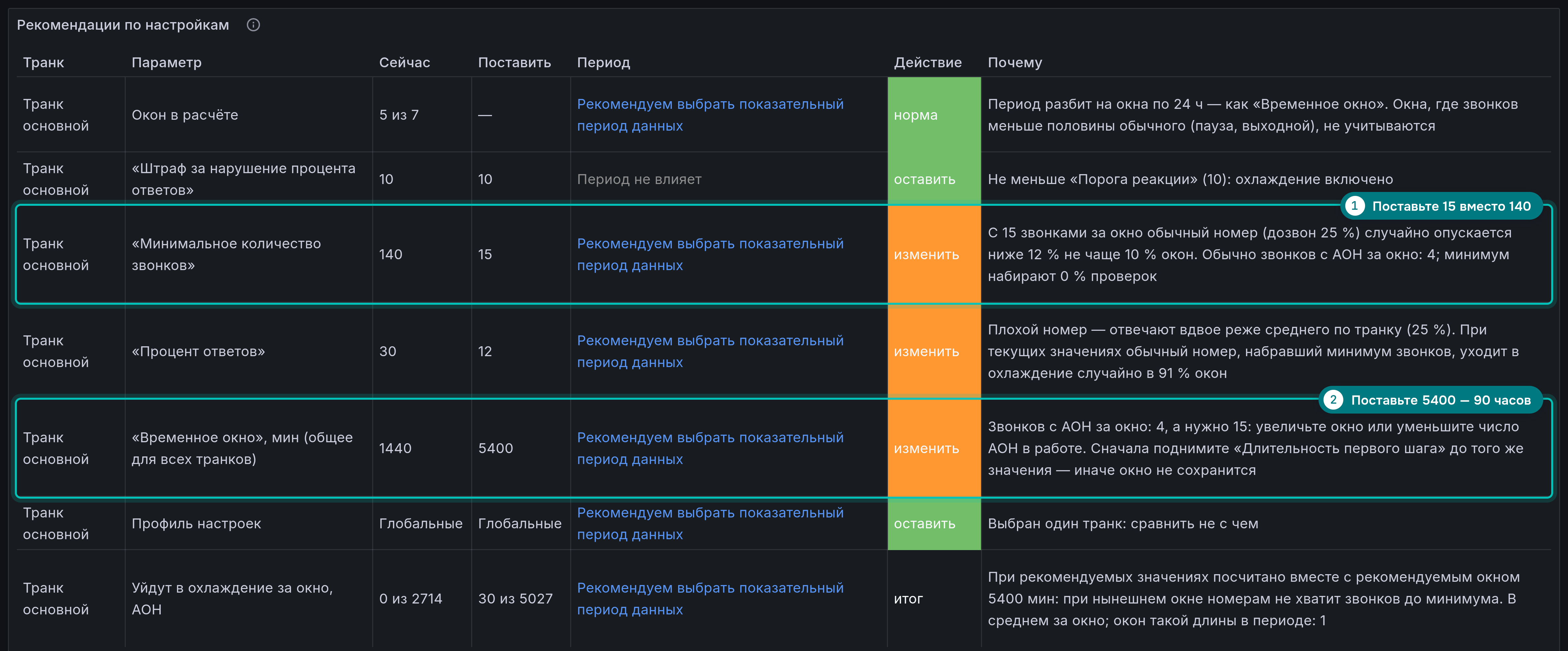
В панели «Рекомендации по настройкам» найдите строку «Процент ответов». Значение в столбце «Поставить» — половина среднего дозвона транка. Так отвечают явно плохие номера: если в среднем берут трубку на 25 % звонков, плохой номер — тот, где берут на 12 % и реже.
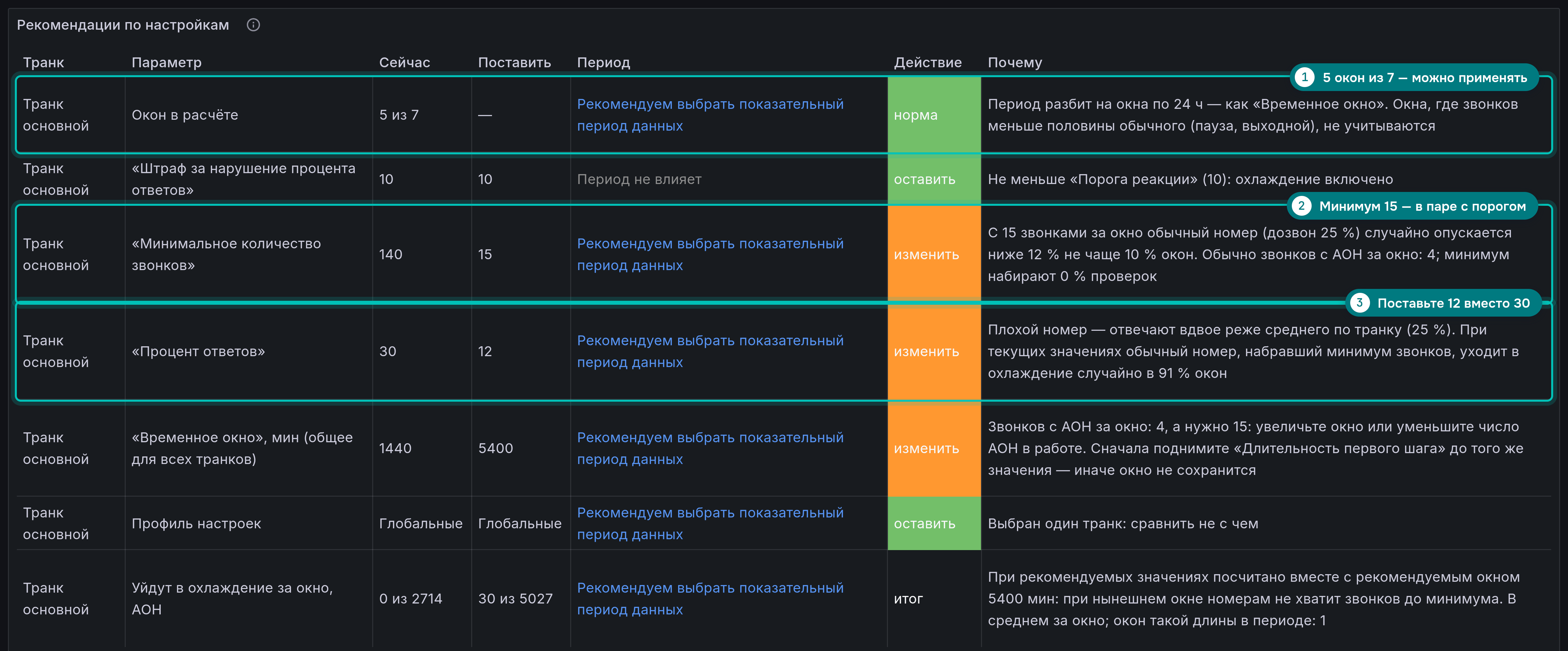
-
Проверьте значение на графике «Сколько АОН уйдёт в охлаждение при каждом „Проценте ответов“». Столбец над вашим значением должен быть зелёным — в охлаждение уйдёт не больше 10 % проверок АОН. Жёлтый — 10–20 %, красный — больше 20 %: при таком пороге Карусель выведет из работы и рабочие номера.
Порог и минимум звонков работают в паре: при малом числе звонков даже хороший номер может случайно попасть ниже порога. Поэтому «Процент ответов» ставьте вместе с «Минимальным количеством звонков» из кейса 2.
-
Поставьте значение из столбца «Поставить» в Настройки → Охлаждение → «Процент ответов».
Пример
Стоял порог 30. В среднем по транку отвечают на 25 % звонков, поэтому обычный номер, набравший минимум звонков, уходил бы в охлаждение случайно в 91 % окон. Панель советует 12 — половину среднего дозвона — и минимум 15 звонков: при них обычный номер уходит в охлаждение случайно не чаще чем в 10 % окон. С рекомендуемым окном в 90 часов в охлаждение за окно уйдут 30 АОН из 5 027.
Последняя строка панели считает рекомендуемые значения вместе с рекомендуемым «Временным окном»: при нынешнем окне в сутки номерам не хватило бы звонков до минимума, и в охлаждение не ушёл бы никто.
Несколько транков. Если в строке «Профиль настроек» стоит «свой профиль», у транков разная дозваниваемость и один порог на всех не подойдёт. Выберите в фильтре Trunk один транк, возьмите «Процент ответов» из его строки и создайте для транка профиль с этим значением. → 2.7. Профили настроек
Кейс 2. Какое «Минимальное количество звонков» поставить
-
В панели «Рекомендации по настройкам» найдите строку «Минимальное количество звонков». В столбце «Почему» — сколько звонков обычно делается с АОН за окно и сколько АОН сейчас набирают минимум.
-
Поставьте значение из столбца «Поставить» в Настройки → Охлаждение → «Минимальное количество звонков».
Рекомендуемый минимум — наименьшее число звонков, при котором обычный, рабочий номер опускается ниже рекомендуемого «Процента ответов» случайно не чаще чем в 10 % окон. Эту долю задаёт фильтр «Погрешность охлаждения, %». Панель считает минимум по среднему дозвону транка: при 25 % и пороге 12 % это 15 звонков, при 35 % и пороге 17 % — 6. При меньшем минимуме номера будут уходить в охлаждение из-за случайности, а не потому что они плохие.
Если в строке «Временное окно» стоит «изменить», за окно с АОН делается меньше звонков, чем нужно для минимума: охлаждению не хватит статистики. Поставьте «Временное окно» из столбца «Поставить» — оно общее для всех транков — или уменьшите число АОН в работе. Окно не может быть больше «Длительности первого шага»: сначала поднимите первый шаг до того же значения и сохраните, потом меняйте окно. → 2.7. Как открыть и изменить настройки Если окно выходит больше трёх суток, номеров в работе больше, чем нужно для такого потока звонков.
Пример
Стоял минимум 140, а с АОН за окно делали около 4 звонков. Минимум не набрал ни один номер ни в одном окне — охлаждение не могло сработать. Панель советует минимум 15 и окно 5400 минут — 90 часов: за него с АОН наберётся 15 звонков. Если такое окно слишком длинное, уменьшите число АОН в работе: каждый номер будет звонить чаще.
Кейс 3. Охлаждение не срабатывает
Признак: в «Статусы АОНов» в столбцах cooldown_1 и cooldown_2 нули.
Откройте панель «Почему охлаждение не срабатывает». Она проверяет условия охлаждения по порядку и в столбце «Вывод» называет первое невыполненное.

| «Вывод» | Что сделать |
|---|---|
| Охлаждение выключено: «Штраф» меньше «Порога реакции» | Поставьте «Штраф за нарушение процента ответов» не меньше «Порога реакции». По умолчанию это 8 и 10 — поставьте штраф 10 |
| Ни один АОН ни в одном окне не набрал N звонков | Уменьшите «Минимальное количество звонков» до числа из «Вывода» → Кейс 2 |
| Нет АОН ниже «Процента ответов» | Плохих номеров нет или порог слишком низкий → Кейс 1 |
| Номера должны уходить, но на охлаждении никого | Параметры группы «Охлаждение» Карусель применяет за 1–2 минуты, «Статистики звонков» — в течение часа. Если прошло больше часа — сообщите администратору |
| Работает | Охлаждение работает, менять ничего не нужно |
Кейс 4. Вернётся АОН в работу или будет исключён
Панель «Стадии охлаждения» показывает, сколько длится каждая стадия по текущим настройкам и что будет с АОН после неё.

Первая стадия не короче «Временного окна». Пока номер на охлаждении, с него не звонят. Когда стадия заканчивается, звонков с номера в окне уже нет, пересчитывать нечего — Карусель возвращает номер в работу. До стадий 2 и 3 и до статуса «Исключен» номер сам не доходит.
Плохой номер поэтому крутится по кругу: сутки работает, сутки отдыхает. Такие номера показывает панель «АОН, которые уходят в охлаждение повторно» — выберите период Last 7 days.
Что сделать: выведите номера из этой панели из работы вручную: Управление → АОН, найдите номер и поставьте статус «Заблокирован». Статус «Исключен» вручную поставить нельзя — его ставит только Карусель. → 2.5. АОН: статусы
| Что хотите | Что поменять в 2.7. Охлаждение АОН |
|---|---|
| Дольше держать плохой номер на охлаждении | Увеличьте «Длительность первого шага (минут)», например до 2880 — двое суток |
| Быстрее возвращать номер в работу | Уменьшите «Длительность первого шага» до «Временного окна» — короче нельзя |
Кейс 5. Как следить за скоростью охлаждения и запасом АОН
Выберите период Last 7 days.
Скорость. Панель «Смены статуса АОН по дням» показывает по суткам, сколько АОН ушли в охлаждение, вернулись в работу и были исключены. Записывать числа самим не нужно: панель берёт их из истории изменений АОН. → 2.10. История
Запас. Панель «Запас АОН по спискам» считает по каждому активному списку:
- «Выбывает в сутки» — сколько АОН списка сейчас в статусе «Исключен» или «Заблокирован» и менялись за последние 7 дней, в среднем за сутки;
- «Запас, дней» — через сколько дней активных и резервных АОН станет меньше «Минимума активных АОНов», если номера будут выбывать так же.

| «Вывод» | Что сделать |
|---|---|
| Меньше двух недель: готовьте новый список | Загрузите новый список номеров и настройте замену по расписанию → 2.4. Списки номеров: замена списка, 2.8. Расписания: ротация списков |
| Активных меньше минимума, резерва нет | Список скоро перестанет звонить. Добавьте АОН в список или переключите транк на другой список |
| Запаса хватает / номера не выбывали | Менять ничего не нужно |
Признаки слишком жёсткой настройки: на «Смены статуса АОН по дням» каждый день в охлаждение уходит больше 20 % активных АОН транка. Проверьте «Процент ответов» по кейсу 1.
Признак слишком мягкой настройки: в «Рекомендации по настройкам» в строке «Уйдут в охлаждение, АОН» сейчас 0, а при рекомендуемых значениях — больше нуля.
Плохо у всех АОН транка — дело не в номерах
Если низкий процент дозвонов у всех АОН одного транка, охлаждение только выведет из работы весь список. Сначала проверьте транк: таблицу «Дозвоны/недозвоны по направлениям» и панель «SIP-коды в расчёте процента ответов» → кейс 6. Частые отказы одного оператора говорят о проблеме у оператора или в маршруте. → 2.6. Маршруты
Кейс 6. Какие SIP-коды учитывать в проценте ответов
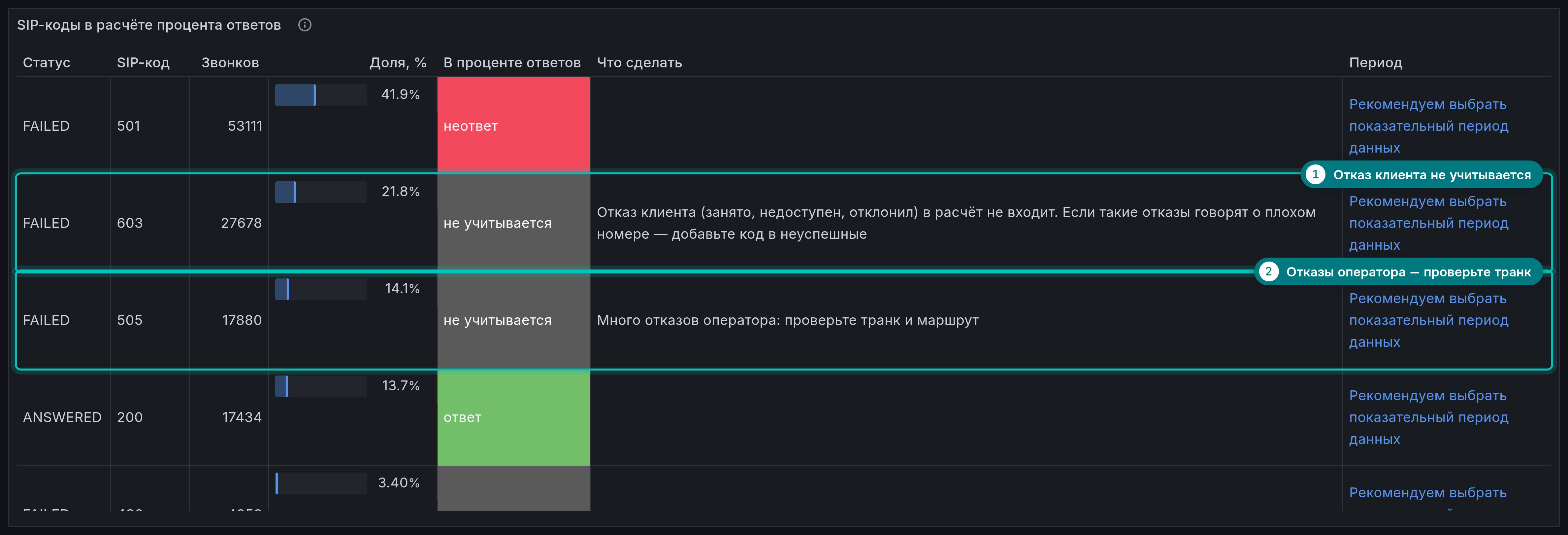
Панель «SIP-коды в расчёте процента ответов» показывает, чем закончились звонки за период и как Карусель считает каждый код по настройкам группы «Статистика звонков»:
- ответ — звонок увеличивает процент ответов номера;
- неответ — снижает его;
- не учитывается — в расчёт не входит вовсе.
| «Что сделать» | Что поменять в 2.7. Как считается процент ответов |
|---|---|
| Отказ сети или оператора, а не клиента: номер штрафуют зря | Уберите код из расчёта в «SIP-коды не успешных звонков»: при типе «Исключая» добавьте код в список, при типе «Включая» — удалите из списка. Коды 403, 404, 408, 500, 502–505 — ответ сети, а не клиента: номер в них не виноват |
| Отказ клиента в расчёт не входит | Клиент отклонил звонок, был занят или недоступен (603, 486, 480). Если такие отказы говорят о плохом номере, включите код в «SIP-коды не успешных звонков»: при типе «Включая» добавьте его в список, при типе «Исключая» — удалите из списка |
| Много отказов оператора: проверьте транк и маршрут | Охлаждение тут не поможет. Проверьте транк и приоритеты в 2.6. Маршруты |
Пример
Неуспешным считался только код 501. Код 603 — клиент отклонил звонок — пришёл в 21,8 % звонков и в процент ответов не вошёл. Код 505 пришёл в 14,1 % звонков: это отказ оператора, его стоит разобрать с оператором связи.
Кейс 7. Хватает ли лимитов транка
Панель «Лимиты транков» сравнивает пик за период с лимитами транка: занятые каналы — с «Максимальным числом каналов», звонки в секунду — с CPS.

Если в «Выводе» «Пик у лимита» — звонки упираются в лимит. Поднимите лимит в настройках транка, если оператор связи это позволяет, или добавьте второй транк в маршрут. → 2.3. Транки, 2.6. Маршруты
Кейс 8. Какой транк лучше для оператора связи
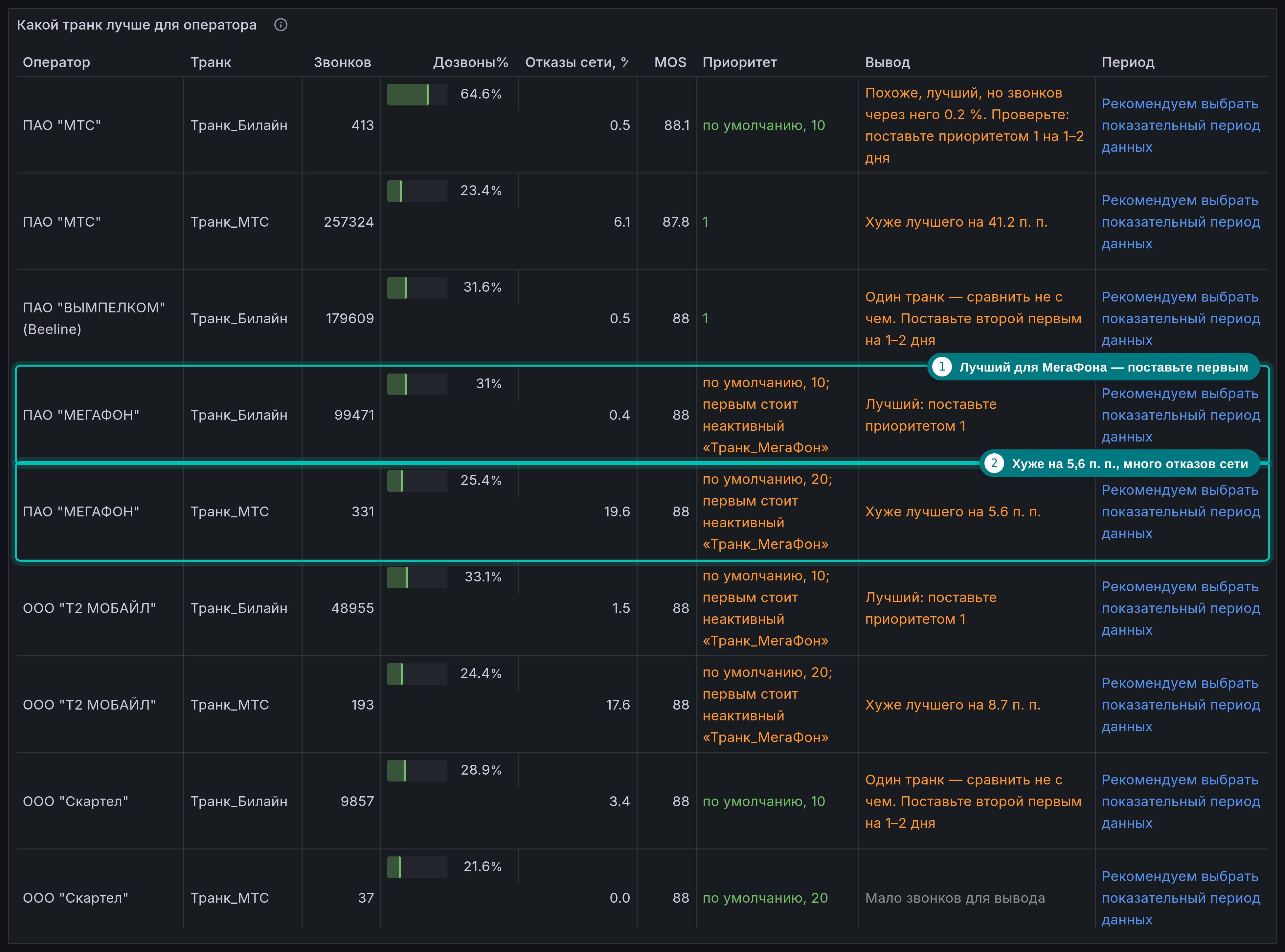
Клиенты разных операторов связи отвечают по-разному, и один транк может дозваниваться до абонентов МегаФона лучше, чем другой. Транк для каждого оператора задают в маршруте: тот, у которого «Приоритет» 1, Карусель пробует первым. → 2.6. Маршруты: приоритеты транков
Сравнить транки можно, только если к одному оператору звонили через оба. Если все звонки МегаФону идут через Транк_Билайн, сравнивать не с чем.
- Откройте дашборд «Настройки Карусели: что поставить» и выберите период 1–2 недели обычной работы. → Как выбрать период
- Разверните строку «5. Маршруты: какой транк лучше для оператора».
-
В таблице «Какой транк лучше для оператора» найдите оператора. У каждого транка, через который ему звонили, — своя строка: «Звонков», «Дозвоны%» — доля звонков, на которые ответили, «Отказы сети, %» — звонки, которые отклонил оператор связи, а не клиент, «Приоритет» — как транк стоит для оператора сейчас.
-
Прочитайте столбец «Вывод» в строке лучшего транка и сделайте, что он говорит:
«Вывод» Что сделать Лучший: поставьте приоритетом 1 В маршруте на вкладке «Операторы» поставьте этому транку для оператора «Приоритет» 1, а прежнему первому —2Лучший, стоит первым — оставить Менять ничего не нужно Лучший, но разница в пределах случайности — менять не нужно Транки дозваниваются одинаково, менять ничего не нужно Похоже, лучший, но звонков через него N % Звонков через транк мало, и они могли попасть на него не случайно. Проверьте транк по очереди — см. ниже Один транк — сравнить не с чем. Поставьте второй первым на 1–2 дня Проверьте второй транк по очереди — см. ниже Мало звонков для вывода Через транк прошло меньше 100 звонков — подождите или возьмите период длиннее В строках остальных транков: «Хуже лучшего на N п. п.» — разница настоящая (п. п. — процентные пункты: 31 % против 25 % — это 6 п. п.); «Разница с лучшим в пределах случайности» — может быть случайной.
-
Как проверить транк по очереди. Одинаковый приоритет звонки между транками не делит: Карусель всё равно пробует их в одном и том же порядке. Поэтому транки проверяют по очереди:
- В маршруте поставьте проверяемому транку для оператора «Приоритет»
1, прежнему первому —2. - Через 1–2 дня выберите на дашборде период, который захватывает столько же дней до смены и после. В таблице у оператора появятся оба транка с достаточным числом звонков.
- Поступите по «Выводу»: оставьте лучший транк первым.
Сравнивайте одинаковые дни: будни с буднями. В выходные клиенты отвечают иначе.
- В маршруте поставьте проверяемому транку для оператора «Приоритет»
-
Если в «Приоритете» написано «первым стоит неактивный…», оператору назначен транк, который выключен. Звонки уходят через транк по умолчанию. Назначьте оператору активный транк или включите этот.
Как панель решает, что разница настоящая: она сравнивает транки, через которые прошло 100 звонков и больше. Разница в дозвоне засчитывается, если она больше двух стандартных ошибок — с вероятностью около 95 % она не случайна.
Сравнение честное, только если транки звонили похожим клиентам в одно время. Запасной транк получает звонки, когда основной перегружен, — в часы пик и не всем клиентам. Его дозвон может быть выше или ниже просто из-за этого.
Пример
С 21.09 по 04.10 клиентам МегаФона звонили через Транк_Билайн (99 471 звонок, дозвон 31 %) и через Транк_МТС (331 звонок, 25,4 %). У Транк_МТС 19,6 % звонков МегаФону отклонил оператор связи. Разница 5,6 п. п. не случайна, панель советует поставить Транк_Билайн приоритетом 1 для МегаФона.
Первым для МегаФона стоял Транк_МегаФон, но он неактивен, и звонки шли по умолчанию. Если транк не планируют включать, оператору лучше прямо назначить Транк_Билайн.
Клиентам МТС через Транк_Билайн ответили в 64,6 % случаев против 23,4 % через Транк_МТС. Но через Транк_Билайн прошло 413 звонков из 257 737 — скорее всего, он принимал их как запасной, когда Транк_МТС был занят. Панель советует сначала проверить Транк_Билайн по очереди.
График «Дозвоны% по операторам и транкам» показывает то же для 10 операторов с наибольшим числом звонков: столбцы одного оператора — разные транки, чем длиннее столбец, тем лучше дозвон.
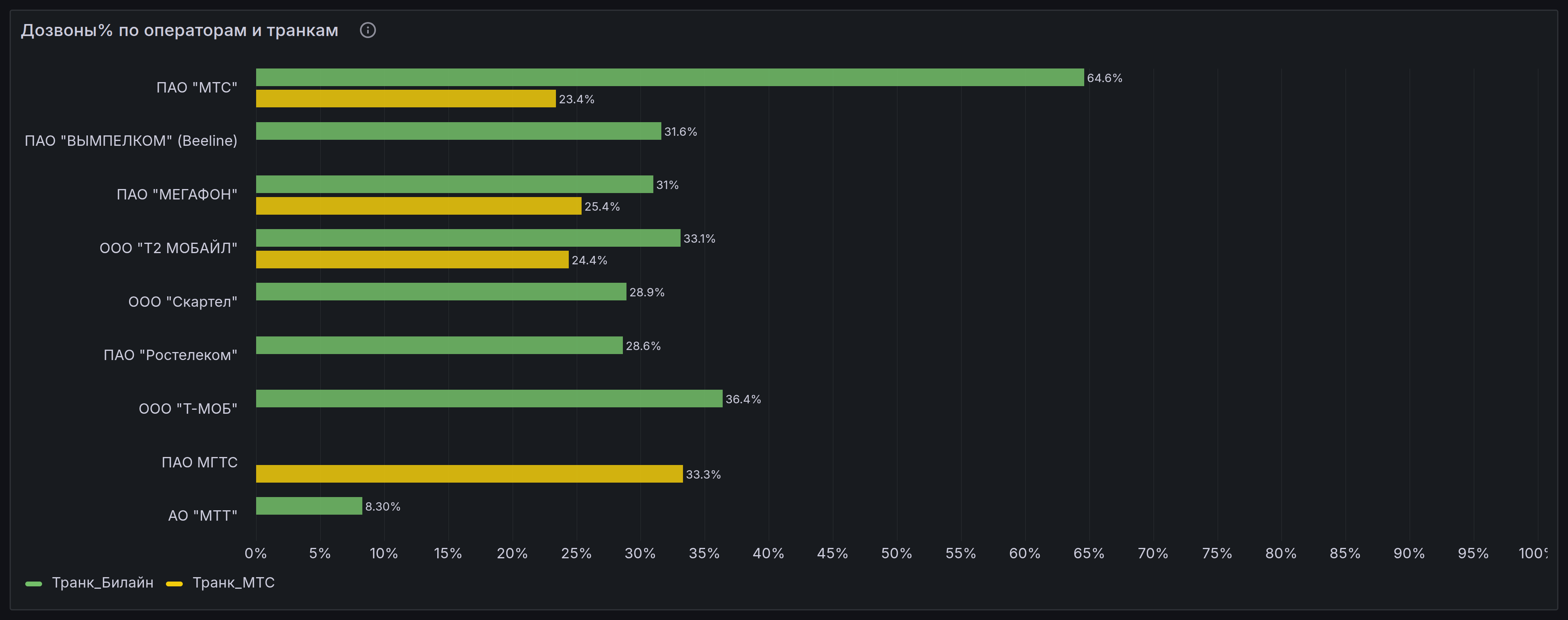
Как проверить: через 1–2 дня после смены приоритета выберите период после изменения. У оператора в столбце «Звонков» большая часть звонков приходится на новый первый транк, а «Дозвоны%» не ниже, чем было.
Выгрузка в CSV
Любую таблицу или график можно выгрузить в файл .csv и открыть в Excel:
- Наведите на панель и нажмите ⋮ в её правом верхнем углу.
- Выберите Inspect → Data.
- Нажмите Download CSV.
Как проверить, что всё работает
- На дашборде «Общий» выберите период Last 5 minutes. Если в это время шли звонки, Общее количество вызовов больше нуля.
- На дашборде «Звонки» нажмите на заголовок
call_start_time— сверху окажутся последние звонки, с временем не старше нескольких минут. - В таблице «Статусы АОНов» те же транки, что в разделе Управление → Транки Карусели.