2.1. Начало работы
Как войти в Умную Карусель и что делать, когда выходит новая версия интерфейса.
Что нужно заранее
- Адрес Карусели — ссылка, по которой открывается интерфейс в браузере.
- Имя пользователя и пароль.
- Код организации — только если вашей Каруселью пользуются несколько организаций.
Всё это выдаёт администратор Карусели в вашей компании.
Вход
- Откройте адрес Карусели в браузере. Откроется страница «Вход в систему». Язык интерфейса переключается кнопками Ru и En в правом верхнем углу формы.
- Если администратор выдал вам код организации — укажите его, как описано в разделе «Вход в организацию».
- Введите «Имя пользователя» и «Пароль». Чтобы проверить пароль, нажмите на значок глаза в поле — пароль станет видимым.
- Нажмите «Войти». Откроется раздел Управление → Транки, слева появится меню Карусели.
Если вход не удался, под формой появится сообщение:
| Сообщение | Что значит | Что сделать |
|---|---|---|
| «Неверный логин или пароль» | Имя пользователя или пароль введены с ошибкой | Проверьте раскладку клавиатуры и Caps Lock, введите ещё раз |
| «Организация не найдена — проверьте код» | Такого кода организации нет | Сверьте код с тем, что выдал администратор |
| «Возникла ошибка. Пожалуйста, попробуйте позже» | Карусель не ответила | Подождите несколько минут и попробуйте снова. Если не помогло — сообщите администратору |
Вход в организацию
На одной установке Карусели могут работать несколько организаций. У каждой свои транки, списки номеров, АОН и пользователи — другие организации их не видят. Чтобы попасть в свою, укажите при входе её код.
- На странице входа нажмите «Войти в конкретную организацию». Над полями входа появится поле «Организация».
- Введите код организации, который выдал администратор.
- Введите имя пользователя и пароль и нажмите «Войти».
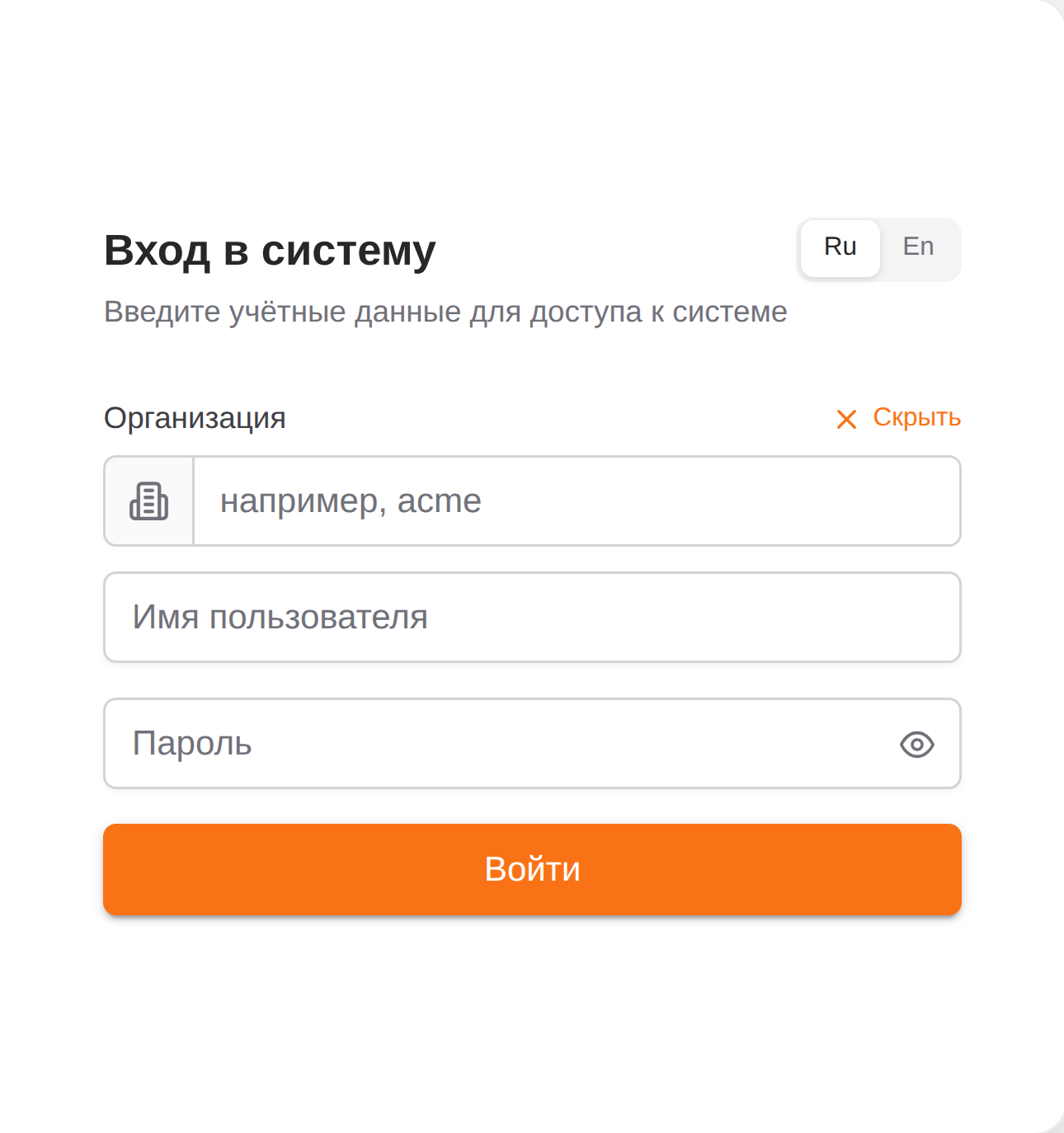
Браузер запомнит код. В следующий раз поле «Организация» будет уже заполнено, а под формой будет видно «Вход в организацию: <код>». Чтобы войти без кода, нажмите «Скрыть» рядом с полем — код сотрётся.
Если администратор не выдавал код организации, это поле не нужно: входите по имени пользователя и паролю.
Сообщение о новой версии
Когда администратор обновляет Карусель, вверху экрана появляется сообщение «Внимание! Доступна новая версия UI <версия> от <дата>». Интерфейс в открытой вкладке при этом остаётся старым, пока вы его не обновите.
- «Подробнее» — откроется окно «Заметки о выпуске» с датой и номером новой версии. Что изменилось, смотрите на странице «Что нового».
- «Обновить» — Карусель предупредит: «Страница будет перезагружена, весь несохраненный прогресс будет утерян!». Нажмите «Перезагрузить», чтобы загрузить новую версию, или «Отмена», чтобы сначала закончить работу.
Сохраните изменения перед обновлением
При перезагрузке пропадёт всё, что вы не сохранили, например заполненная форма. Сначала нажмите в ней «Создать» или «Обновить», потом обновляйте страницу.
Как проверить, что всё работает
- После входа слева видно меню: Маршруты, Транки, Списки номеров, АОН, Настройки и другие.
- Справа вверху — имя пользователя, под которым вы вошли.
- Если вы входили с кодом организации, в разделе Транки видны транки именно вашей организации.