2.10. История
Умная Карусель записывает, кто и когда создал, изменил или удалил объект, и сохраняет все его поля после каждой правки. По истории можно найти, кто поменял настройку транка, когда АОН ушёл в охлаждение, и вернуть прежнее значение вручную. АОН — номер, который видит клиент, когда ему звонят.
Что попадает в историю
| Объект | Что записывается |
|---|---|
| Транки | Создание, изменение, удаление |
| Списки номеров | Создание, изменение, удаление |
| АОН | Создание, изменение — в том числе смена статуса Каруселью при охлаждении, удаление, проверка на спам |
| Расписания действий | Создание, изменение, удаление |
Изменения маршрутов, операторов на вкладке маршрута, глобальных настроек, профилей настроек и справочников распознавания номеров в историю не попадают.
Историю видят пользователи, у роли которых есть право на просмотр истории. Без него пункта История в меню нет.
История одного объекта
- Откройте объект: транк, список номеров, АОН или расписание. Например, Управление → Транки → карандаш в строке
Транк_МТС. - Перейдите на вкладку «История изменений». Слева появится список записей: «Создан пользователем» или «Обновлен пользователем», имя пользователя, дата и время. Сверху — самые старые.
- Нажмите на запись.
Справа появятся две панели:
- «Данные» — все поля объекта после этой правки;
- «Изменения» — какие поля поменялись по сравнению с прошлой записью.
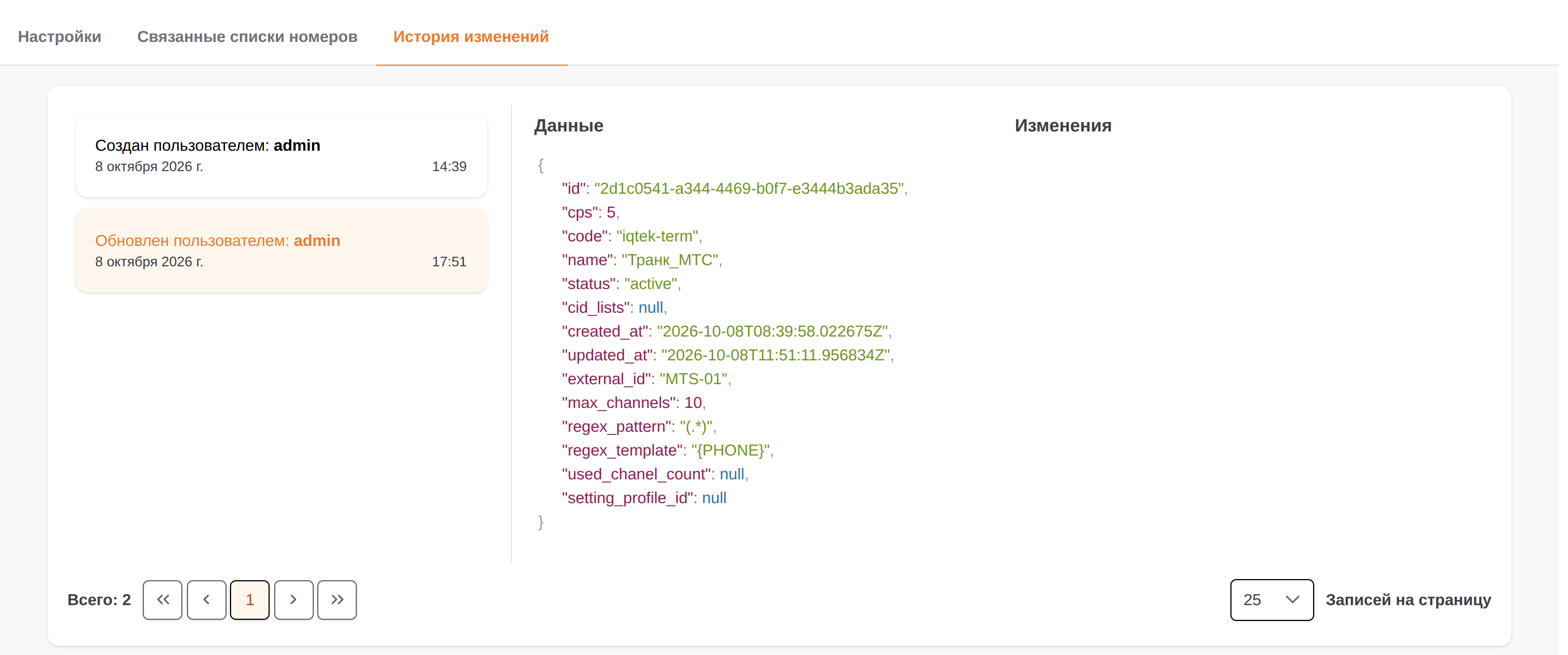
Поля в панелях названы техническими ключами. Основные:
| Ключ | Поле в интерфейсе |
|---|---|
name |
Имя |
status |
Статус |
external_id |
Внешний ID |
code |
Код (транка) |
max_channels |
Максимальное число каналов |
cps |
Звонков в секунду |
cid |
Номер телефона (АОН) |
exclude_until |
Исключен до (АОН) |
created_at, updated_at |
Когда создан и когда изменён — время по UTC, для Москвы прибавьте 3 часа |
У АОН есть ещё вкладка «Проверка на спам» — история проверок этого номера. → 2.5. АОН: проверка на спам
Вся история
Откройте История в боковом меню. Здесь записи по всем объектам, сверху — самые новые.
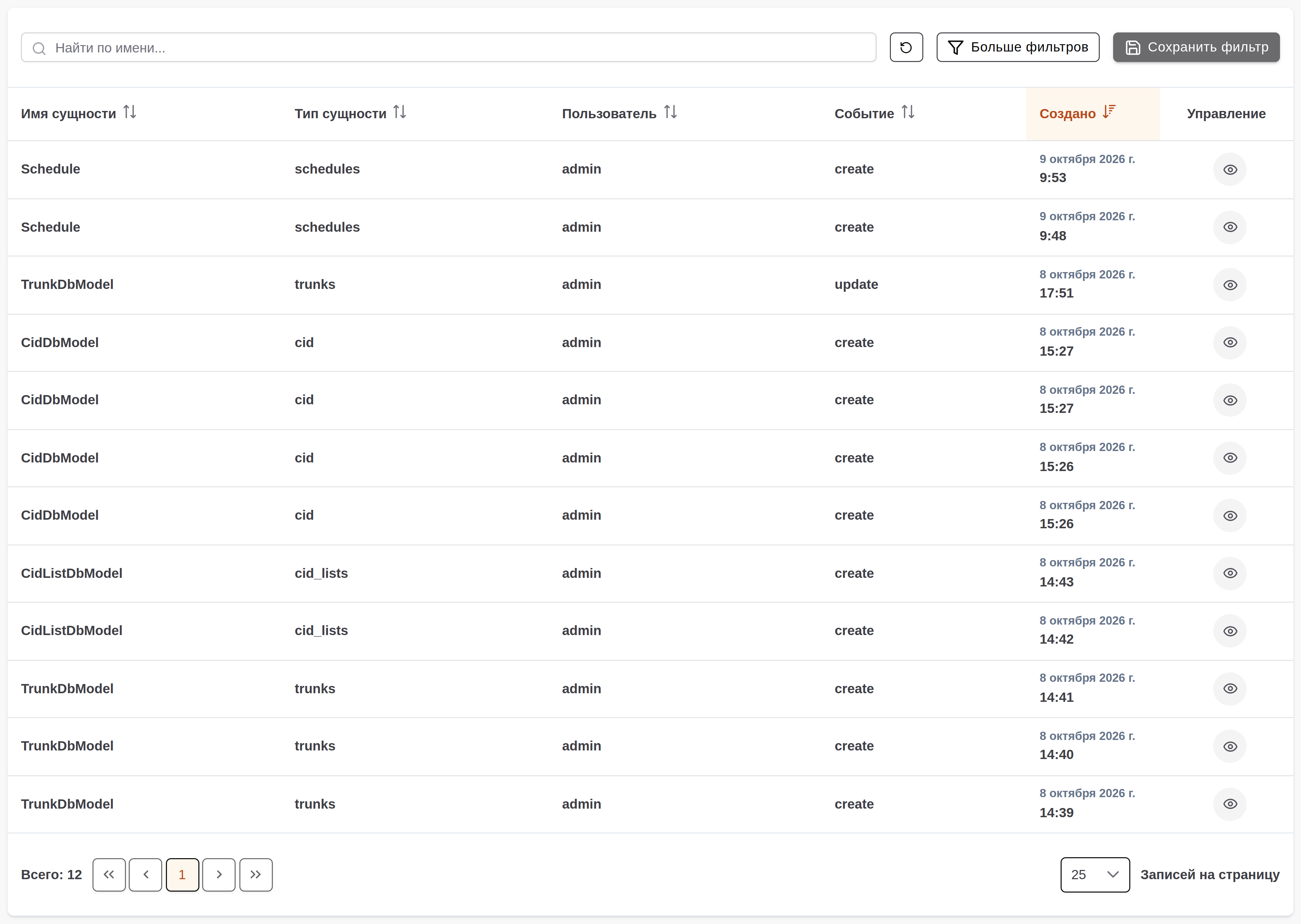
| Столбец | Что значит |
|---|---|
| Имя сущности | Имя объекта |
| Тип сущности | Какой это объект: trunks — транк, cid_lists — список номеров, cid — АОН, schedules — расписание |
| Пользователь | Кто внёс изменение |
| Событие | create — создан, update — изменён, delete — удалён, spam_checked — АОН проверен на спам |
| Создано | Когда |
| Управление | Кнопка с глазом открывает всю историю этого объекта |
Чтобы найти записи:
- по пользователю или дате — нажмите «Больше фильтров» и выберите «Пользователь» или период в «Создано»;
- по типу объекта или событию — в «Больше фильтров» впишите в «Тип сущности» или «Событие» значение из таблицы выше, например
trunksилиdelete.
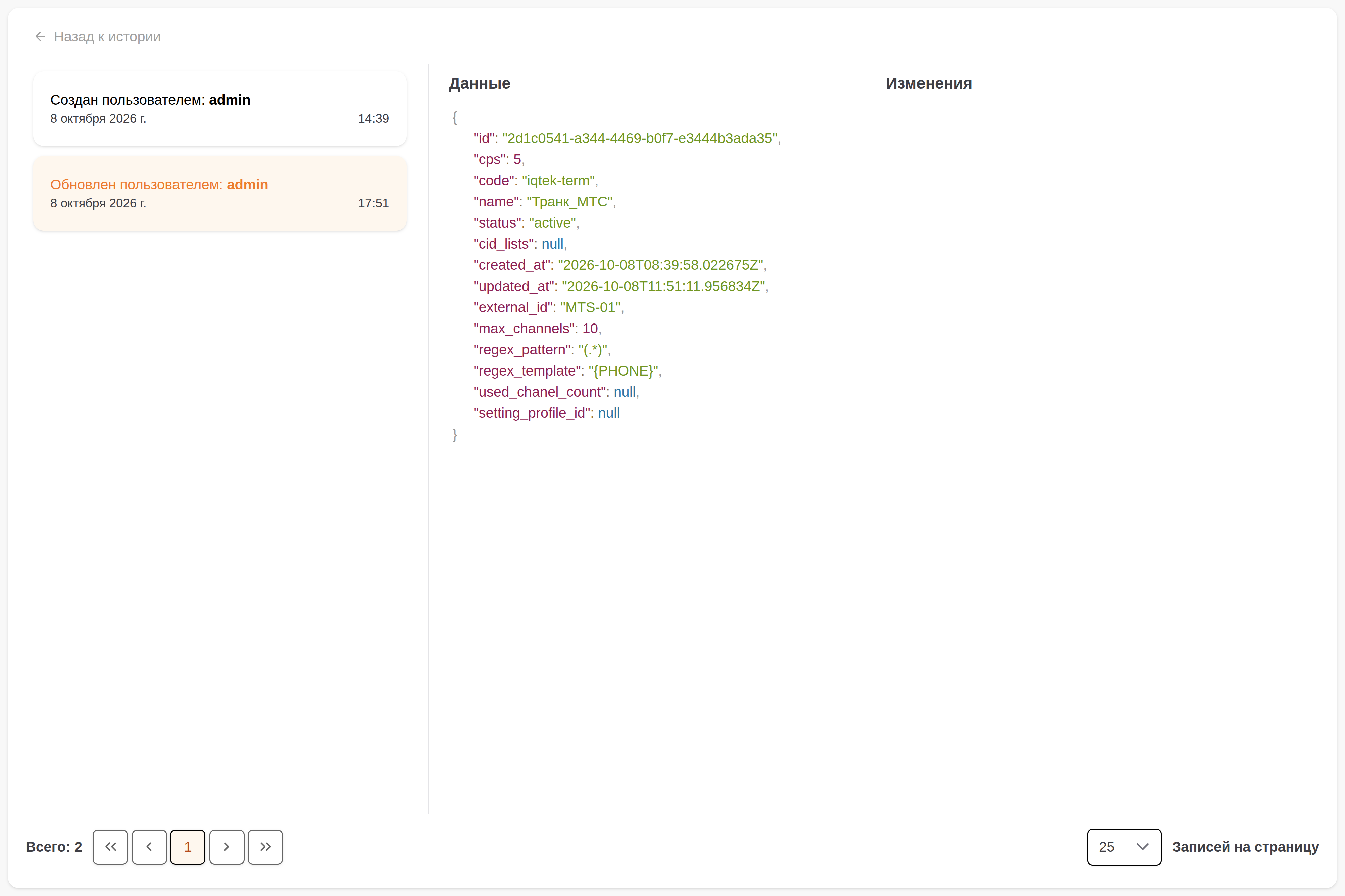
Нажмите на глаз в строке — откроется история объекта: список записей слева, «Данные» и «Изменения» справа, как на вкладке объекта. «Назад к истории» вернёт к общему списку.
Как вернуть прежнее значение
Кнопки «Откатить» в Карусели нет — значения возвращают вручную.
- Откройте историю объекта и найдите запись до ошибочной правки.
- В «Данные» посмотрите нужные поля, например
max_channelsиcps. - Откройте объект, нажмите «Редактировать», впишите прежние значения и нажмите «Обновить».
Удалённый объект так же можно создать заново: его последние поля остаются в разделе История, в записи с событием delete.
Как проверить, что всё работает
- Измените у транка «Внешний ID» и нажмите «Обновить».
- На вкладке «История изменений» транка появилась запись «Обновлен пользователем» с вашим именем и текущим временем.
- В разделе История эта же запись — первая в списке.