2.8. Расписания действий
Расписание запускает действие Умной Карусели автоматически, в заданное время. Действий два:
- «Ротация списков АОНов» — по расписанию сменить активный список номеров транка. Например, по будням каждые 30 минут включать следующий список, чтобы АОН не «выгорали». → 2.4. Списки номеров
- «Проверка на спам» — по расписанию проверить АОН на спам-метки. → 2.5. АОН: проверка на спам
АОН — номер, который видит клиент, когда ему звонят.
Что нужно заранее
- Транки и списки номеров, для которых настраиваете расписание. → 2.3. Транки, 2.4. Списки номеров
- Часовой пояс в глобальных настройках: время в расписании отсчитывается по нему. → 2.7. Настройки: охлаждение АОН
Раздел «Расписания действи黶
Откройте Настройки → Расписания действий. В разделе две вкладки:
- «Расписания» — список ваших расписаний: имя, действие, выражение CRON, статус;
- «Результаты» — журнал запусков: какое расписание, когда началось и с каким результатом — «Успешно» или «Ошибка».
Создание расписания
- На вкладке «Расписания» нажмите + Создать. Откроется форма «Новое расписание».
-
Заполните поля — они идут в форме сверху вниз:
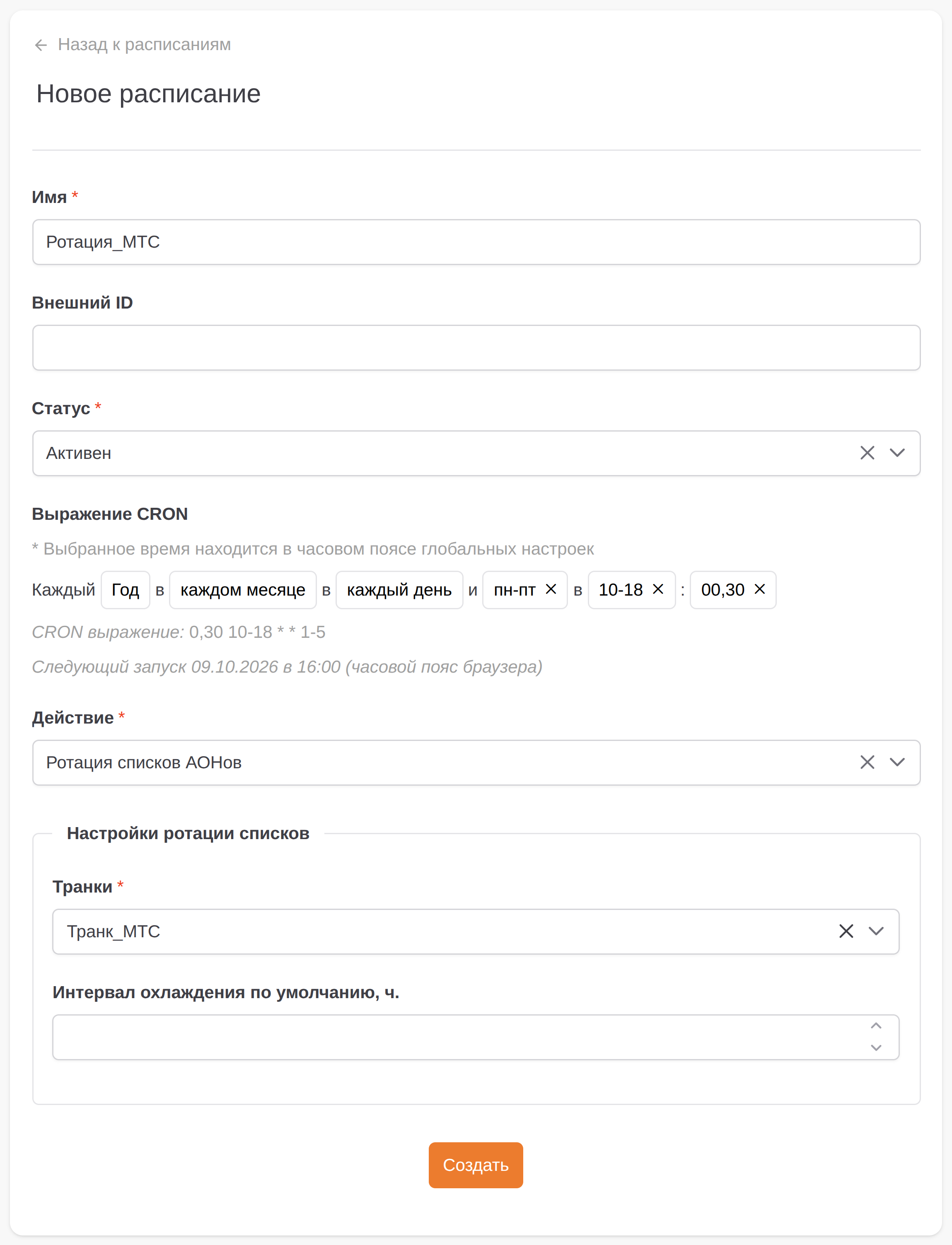
Поле Обязательное Что вписать Пример Имя ✓ Название, по которому вы узнаете расписание Ротация_МТСВнешний ID — Номер этого расписания в другой вашей системе. Если интеграции нет — оставьте пустым — Статус ✓ Активен — расписание срабатывает. Неактивен — не срабатывает, но сохраняется. По умолчанию — Активен Активен Выражение CRON ✓ Когда запускать действие. Задаётся конструктором, см. ниже. По умолчанию — по понедельникам в 12:00 По будням с 10:00 до 18:30 каждые 30 минут Действие ✓ «Ротация списков АОНов» или «Проверка на спам». После выбора под полем появятся настройки действия Ротация списков АОНов -
Заполните настройки действия:
- для ротации — «Настройки ротации списков»;
- для проверки на спам — «Настройки проверки на спам».
- Нажмите Создать. Появится сообщение «Создание произошло успешно», расписание появится на вкладке «Расписания».
Выражение CRON
CRON — запись расписания в одну строку, например 0 2 * * *. Писать её вручную не нужно: Карусель собирает её из кнопок в строке
Каждый [период] в [месяцы] в [дни месяца] и [дни недели] в [часы] : [минуты]
Под строкой видно итоговое «CRON выражение» и «Следующий запуск».
- Нажмите первую кнопку после «Каждый» и выберите «Год». С этим периодом в строке видны все поля, и расписание можно задать точно. Остальные периоды — «Минуту», «Час», «День», «Неделю», «Месяц» — показывают только часть полей.
- Нажмите на поле — откроется список значений. Выберите одно или несколько. Повторный клик по значению снимает выбор, крестик рядом с полем очищает поле целиком.
Пустое поле означает «любое значение»: «каждом месяце», «каждый день», «каждый день недели». Подряд идущие значения Карусель записывает через дефис: понедельник…пятница →
пн-пт, часы 10…18 →10-18. - Проверьте «Следующий запуск».
Пример: ротация списков по будням с 10:00 до 19:00 каждые 30 минут.
| Поле | Что выбрать | В строке |
|---|---|---|
| период | Год | Год |
| месяцы | ничего | каждом месяце |
| дни месяца | ничего | каждый день |
| дни недели | понедельник, вторник, среда, четверг, пятница | пн-пт |
| часы | 10, 11, 12, 13, 14, 15, 16, 17, 18 | 10-18 |
| минуты | 00 и 30 | 00,30 |
Итог — 0,30 10-18 * * 1-5: смена списка в 10:00, 10:30, 11:00 … 18:00 и 18:30, с понедельника по пятницу. Последний запуск — в 18:30, после него до 19:00 работает включённый список. Если нужна ещё смена ровно в 19:00, добавьте час 19 — тогда добавится и запуск в 19:30.
Ещё примеры:
| Нужно | В строке | CRON выражение |
|---|---|---|
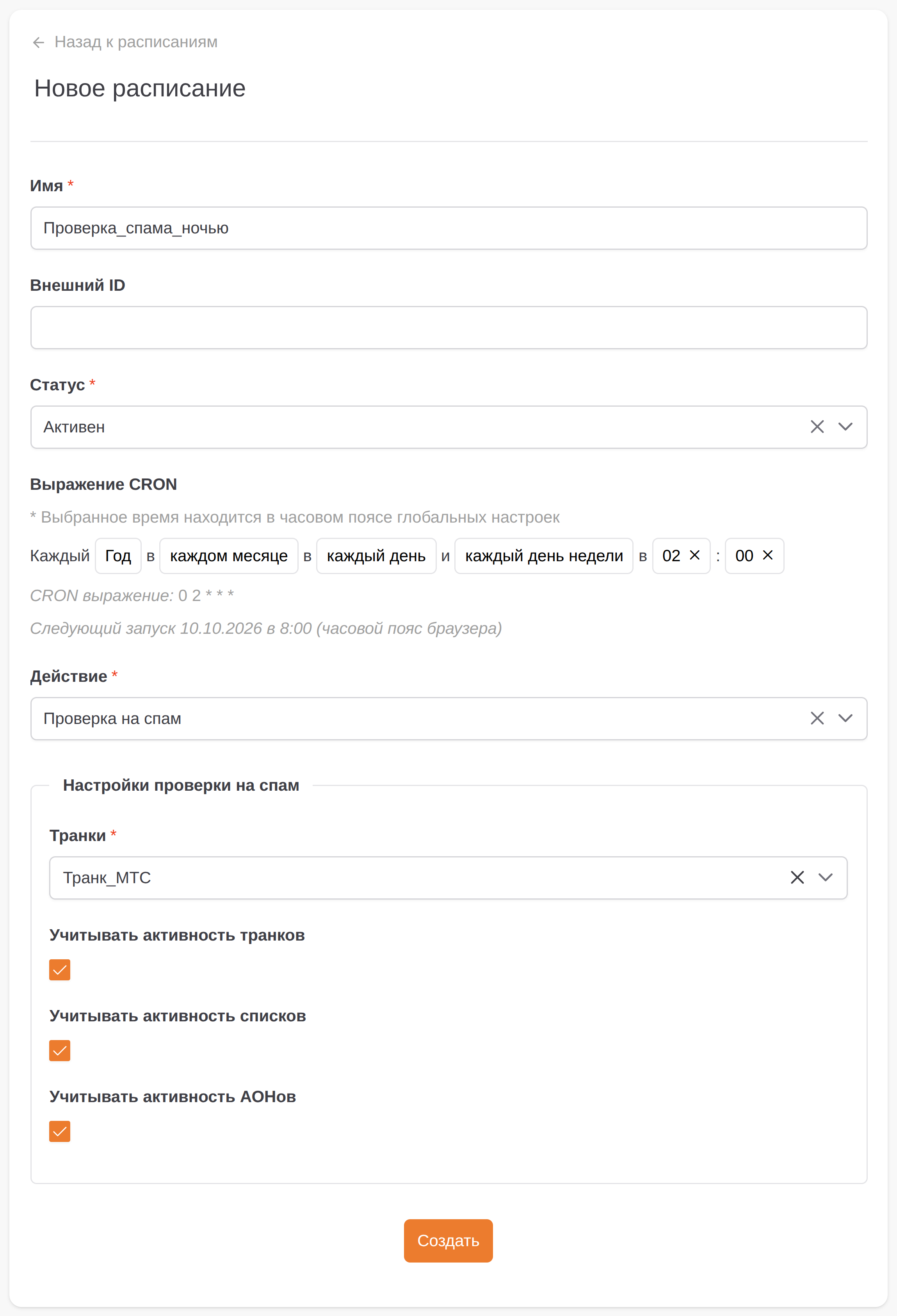
| Каждый день в 02:00 | Каждый Год в каждом месяце в каждый день и каждый день недели в 02 : 00 | 0 2 * * * |
| По понедельникам в 12:00 (так заполнено по умолчанию) | Каждый Год в каждом месяце в каждый день и пн в 12 : 00 | 0 12 * * 1 |
| Каждый день в 07:00 | Каждый Год в каждом месяце в каждый день и каждый день недели в 07 : 00 | 0 7 * * * |
Часовой пояс
Время в конструкторе — по часовому поясу из глобальных настроек Карусели. А «Следующий запуск» показан по часовому поясу вашего браузера. Если в настройках стоит 0 (UTC), а вы в Москве, расписание «в 07:00» сработает в 10:00 по Москве. Проверьте «Часовой пояс» в 2.7. Настройки до того, как создавать расписания.
Настройки ротации списков
Появляются, если в поле «Действие» выбрать «Ротация списков АОНов».
| Поле | Обязательное | Что вписать | Пример |
|---|---|---|---|
| Транки | ✓ | Транки, у которых менять списки номеров. Можно выбрать несколько | Транк_МТС |
| Интервал охлаждения по умолчанию, ч. | — | Сколько часов выключенный список отдыхает, прежде чем ротация сможет включить его снова. Пусто — ограничения нет | 24 |
Что происходит при каждом запуске — для каждого выбранного транка:
- Карусель выключает активные списки транка.
- Если задан интервал охлаждения, она дописывает в описание выключенного списка строки
cooldown:— с какого и до какого времени список отдыхает. - Карусель включает список этого транка, который дольше всех не менялся и не отдыхает.
В ротации участвуют только списки в статусе «Активен» или «Неактивен». Списки «Заблокирован» и «На карантине» ротация не трогает. → 2.4. Списки номеров: статусы
Сколько списков нужно
У транка должен быть хотя бы ещё один список, готовый к включению. Если список один, ротация выключит и сразу снова включит его.
Настройки проверки на спам
Появляются, если в поле «Действие» выбрать «Проверка на спам». Карусель проверяет номера через внешний сервис проверки — подойдёт любой, его подключает администратор.
| Поле | Обязательное | Что значит | По умолчанию |
|---|---|---|---|
| Транки | ✓ | АОН каких транков проверять. Можно выбрать несколько | — |
| Учитывать активность транков | — | Включено — проверять АОН только активных транков | включено |
| Учитывать активность списков | — | Включено — проверять АОН только из активных списков номеров | включено |
| Учитывать активность АОНов | — | Включено — проверять только АОН в статусе «Активен» | включено |
Номера, у которых нашлась спам-метка, получают в столбце «Спам статус» значение SPAM. С них больше не звонят: Карусель исключает их или отправляет в охлаждение — что именно, выбирает администратор при установке. → 2.5. АОН: статусы
Как часто проверять
Достаточно раза в сутки, в нерабочее время, например в 02:00. Частые проверки создают лишнюю нагрузку на сервис проверки.
Просмотр и изменение расписания
Нажмите карандаш в строке расписания. Откроется страница с вкладками:
- «Настройки» — те же поля, что при создании. Нажмите «Редактировать», внесите правки и нажмите «Обновить»;
- «Результаты» — запуски этого расписания;
- «История изменений» — кто и когда менял расписание.
Чтобы временно выключить расписание, поставьте ему статус «Неактивен». Чтобы изменить статус или удалить несколько расписаний сразу, отметьте их в списке, в поле «Выберите действие» выберите «Изменить статус» или «Удалить» и нажмите «Продолжить».
Как проверить, что всё работает
- На вкладке «Расписания» у расписания статус «Активен», а в форме «Следующий запуск» — ожидаемое время.
- После ближайшего запуска на вкладке «Результаты» появилась строка с результатом «Успешно».
- Для ротации: в 2.4. Списки номеров у транка активен другой список. Для проверки на спам: в 2.5. АОН у номеров появился «Спам статус»
OKилиSPAM.